画面分割できない原因を解決!マルチウィンドウ機能の活用術と裏ワザ
スマートフォンやパソコンで複数の作業を並行しているとき、アプリをいち行ったり来たりする操作に煩わしさを感じた経験はないでしょうか。動画を見ながらメモを取る、地図を確認しながらメッセージを返す、参考資料を開きながらレポートを書くといった日常のタスクは、画面を並べて表示するだけで劇的に効率化できます。
その鍵を握るのが「マルチウィンドウ機能」です。折りたたみスマホや大画面タブレットの普及が進んだ現在、もはや必須の機能となりつつあります。しかし現場のユーザーからは「特定のアプリで画面分割ができない」「元の1画面に戻す方法が直感的にわからない」といった戸惑いの声も少なくありません。本稿では、日常の作業スピードを何倍にも引き上げる具体的な設定手順から、非対応アプリを動かすプロ直伝の裏ワザまで徹底的に解明します。
📌 【この記事の重要ポイントまとめ】
- 要点1:マルチウィンドウの基本は「画面分割」と「フローティング表示」の2種類を用途に合わせて使い分けることにある。
- 要点2:アプリが分割できない最大の原因は開発者側の制御だが、Android端末なら設定の裏技で強制分割が可能。
- 要点3:Windows、iPad、Galaxyなど各プラットフォームの最新ショートカットや操作系を把握すれば、日々の作業ロスを即座に削減できる。
【基礎知識】作業効率を一新するマルチウィンドウ使い方とフローティングウィンドウの違い
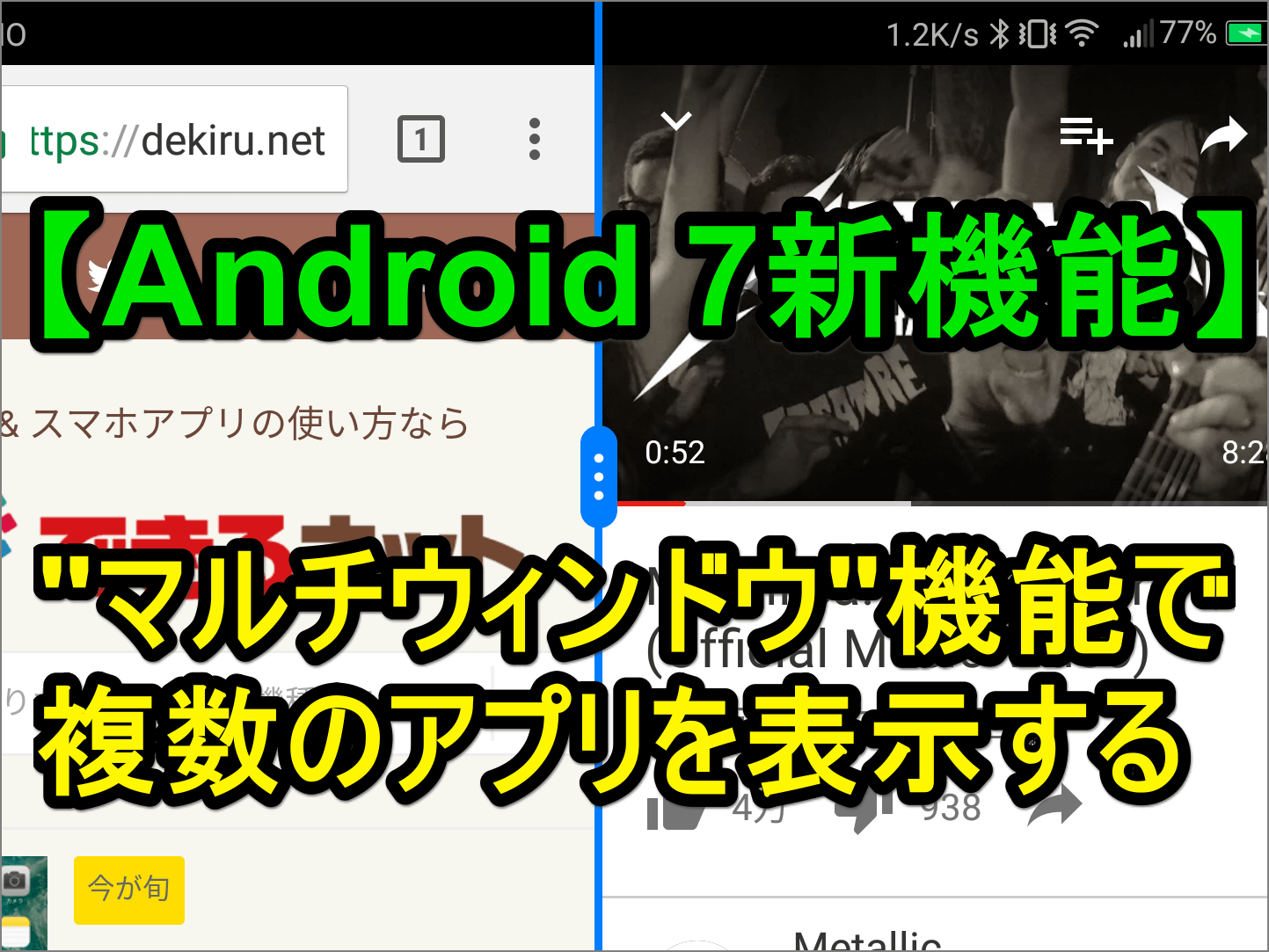
画面を複数の領域に分けるマルチウィンドウの使い方は、作業効率を飛躍的に向上させる基本テクニックです。一口に複数画面表示といっても、大きく分けて「画面分割(スプリットスクリーン)」と「フローティングウィンドウ(ポップアップ表示)」の2つの形態が存在します。この違いを正しく理解することが、快適なデジタル環境を構築する第一歩です。
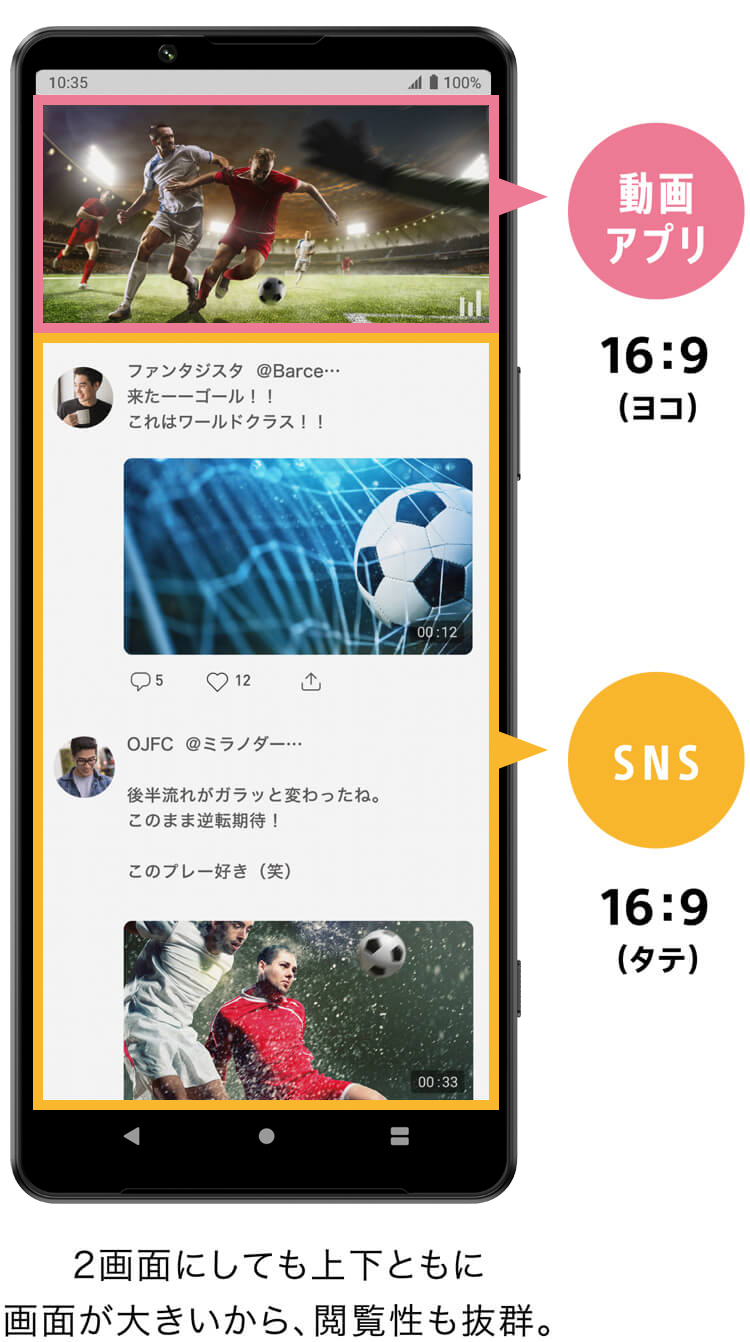
スプリットスクリーンは、1つのディスプレイを上下または左右に物理的に区切り、それぞれの領域に別々のアプリを隙間なく配置する仕組みを指します。資料を読み込みながら文章を作成するといった、腰を据えた長時間の並行作業に最も適したレイアウトです。
一方、フローティングウィンドウの違いは「自由度の高さ」にあります。メイン画面の上に小さな子画面を重ねて浮かべるように表示でき、位置やサイズを指先やマウスで自在に変更可能です。計算機を一瞬だけ呼び出したい時や、チャットの新着メッセージに素早く返信したい時など、作業の中断を最小限に抑えたい場面で真価を発揮します。
【2026年最新設定まとめ】OS別・マルチウィンドウの簡単起動手順
各主要OSでは、複数画面の操作性が格段に洗練されています。無駄なタップやクリックを省き、瞬時に作業環境を整えるための手順をデバイス別に整理しました。
Windows画面2分割ショートカット
PC作業においてマウスドラッグでウィンドウサイズを合わせる作業は過去のものです。キーボードの「Windowsキー + 左右矢印キー」を同時に押すだけで、アクティブなウィンドウが画面の半分に瞬時に吸着します。さらに画面上部のスナップレイアウト機能を活用すれば、3分割や4分割の複雑な配置も数秒で完了します。
iPadスプリットビュー手順
iPadOSで画面を分割する場合、画面上部に表示される3つのドットアイコン(マルチタスクメニュー)をタップして「Split View」を選択します。続いてホーム画面やDockから並べたい2つ目のアプリを選ぶだけで、シームレスな左右2画面が完成します。画面端から一時的にアプリを滑り込ませる「Slide Over」と組み合わせることで、3つ以上のタスクも淀みなく処理できます。
Androidマルチタスク設定
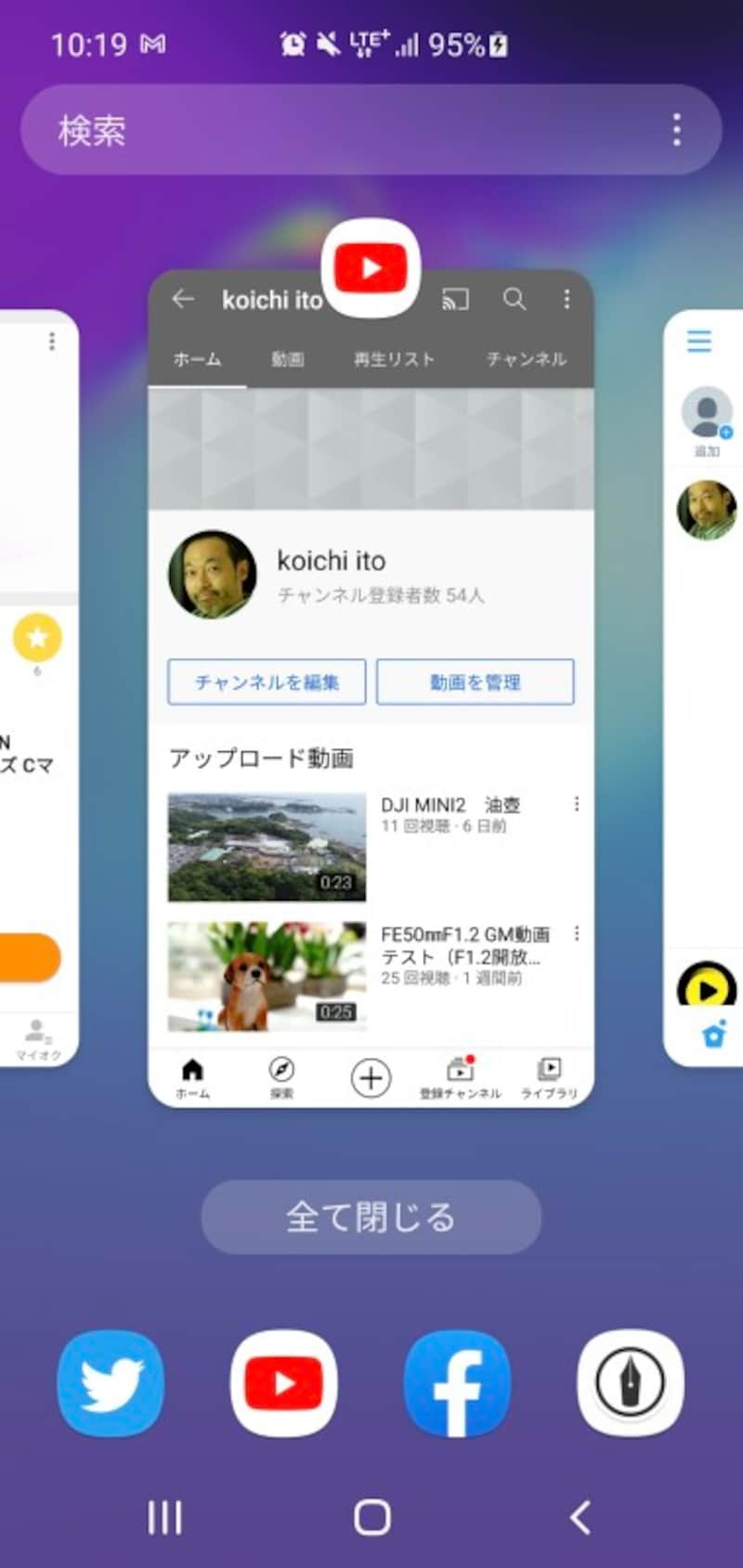
一般的なAndroid端末では、画面下部からスワイプしてアプリ履歴画面(タスクキラー)を開き、アプリ上部のアイコンをタップします。表示されるメニューから「分割画面」を選択し、一覧からもう1つのアプリを選ぶだけで上下2画面が成立します。よく使う2つのアプリの組み合わせをホーム画面に保存できる「アプリペア」機能を登録しておけば、ワンタップで即座に2画面を呼び出すことが可能です。
Galaxyポップアップ表示
Galaxyシリーズは独自UI(One UI)により、極めて直感的なマルチタスクを実現しています。画面の端にある「エッジパネル」からアプリを画面中央へドラッグ&ドロップするだけで、透過度やサイズを調整できるポップアップウィンドウが起動します。ミニプレイヤーのように動画を流し見しながらSNSを巡回する運用に最適です。
「画面分割ができない理由」の真相|対応アプリ一覧と仕様の壁
「YouTubeとブラウザを並べたいのに分割メニューが出ない」「ゲームアプリを開くと片方が消えてしまう」というトラブルに直面した人は多いはずです。この画面分割できない理由には、端末の不具合ではなくアプリ設計上の明確な仕様が関係しています。
アプリが分割表示を受け付けない背景には、主に3つの要因が存在します。
第1に、縦横比率が固定されたアプリ設計です。Instagramなどの縦スクロール前提のSNSや、特定のゲームアプリは、画面比率が変わることでボタンの誤タップや表示崩れが発生するのを防ぐため、開発段階で画面分割を意図的にロックしています。
第2に、セキュリティ上の制約です。銀行口座アプリ、クレジットカード決済画面、一部の認証系アプリなどは、画面キャプチャやフィッシング詐欺防止の観点からマルチウィンドウでの動作を厳格に拒絶します。
第3に、リソース消費の制限です。カメラアプリや高負荷な3Dグラフィックゲームなど、ハードウェアの性能を極限まで消費するソフトウェアは、OSの安定稼働を維持するために単独起動しか許可されないケースが大半を占めます。
快適に2画面同時操作を行いたい場合は、あらかじめマルチウィンドウに対応している代表的なアプリを押さえておくのが近道です。Webブラウザ(Chrome、Safari)、文書作成ツール(Word、Googleドキュメント)、ノートアプリ、マップアプリなどは基本的に完全対応しており、これらを軸に作業スペースを組み立てるのが定石となります。
【裏ワザ】非対応アプリも強制2画面化!開発者向けオプション活用テクニック
「どうしても画面分割非対応のアプリを並べて使いたい」というAndroidユーザーに向けて、OSの制限を安全にバイパスする隠しコマンドが存在します。それが開発者向けオプション画面分割の強制有効化です。
設定手順は極めてシンプルですが、通常の設定画面からは隠されています。
まず、端末の「設定」>「デバイス情報」を開き、「ビルド番号」と書かれた項目を連続で7回タップします。「開発者モードが有効になりました」というトースト通知が表示されたら、設定のトップ画面に戻り、「システム」内に出現した「開発者向けオプション」を選択してください。
大量の項目が並ぶリストを最下部付近までスクロールし、「アクティビティを強制的にサイズ変更可能にする」というトグルスイッチをオンに切り替えます。設定反映のために端末を一度再起動すれば準備は完了です。
この裏ワザを適用すると、従来は分割を拒否していたショッピングアプリやSNSなども、OS側で強制的にマルチウィンドウの枠組みに組み込むことが可能になります。これにより、リアルタイムの株価チャートを見ながらメモアプリを起動したり、配信動画を眺めながら攻略Wikiを閲覧したりといった、完全なスマホ2画面同時操作が手に入ります。ただし、アプリ本来のレイアウトが崩れる場合があるため、表示が乱れた際は一旦単独起動に戻すなどの柔軟な運用を推奨します。
元に戻せないトラブルを防ぐ「マルチウィンドウ解除方法」と快適化のコツ
マルチウィンドウを活用し始めたユーザーが次につまずきやすいのが、画面の戻し方です。分割線を誤って動かしてしまったり、閉じたいアプリが画面上に残り続けたりする現象は、基本ルールさえ把握すれば一瞬で解決します。
標準的なマルチウィンドウ解除方法は、上下または左右の境界線の中央にある「黒いバー(仕切り線)」を、画面の端まで一気にドラッグしてスワイプアウトするだけです。残したいアプリの領域を広げるように画面の端まで押し切ることで、指定したアプリが単独のフルスクリーン表示へと復帰します。
また、フローティングウィンドウを閉じたい場合は、ウィンドウ上部のコントロールバーをタップして「×」マークを押すか、画面下部に現れるゴミ箱アイコンへドラッグすることで速やかに消去可能です。
なお、2つのアプリを同時にフル回転させるマルチタスクは、端末のRAM(メモリ)とバッテリーを通常時の1.5倍から2倍近く消費します。端末が異常に熱を持ったり動作がカクついたりする場合は、バックグラウンドで動いている不要なアプリを終了させるか、定期的なメモリ解放を挟むことが快適な動作を長持ちさせる秘訣です。
【マルチウィンドウ機能】に関するよくある質問(FAQ)
Q1:YouTubeアプリを画面分割すると、動画再生が止まってしまうのですが?
A1:AndroidやiPadでは、YouTubeがバックグラウンド再生に対応していない無料プランの場合、もう片方のアプリをタップした瞬間に動画が停止する仕様になっていることがあります。この問題は、ブラウザ版のYouTubeを開いてデスクトップ表示にするか、ピクチャー・イン・ピクチャー(PiP)機能を併用することで回避可能です。
Q2:開発者向けオプションをオンにしても分割できないアプリは存在しますか?
A2:存在します。金融系アプリや一部の厳格な著作権保護(DRM)がかけられた動画配信アプリなどは、OS側の強制リサイズ設定よりもアプリ内部のセキュリティポリシーを最優先するため、強制分割を適用しても画面が真っ暗になるか強制終了します。
Q3:画面分割の比率は5対5の半分ずつしか設定できませんか?
A3:多くの最新OSでは、中央の仕切りバーをドラッグすることで「7対3」や「6対4」など好みの比率へ柔軟に微調整できます。動画を小さく表示しつつメモ領域を広げるといった使い分けが実用的です。
まとめ:2画面操作をマスターして毎日のデジタルワークを極限まで加速させる
ディスプレイの限られた表示領域をいかに有効活用するかは、現代のデジタルワークにおいて生産性を左右する極めて重要な要素です。マルチウィンドウ機能は、単なる便利ツールの枠を超え、端末の持つポテンシャルを最大限に引き出すための必須スキルといえます。
分割できない原因のほとんどはアプリ側の仕様に起因しますが、正しいアプローチと裏ワザを知っていれば、その制約の多くは乗り越えられます。まずは普段頻繁に使う2つのアプリを並べることから始め、指先の操作ひとつで作業が完結する圧倒的な快適さを体感してみてください。 (出典: マルチ ウィンドウ 機能(Yahoo!ニュース))
最新のトレンドや話題のニュースをわかりやすく解説するWebライターです。読者の皆様に役立つ情報を日々お届けしています。
