ポケモンDSのデータ消し方!ダイパやHGSS・BWの初期化コマンド解説
押し入れから発掘した名作を久しぶりに遊び直したいときや、フリマアプリでの売却・中古ショップへの持ち込みを検討する際、多くのプレイヤーが直面するのが「セーブデータの消し方が分からない」という壁です。ゲームボーイやアドバンス時代のようにメニュー画面から単に「さいしょからはじめる」を選んでも、DS世代以降のポケットモンスターシリーズでは古いセーブデータが残ったまま上書き保存ができません。
現在でも根強い人気を誇る『ダイヤモンド・パール(ダイパ)』『プラチナ』『ハートゴールド・ソウルシルバー(HGSS)』『ブラック・ホワイト(BW)』など、DS向け各作品には専用のデータ消去手順が存在します。本稿では、タイトルごとの初期化コマンドや消せないトラブルの背景、売却前に確認すべき注意点を整理してお届けします。
📌 【この記事の重要ポイントまとめ】
- 要点1:ポケモンDSソフトのデータ初期化は、タイトル画面で「十字ボタンの上+Bボタン+SELECT」の3ボタン同時押しを実行する。
- 要点2:単に「さいしょからはじめる」を選んでも上書き保存は不可。事故防止のため特殊な削除コマンドが必須仕様となっている。
- 要点3:中古売却前にはポケモンバンク転送前のデータ消去確認を徹底し、思い出の個体退避と個人情報保護を両立させることが重要。
【結論】ポケモンDSソフトのセーブデータ初期化は「タイトル画面で3ボタン同時押し」
DSで発売されたポケットモンスターシリーズのデータを完全にリセットするには、ゲーム内の設定画面ではなく、起動時のタイトル画面で特定の隠しコマンドを入力する必要があります。このポケモンDSデータ削除コマンドは、基本的に全DSタイトル共通の入力体系が採用されています。
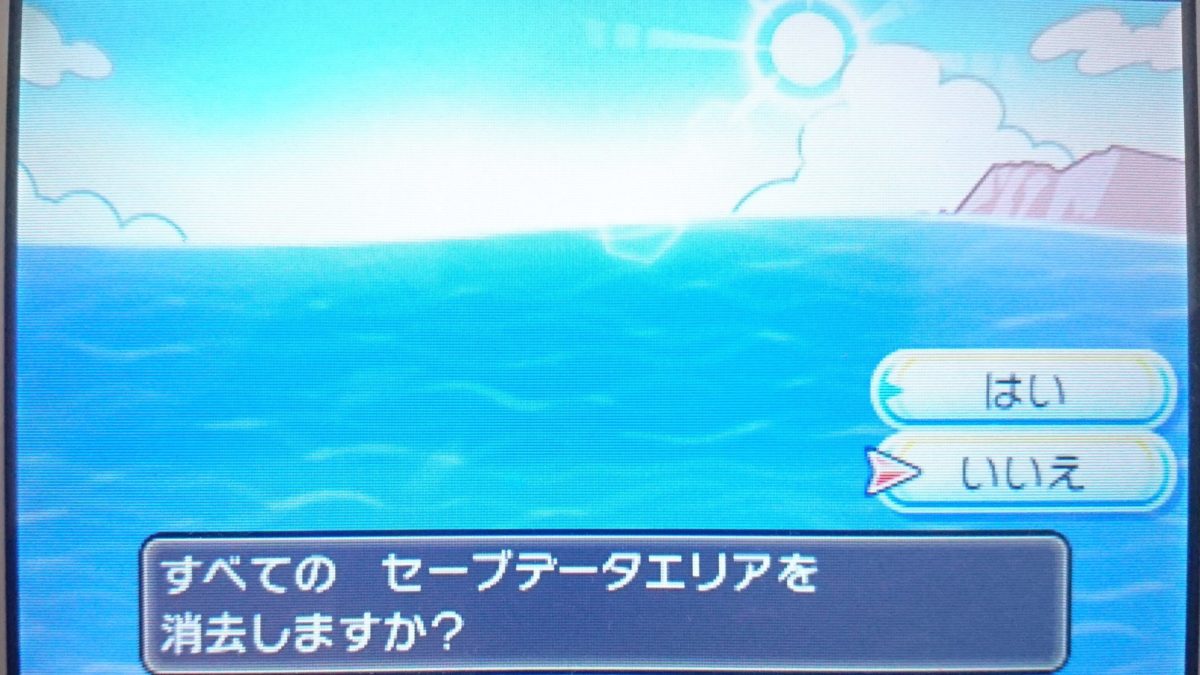
具体的には、パッケージを飾る伝説のポケモンが出現し「PUSH START BUTTON」などの表示が出るタイトル画面で、上ボタンBボタンSELECT同時押しを長押しします。タイミングが合うと画面が暗転し、「すべてのセーブデータをしょうきょしますか?」という警告メッセージが表示されます。
一度消去したデータは元に戻せません。メッセージに対して「はい」を2回連続で選択すると、内部のフラッシュメモリが完全に初期化され、工場出荷時と同じ状態へと戻ります。
【タイトル別】ダイパ・プラチナ・HGSS・BWのセーブデータ初期化手順
基本操作は共通ですが、世代やバージョンによってコマンド受付の画面タイミングに若干の差異があります。手持ちのソフトに合わせて確実な手順を押さえておきましょう。
まず、第4世代を代表するシンオウ地方の作品におけるダイパデータ消し方およびプラチナセーブデータ削除の手順です。ゲームを起動し、ディアルガ、パルキア、またはギラティナのアニメーションが表示されるタイトル画面で「↑ + B + SELECT」を同時に押し続けます。確認画面へ移行したら、画面の指示に従って消去を完了させます。これが歴代ダイヤモンドパール最初から始める方法における最も安全なアプローチです。
続いて、ジョウト地方をリメイクしたHGSSデータ初期化方法です。ホウオウやルギアが描かれたタイトルロゴ画面で同様に3ボタンを同時入力します。ポケウォーカーと連動している場合、ソフト側のデータを消去してもポケウォーカー側に歩数や預けたポケモンが残る場合があるため、本体メニューから「ポケウォーカーと せつぞく」を選び、別途初期化を行う必要があります。
第5世代にあたるイッシュ地方のブラックホワイトデータ消し方(BW2含む)でも、レシラムやゼクロム、ブラックキュレム、ホワイトキュレムが表示されるタイトル画面で「↑ + B + SELECT」を入力します。警告画面で「はい」を選べば、ポケモンDSセーブデータ初期化が即座に実行されます。
ポケモンDSのセーブデータが「消せない」と言われる理由と仕様の秘密
検索エンジンの入力候補で「消せない」という声が目立つ最大の要因は、ゲーム内メニューの「さいしょからはじめる」に起因しています。このポケモンDSセーブデータ消せない理由は、開発元であるゲームフリークによる徹底した「誤削除防止設計」にあります。
DS版ポケモンでは、過去のセーブデータが存在する状態で「さいしょからはじめる」を選んで冒険を進めても、レポートを書こう(セーブしよう)とした瞬間に「すでにべつのレポートが かかれています」と弾かれ、上書きセーブが禁止されます。友人に本体を貸した際のイタズラや、誤操作によって数百時間の育成履歴が消滅する悲劇を防ぐためのセーフティ機能でした。
つまり、新しい冒険を記録に残すためには、プレイ開始前段階で必ずコマンド入力を経由したデータ消去を完了させておく必要があります。
中古ソフト売却前の初期化手順とポケモンバンク・3DSの注意点
レトロゲーム市場でDSソフトの価値が高まり続ける昨今、手持ちのカートリッジを手放す機会も増えています。トラブルなく手放すための中古ポケモンソフト初期化手順には、いくつかの鉄則が存在します。
真っ先に行うべきは、大切なポケモンの退避です。過去作から連れてきた思い出の個体や配布限定ポケモンがいる場合、ポケモンバンク転送前のデータ消去は取り返しがつきません。『ポケシフター』や『ポケムーバー』を介して第6・第7世代へ移動させ、さらに『Pokémon HOME』へ集約するなど、必要な救出作業をすべて終えてから消去コマンドを実行してください。
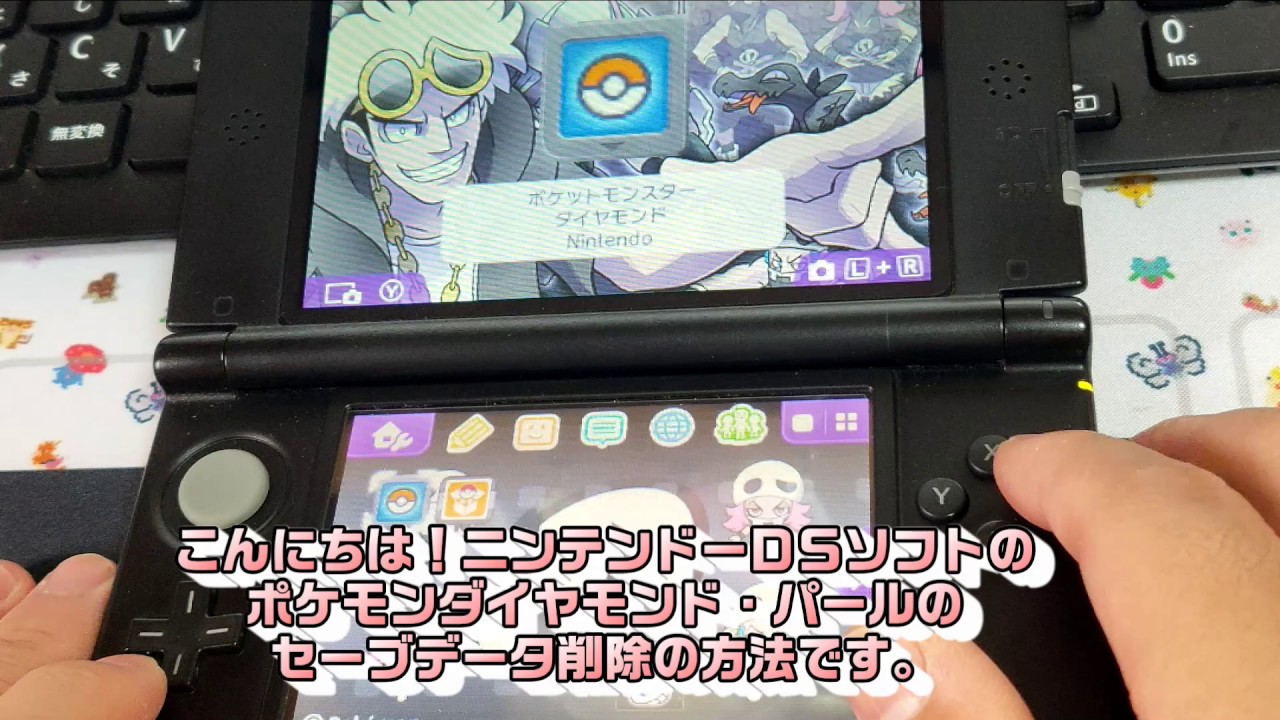
また、ニンテンドー3DSや2DS本体でDSソフトを遊んでいる場合でも、消去コマンドは全く同じです。ただし、3DS専用タイトル(XY、サン・ムーンなど)の3DSポケモンソフトデータリセットではコマンドが異なり、「↑ + B + X」の組み合わせとなる点には注意が必要です。
データが消去できない・コマンドが反応しない場合のトラブル対処法
規定のボタンを同時押ししても削除画面に切り替わらない場合、機械的な不具合や入力タイミングのズレが疑われます。以下のチェックリストを順に試してみてください。
最も多い原因は、ボタンの接触不良です。長年保管されていたDS LiteやDSi、3DS本体は、十字キーの上やSELECTボタンの接点ゴムが劣化しているケースが少なくありません。本体の「設定」や他ソフトで各ボタンが正常に入力認識されているかをまず確認しましょう。
次に、入力タイミングの微修正です。オープニングムービーが流れている最中ではなく、完全にタイトル画面で静止した状態、あるいはタイトルロゴが出現する直前から「↑+B+SELECT」の3つを同時に長押しし続けると成功率が大幅に向上します。
【ポケモンDSのデータ消し方】に関するよくある質問(FAQ)
Q1:DSソフトのセーブデータを消去したら、手持ちのポケモンは完全に消えてしまいますか?
A1:はい、初期化を行うと手持ちやボックス、どうぐ、図鑑データを含めたすべての記録が完全に抹消されます。二度と復元できないため、残したいポケモンがいる場合は事前に別ソフトや上位世代へ転送を済ませておきましょう。
Q2:3DS本体でDSのポケモンソフトを遊んでいる場合、リセットコマンドは変わりますか?
A2:変わりません。プレイしているハードが3DSや2DSであっても、ソフトがDS向け(ダイパ、プラチナ、HGSS、BW、BW2など)であれば「十字ボタンの上+B+SELECT」でデータ削除が可能です。
Q3:ポケウォーカーのデータもソフト初期化と同時に消えますか?
A3:連動ソフト側のデータを消去しても、ポケウォーカー単体に登録されたデータは連動して自動消去されません。HGSSのタイトルメニューから「ポケウォーカーと せつぞく」画面を開き、特定のボタン操作でポケウォーカー側の初期化も別途行う必要があります。
まとめ:正しいリセット手順を把握して快適な再プレイ&売却を
ポケモンDSシリーズのデータ消去は、一見すると分かりにくい隠しコマンド仕様となっていますが、「タイトル画面で↑+B+SELECT」という共通ルールさえ覚えておけば迷うことはありません。大切な育成データを守るための二重ロック仕様を正しく理解し、スムーズな新規プレイや愛着あるカセットの整理・売却に役立ててください。 (出典: ポケモン ds データ 消し方(Yahoo!ニュース))
情報を整理して届けることが得意なWebディレクター。ユーザー視点に立った記事作成を目指しています。
