MSIのBIOSバージョン確認法!再起動不要の調べ方と安全更新ガイド
自作PCの安定動作や最新プロセッサへの最適化、セキュリティ向上において、マザーボードのファームウェア管理は欠かせない基本メンテナンスです。MSI製マザーボードを愛用する多くのユーザーから「現在のバージョンが分からない」「確認のためにわざわざPCを再起動するのが億劫だ」といった声が寄せられています。
実際には、Windows 11を立ち上げたまま作業を中断することなく、1分足らずで現在のリビジョンを特定可能です。本稿では、OS上から瞬時に調べる実用的な手法から、UEFI(Click BIOS)画面での精査、さらにはアップデート失敗を防ぐプロの点検ノウハウまで体系的に解説します。
📌 【この記事の重要ポイントまとめ】
- 要点1:MSI製マザーボードのBIOSバージョンは、再起動を行わずにWindows 11上から「msinfo32」やコマンドツールで即座に確認可能。
- 要点2:正確なビルド日時やハードウェア認識状態を把握したい場合は、「MSI Click BIOS」や定番の「CPU-Z」の併用が最も確実。
- 要点3:BIOS更新はOS上のユーティリティよりUSBメモリを用いる「M-FLASH」が推奨され、作業前の型番完全一致確認が事故を防ぐ鉄則。
【再起動なし】Windows 11上でMSIのBIOSバージョンを1分で確認する3つの手法
作業中のアプリケーションを終了させたりPCを再起動したりすることなく、Windows11 BIOSバージョン確認を完了させる方法は主に3通りあります。用途や慣れに応じて使い分けるのが合理的です。
最も手軽なのが、標準搭載されているmsinfo32 システム情報確認を活用するルートです。キーボードの「Windowsキー + R」を同時に押して「ファイル名を指定して実行」ダイアログを呼び出し、msinfo32 と入力してEnterキーを押します。表示された「システム情報」ウィンドウ内の「システムの要約」項目に「BIOSバージョン/日付」が明記されており、ここに「American Megatrends Inc. E7D25IMS.A80, 2024/05/15」といった形式でバージョン番号とリリース日が表示されます。
文字情報として素早くコピーしたい現場では、コマンドプロンプト wmic biosまたはPowerShellの実行が重宝します。管理者権限でターミナルを開き、以下のコマンドを入力するだけでファームウェアのバージョン文字列が即座に出力されます。
wmic bios get smbiosbiosversion
(※最新環境のPowerShellでは Get-CimInstance Win32_BIOS | Select-Object SMBIOSBIOSVersion, ReleaseDate を推奨)
GUIで直感的にシステム全般を把握したい場合は、フリーソフトのCPU-Z マザーボード確認が最適です。アプリを起動して「Mainboard」タブを開くと、Manufacturer(MSI)やModel(型番)の真下に「BIOS」エリアが設けられており、VersionとDateが一目で判別できます。
【UEFI画面】MSI Click BIOSの起動と画面の見方・バージョン表示位置
OSが起動しないトラブルシューティング時や、パーツ換装直後の初期確認では、マザーボード本体のファームウェア画面へ直接アクセスするのが基本となります。
PCの電源ボタンを押した直後、画面にMSIのドラゴンロゴやPROシリーズのロゴが表示されるタイミングで、MSI BIOS 起動キー Deleteキーをトントントンとリズミカルに連打します。これでUEFI設定画面が立ち上がります。
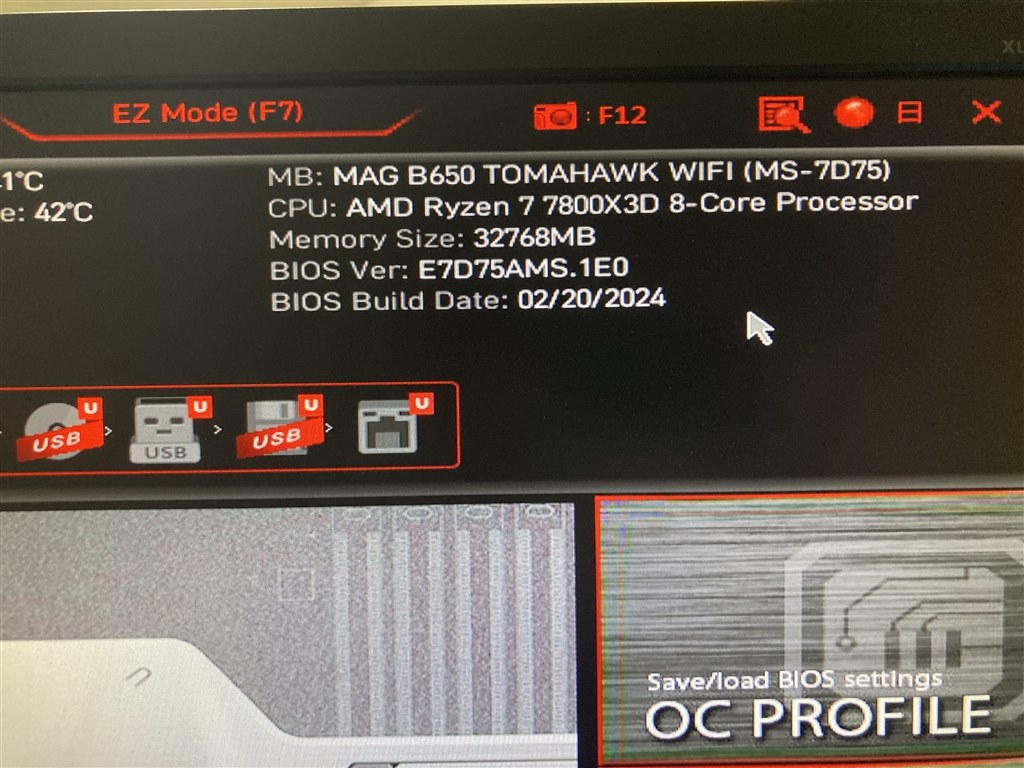
MSI Click BIOS 画面の見方には「EZ Mode」と「Advanced Mode(F7キーで切替)」の2種類が存在しますが、どちらのモードでも画面上部の一等地にシステム情報が集約されています。
画面最上部の情報バーに注目してください。「BIOS Ver:」に続く英数字(例:E7D91IMS.H40など)が現在のバージョンです。末尾の英数字がリビジョンを示しており、その右隣に記載された「Build Date」で公開日が確認できます。メモリの動作クロックやCPU温度と並んで常時表示されているため、見落とす心配はありません。
【公式照合】マザーボード型番とBIOS最新バージョンの確認方法
手元のバージョンが判明した後は、メーカー側でより新しい修正版が配布されているかを照合します。ここで極めて重要なのが、正確無比なマザーボード 型番確認です。
MSIのマザーボードには、「MAG B650 TOMAHAWK WIFI」と「MAG B650M MORTAR WIFI」のように一文字違いのモデルや、同一チップセットでも「DDR4版」と「DDR5版」、「MAX版」といったバリエーションが数多く存在します。間違った製品のサポートページを参照すると、適合しないファイルをダウンロードしてしまう原因になります。
正確な型番を控えたら、以下の手順でBIOS最新バージョン確認方法を進めます。
MSI公式サイトの検索窓に型番を入力し、製品ページの「サポート」タブから「ドライバーとダウンロード」へ進みます。「BIOS」セクションを開くと、最新順にバージョン一覧が並んでいます。ここで提供されている最新のバージョン番号(例:7D91vH5)とリリースノートを確認し、セキュリティ脆弱性(AGESAコードの更新やIntel Microcodeの適用)やメモリ互換性の改善が含まれているかを比較検討します。
【更新手法の比較】MSI CenterとM-FLASHはどちらを選ぶべきか
バージョンを確認した結果、アップデートが必要と判断した場合、MSI環境には2つの選択肢が用意されています。統合ソフトウェアによるMSI Center BIOSアップデートと、UEFI内蔵機能であるM-FLASH 更新手順です。
手軽さの面ではWindows上で完結するMSI Centerが魅力的に映りますが、PCハードウェアの運用現場では「M-FLASH」の利用が強く推奨されます。
Windows上での書き換えは、バックグラウンドで動作する常駐アプリ、セキュリティソフトの干渉、予期せぬOSフリーズなどのリスクを抱えています。これに対し、M-FLASHはOSを介さずUEFI上で単独動作するため、外部要因によるクラッシュリスクを最小限に抑えられます。
M-FLASHを利用する際は、FAT32形式でフォーマットしたUSBメモリのルートディレクトリ(最上層)に解凍したBIOSファイルを配置し、UEFI画面からM-FLASHを起動して対象ファイルを指定するだけで安全に進行します。
【トラブル回避】BIOS更新の失敗を防ぐ決定的な対策と事前準備
マザーボードのファームウェア書き換えは、処理中に電源が落ちると起動不能(文鎮化)に陥るデリケートな作業です。万全を期すために、事前のBIOS更新 失敗 対策を徹底してください。
第一に、天候不良時の作業を避けることや、PCの電源コードが足などに引っかからない安定した環境を整えることが基本です。ノートPCや一部の小型ベアボーンでは、必ずACアダプタを接続した状態で作業します。
第二に、USBメモリの物理的トラブルを防ぐため、経年劣化した古いドライブは避け、信頼性の高いUSB 2.0またはUSB 3.0ポートにしっかり差し込みます。
万が一更新に失敗して画面が映らなくなった場合に備え、MSIマザーボードの背面I/Oパネルに搭載されている「Flash BIOS Button(Smart Button)」の使い方をあらかじめ把握しておくと安心です。この機能があれば、CPUやメモリが非搭載の状態でも、専用ポートにUSBメモリを挿してボタンを押すだけでファームウェアの復旧が可能です。
【msi bios バージョン 確認】に関するよくある質問(FAQ)
Q1:Windowsの「msinfo32」に表示されるBIOSバージョンとMSI公式サイトの表記が違って見えますが、どう照合すればよいですか?
A1:msinfo32に表示される「E7D25IMS.A80」のような文字列はMSI内部のビルドコードです。末尾の「A80」はメジャーバージョン「A」の「8(あるいはv1.8)」を指しています。公式サイト上では「7D25vA8」や「1.80」といった簡略表記になっていることが多いため、型番コード(7D25)と末尾の英数字、および公開日付を照らし合わせて一致を確認してください。
Q2:BIOSバージョンに「Beta」と記載されているものは導入しても大丈夫ですか?
A2:Beta(ベータ)版は最新CPUへの先行対応や緊急の修正を含むテスト版です。現在システムが安定して動作しており、特定の不具合を解消する目的がない限りは、原則として正式リリース版(数字のみのバージョン)を選択するのが安全です。
Q3:MSI製ノートPCでもデスクトップと同じ方法でBIOSバージョンを確認できますか?
A3:はい、Windows上の「msinfo32」や「コマンドプロンプト」、フリーソフトの「CPU-Z」を用いた確認方法はデスクトップ・ノートPC共通です。起動時のBIOS呼び出しキーも基本は「Delete」キーですが、一部の薄型ノートPCでは電源投入直後に「F2」キーを押す仕様の場合があります。
まとめ:正確なバージョン把握がPCの安定運用と寿命を左右する
MSI製マザーボードのBIOSバージョン確認は、再起動を挟まずともWindows上からわずか数十秒で完結します。日常的なチェックであれば「msinfo32」や「CPU-Z」を用い、パーツ増設やファームウェア更新を伴う場面では「MSI Click BIOS」から直接確認するのが最も確実です。
ファームウェアは単に最新であれば良いというものではなく、システムの安定性と直結しています。現在のバージョンを正確に把握した上で、明確な改善目的がある場合に限り、M-FLASH等の安全な手段を用いて計画的にアップデートを実施してください。 (出典: msi bios バージョン 確認(Yahoo!ニュース))


毎日更新されるトレンド情報を分析・発信中。役立つ裏技やおすすめ情報を分かりやすく紹介します。
