【2026最新】LINEキーボード設定の決定版!送信ミス解消術
毎日の連絡ツールとして欠かせないLINEですが、「改行しようとしたら勝手にメッセージが送信されてしまった」「キーボードが突然消えて文字が打てなくなった」といった入力トラブルに頭を抱えるユーザーが後を絶ちません。日常的なやり取りが多いからこそ、入力環境のわずかなストレスがコミュニケーションの質を大きく左右します。
2026年現在の最新OS環境やLINEの仕様変更に伴い、キーボード周りの挙動や設定インターフェースも進化を遂げています。誤送信の防止から片手操作の最適化、さらには不意の表示バグへの対処まで、正しい設定手順を押さえておくことですべて快適に解消可能です。本稿では、現場取材と徹底検証に基づき、LINEの文字入力を劇的にスムーズにする実践的な設定テクニックをお届けします。
📌 【この記事の重要ポイントまとめ】
- 要点1:「Enterキーで送信」の解除により、意図しない誤送信や改行時の送信トラブルを完全防止できる。
- 要点2:キーボードが消える・小さくなる不具合は、アプリ側ではなく端末本体のキーボード設定やメモリ状態の見直しで即座に復旧可能。
- 要点3:フリック入力の固定化や音声入力の非表示、着せ替え連携を活用することで、入力速度と操作体験が大幅に向上する。
【2026年最新LINE設定】誤送信を防ぐ!改行と送信ボタンの切り替えテクニック
LINEを利用していて最も多いトラブルが、文章を作成中に誤ってメッセージを送信してしまうミスです。特に長文を作成している際、段落を変えようとキーボード右下のボタンを押した瞬間に未完成のテキストが相手へ届いてしまい、気まずい思いをした経験を持つ人は少なくありません。
この問題の根本的な原因は、LINEアプリ内の「Enterキーで送信」機能が有効になっている点にあります。この設定を切り替える手順は以下の通りです。
1. LINEのホーム画面右上にある「設定(歯車マーク)」をタップ
2. 設定メニュー内の「トーク」を選択
3. 「Enterキーで送信」(改行送信設定)のスイッチをオフにする
この設定をオフに切り替えるだけで、キーボード右下のボタンが「送信」から「改行」へと変化します。メッセージを送信したい時は、入力欄の右側に表示される紙飛行機マーク(送信アイコン)をタップする運用に統一されるため、誤操作による送信事故を根本からシャットアウトできます。
【iPhone・Android】キーボードが出ない・消えた原因と最新バグ対処法
トーク画面を開いて入力欄をタップしてもキーボードが一向にポップアップしなかったり、入力中に突然消えてしまったりする現象は、OSのアップデート直後やバックグラウンドアプリの過密時に頻発します。このLINEキーボード出ない原因は、端末のメモリ逼迫や入力制御プロセスのクラッシュが主因です。
キーボードが表示されないトラブルに直面した際は、以下のステップを順に試すことで確実に復旧できます。
・LINEアプリの完全終了と再起動:マルチタスク画面を開き、LINEアプリを上にスワイプして強制終了させてから再起動します。
・端末本体の再起動:一時的なシステムキャッシュの不具合であれば、端末の再起動で大半のケースが解消します。
・サードパーティ製キーボードの再有効化:外部アプリを使用している場合、設定画面で一度標準キーボードに戻してから再度対象キーボードをオンにします。
もし頻繁に表示が乱れる場合は、2026年の最新バージョンにおけるLINEキーボードバグ対処法として、LINEアプリ自体のキャッシュクリア(「設定」>「トーク」>「データの削除」からキャッシュデータを消去)を実行するのが極めて有効です。トーク履歴自体は消去されないため、動作の軽量化を図る意味でも定期的なメンテナンスを推奨します。
「小さくなった・英語になった」を元通りに!LINEキーボード復元&日本語設定
操作中に画面の一部に触れてしまい、「キーボードが片側に寄って小さくなった」「急にQWERTY配列の英語キーボードになって日本語が打てない」という状態に陥るケースも多発しています。
片手操作モードが誤って起動しキーボードが縮小してしまった場合、LINEキーボード小さくなった戻し方は非常にシンプルです。キーボードの左右どちらかに表示されている「拡大矢印アイコン(〈 または 〉)」をタップするだけで、即座にフルサイズの表示へと戻ります。
一方、入力方式が英語表記に切り替わってしまった場合は、以下の手順で標準のLINE日本語キーボード設定へ復元します。
・iPhoneの場合(iPhone LINEキーボード戻す手順):キーボード左下にある「地球儀マーク」または「絵文字マーク」を長押しし、表示されたリストから「日本語 - かな」を選択します。
・Androidの場合(Android LINEキーボード切り替え手順):キーボード右下の「キーボード切り替えアイコン」またはスペースキーの長押しから、標準の「日本語(Gboardなど)」を選択します。
これで、普段使い慣れた10キー(テンキー)入力環境に瞬時に復帰できます。
邪魔な音声入力を消す!フリック入力最適化で文字入力を劇的に高速化
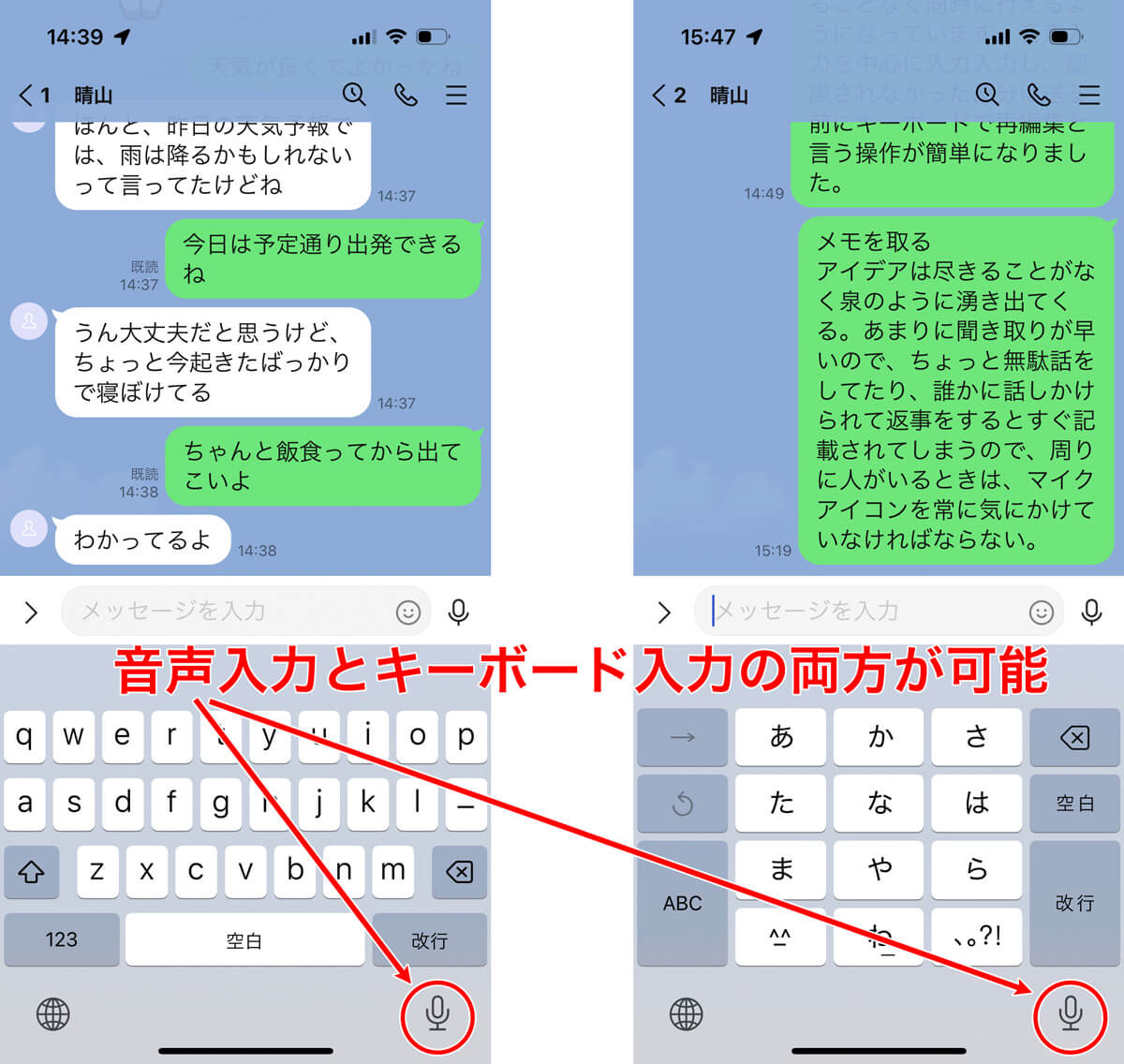
文字入力中に意図せずマイクマークに触れてしまい、音声入力画面が立ち上がって入力テンポが崩れることにストレスを感じるユーザーは多いはずです。不要な機能はOS側の設定からオフにしておくことで、快適なタイピング環境が手に入ります。
iPhoneにおけるLINEキーボード音声入力消す手順は、端末の「設定」>「一般」>「キーボード」へと進み、「音声入力」のトグルをオフにするだけです。これによりキーボード右下のマイクアイコンが非表示となり、誤タップの心配が一切なくなります。
さらに文字入力を高速化させたい場合は、LINEフリック入力設定の最適化が欠かせません。「フリックのみ」を有効化(iPhoneの場合:「設定」>「キーボード」>「フリックのみ」をオン)にすることで、「ああ」と連続して同じ文字を入力する際にトグル待ち時間が発生せず、連続タップでスムーズに連打入力が可能になります。
キーボードの着せ替え&背景変更術!Simeji連携と最新カスタマイズ裏ワザ
毎日目にするキーボードだからこそ、デザインを自分好みに彩るLINEキーボード着せ替えやLINEキーボード背景変更が人気を集めています。お気に入りの推しの写真やイラスト、洗練されたダークテーマを背景に設定することで、視覚的な楽しさだけでなく文字の視認性も高めることができます。
特に定番となっているのがSimeji LINEキーボード連携です。専用アプリを導入した上で端末設定の「フルアクセスを許可」を有効にすると、豊富な変換候補や顔文字、好みの壁紙カスタムが利用可能になります。2026年現在の環境ではセキュリティ対策も大幅に強化されており、強固なプライバシー保護基準を満たしたキーボードアプリを選定することが安心利用の鉄則です。
標準のキーボードデザインに飽きた方や、入力の楽しさを倍増させたい方は、安全性の確認されたカスタマイズツールを活用して独自の入力画面を作り上げてみるのも有益な選択肢です。
【ライン キーボード 設定】に関するよくある質問(FAQ)
Q1:LINEの送信ボタンを押していないのに勝手に改行で送信されてしまいます。原因は何ですか?
A1:LINEアプリ内の「Enterキーで送信」設定がオンになっていることが原因です。「設定(歯車)」>「トーク」>「Enterキーで送信」をオフに切り替えることで、キーボード上のボタンが「改行」になり、誤送信を防ぐことができます。
Q2:キーボードが急に画面の片側に小さく寄ってしまいました。直し方はありますか?
A2:片手操作用モードが有効になっています。キーボードの横(余白部分)に表示されている「〈」や「〉」といった拡大矢印アイコンをタップするだけで、元の通常サイズに復元されます。
Q3:文字を打とうとしてもLINE上でキーボード自体が出てきません。どうすれば良いですか?
A3:端末のメモリ一時停止やアプリの動作遅延が考えられます。まずはLINEアプリをタスクキル(強制終了)して立ち上げ直し、それでも改善しない場合はスマートフォンの本体再起動を行ってください。
まとめ:自分好みのキーボード設定でLINE操作をより快適に
LINEのキーボード設定は、初期状態のまま使用するよりも、個人のタイピング習慣や利用目的に合わせて微調整を加えることで、その操作性が劇的に向上します。「改行と送信の切り替え」や「フリック入力の最適化」など、わずか数分の設定見直しを行うだけで、誤送信のリスクを排除し、スムーズで心地よいコミュニケーションが実現します。
文字入力の引っかかりや不具合を感じた際は、本稿で紹介した対処手順を参考に、最適なキーボード環境へと整えてみてください。 (出典: ライン キーボード 設定(Yahoo!ニュース))
毎日更新されるトレンド情報を分析・発信中。役立つ裏技やおすすめ情報を分かりやすく紹介します。
