Fire TVでキーボードは使える?日本語入力できない真相と解決策
Fire TVのリモコンを長押ししながら、十字キーで画面上の五十音表を一文字ずつ拾っていく作業は、多くのユーザーにとって頭を抱えるストレスの源泉です。特に動画サイトでの長文検索や、各種動画配信サービス、Wi-Fiの複雑なログインパスワードの入力となると、途中で放り出したくなることも珍しくありません。
そこで誰もが思いつくのが「外付けキーボードを使えないか」という発想です。しかしネットを調査すると「Fire TVにキーボードを繋いでも日本語入力ができない」「文字化けのような挙動をする」といった不満の声が多く寄せられています。果たして噂は本当なのか、2026年現在のシステム仕様と実際の検証結果を交えながら、文字入力のイライラから完全に解放されるための具体的アプローチを紐解きます。
📌 【この記事の重要ポイントまとめ】
- 要点1:外付けキーボードの日本語入力規制はOS標準IMEと個別アプリの仕様が原因であり、英語入力自体は問題なく動作する。
- 要点2:Fire TV StickはBluetooth接続だけでなく、OTGケーブルを用いた有線・2.4GHzワイヤレス接続にも柔軟に対応可能。
- 要点3:物理キーボードの不満を一撃で解決する「公式スマホアプリ入力」や「トラックパッド一体型ミニキーボード」が現在の最適解。
【噂の真相】Fire TVで日本語入力ができないと言われる決定的な理由
「Fire TVにキーボードを接続しても日本語が打てない」という噂は、残念ながら半分が事実で、半分は誤解です。より正確に表現するならば、「英数字のタイピングは問題なく行えるものの、肝心の日本語変換(ひらがな・漢字)が思い通りに機能しない」というのが真相です。
このトラブルを引き起こしている最大の要因は、Fire OSの内部で動作する標準の文字入力システム(IME)の構造にあります。一般的なパソコンやスマートフォンであれば、キーボードの「半角/全角」キーや「Ctrl+スペース」を押すだけで瞬時に日本語入力へ切り替わります。しかし、テレビの大画面表示に特化して設計されたFire OSは、物理キーボードからの日本語変換切り替えシグナルを正しく拾えない仕様になっています。
さらに問題を複雑にしているのが、YouTubeやNetflixをはじめとする各動画配信アプリの独自画面仕様です。これらのアプリはOS標準の入力枠を使わず、アプリ独自のソフトウェアキーボードを画面上に展開します。その結果、外部から送られてくる日本語の変換信号が完全に遮断され、キーボードをどれだけ叩いてもアルファベットがそのまま打ち込まれてしまう現象が発生します。
非公式な手法で外部IMEアプリをサイドロード(直接インストール)し、Fire TVキーボードローマ字入力設定を強引に書き換える技術者向けの裏ワザも存在します。しかし、OSアップデートによる動作停止リスクやセキュリティ上の観点から、一般の利用者が快適に扱える恒久的な解決策とは言えません。
Fire TV Stick&Cubeのキーボード接続手順|Bluetoothペアリングの全手順
日本語入力に関する制約はあるものの、英数字での検索やパスワード入力、ショートカット操作において物理キーボードは極めて有用です。まずは基本となるFire TV Stick キーボード接続方法と、上位モデルであるFire TV Cubeキーボード接続手順を確認しておきましょう。
Bluetoothを使ったペアリング手順は両モデル共通で、わずか数分で完了します。
1. Fire TVのホーム画面右上にある「設定(歯車マーク)」を選択。
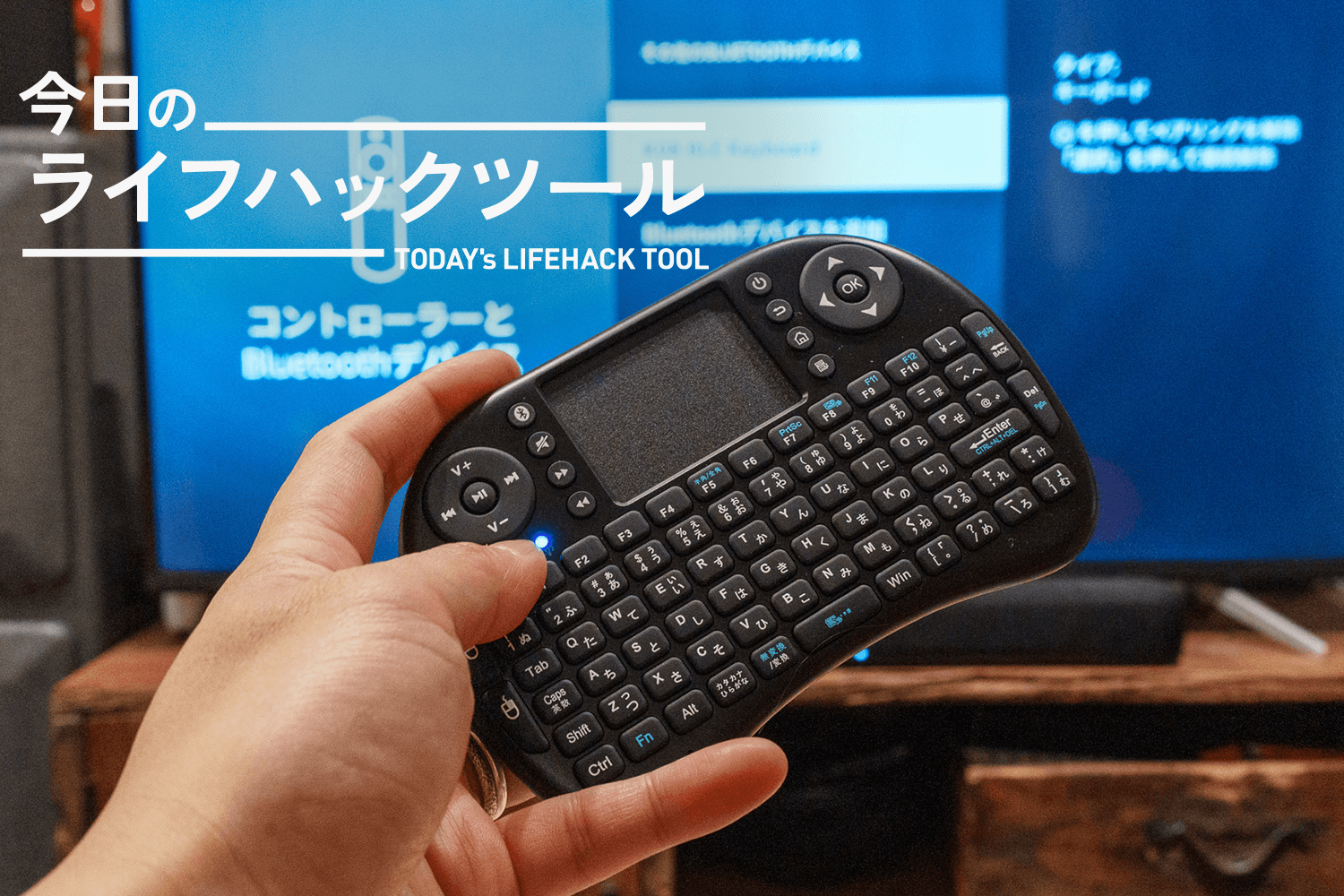
2. 設定メニューの一覧から「コントローラーとBluetooth端末」を開く。
3. 項目の中から「その他のBluetooth端末」を選択し、「Bluetooth端末を追加」を押す。
4. お手持ちのBluetoothキーボードを背面ボタンなどでペアリング待機モードにする。
5. 画面にキーボードのデバイス名が表示されたら、Fire TVのリモコンでそれを選択。
6. 画面上に数字(PINコード)が表示された場合は、キーボード側でその数字を打ち込んで「Enter」キーを押す。
もし画面に出てこない場合は、Fire TVキーボード認識しない対処法として、キーボードが直前に使っていたPCやタブレットへ自動再接続されていないかを確認してください。既存デバイス側のBluetoothを一旦オフにしてから再試行すると、大半のペアリング不全は即座に解消されます。
有線接続も可能!Fire TV StickをOTGケーブルでキーボードと繋ぐ裏ワザ
リビングで作業する際、Bluetoothの電波干渉やペアリングの瞬断に悩まされたくない方には有線接続が適しています。「Fire TV StickにはUSBポートが充電用の端子しかない」と思われがちですが、実は安価な変換アダプタを挟むだけで有線化が可能です。
ここで活躍するのが、数百円から手に入る「Micro USB OTGスプリッターケーブル」です。このケーブルを使えば、電源供給用のMicro USBポートを分岐させ、一般的なフルサイズUSB(Type-A)の差し込み口を外部に増設できます。
このFire TV有線キーボードOTGケーブル接続を導入すると、通常の有線USBキーボードはもちろん、USBドングル(子機)を差し込んで使う2.4GHzワイヤレスキーボードも即座に利用可能となります。ドライバーのインストールやBluetoothペアリングといった面倒な設定が一切不要で、挿した瞬間にカチッとキー入力を受け付ける抜群の安定感は、有線直結ならではの大きなメリットです。
なお、最上位機種であるFire TV Cubeであれば、本体背面に標準サイズのUSBポートが最初から備わっているため、OTGケーブルを使わずにそのままキーボードを直挿しできます。
【2026年決定版】Fire TV対応おすすめキーボード3選|トラックパッド付きミニ型から薄型まで
リビングのソファーで大画面を前にして使う場合、机の上で使うような大型キーボードは取り回しが悪く、邪魔になりがちです。現在のリビングエンタメ環境において支持を集めている、Fire TV対応Bluetoothキーボードおすすめのスタイルを3つのカテゴリから厳選しました。
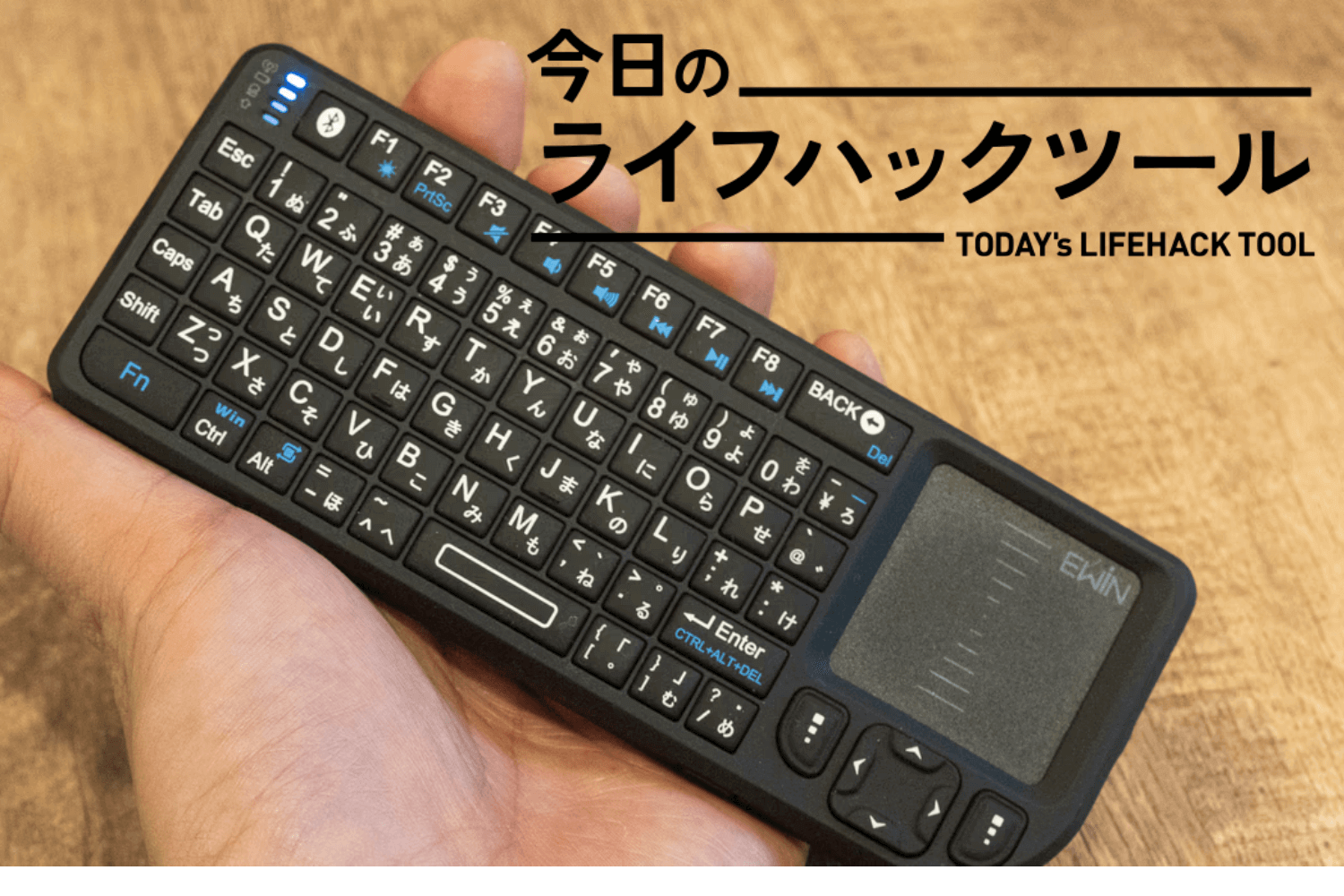
1. トラックパッド付きミニワイヤレスキーボード
手のひらサイズでゲームのコントローラーのように両手で保持し、両親指でタイピングできる超小型モデルです。本体右上に小型トラックパッドが搭載されており、後述するWEBブラウザの画面スクロールやマウスポインタの移動を片手親指だけでスムーズにこなせます。
2. 薄型マルチペアリングキーボード(ロジクール製など)
ボタン1つでPC、タブレット、Fire TVの間を瞬時に切り替えられるスリム型Bluetoothキーボード。しっかりとした打鍵感があり、テレビでの検索だけでなく、リビングのローテーブルでタブレットを使ったテレワーク作業を行いたい層から根強い支持を得ています。
3. リモコン一体型エアマウス式キーボード
表面が通常のリモコン形状、裏面がフルキーボードになっている変わり種ガジェット。空中でリモコンを動かすだけでジャイロセンサーが手の動きを検知し、画面上のカーソルがマウスのように動くため、膝の上にキーボードを置くスペースすらない環境で圧倒的な真価を発揮します。
キーボード不要?スマホのリモコンアプリで爆速文字入力を行うスマートな代替案
「わざわざ追加のキーボードを買うほどではないけれど、文字入力のストレスだけは何とかしたい」という方に最もおすすめしたいのが、Amazon公式が無料で配信しているFire TVリモコンアプリ文字入力機能です。
iOSおよびAndroid向けにリリースされている「Amazon Fire TV」アプリをお手持ちのスマートフォンにダウンロードし、テレビと同じWi-Fiネットワークに接続するだけで、スマホがそのまま万能リモコンへと早変わりします。
このリモコンアプリの最大の武器は、検索窓を選択した瞬間にスマートフォンの画面へ使い慣れたキーボードが立ち上がることです。フリック入力による滑らかな日本語変換がそのまま画面に反映されるため、外付け物理キーボードが抱える「日本語が打てない」壁を完全に無力化できます。
さらに、スマートフォン側でコピーしたURLや長いアカウントID、複雑な暗号化パスワードを、そのままテレビ側の入力フォームへワンタップで「ペースト」できる機能も備わっています。キーボードの物理ボタンにこだわらないのであれば、このアプリ連携こそが実質的に最も無駄のない、スマートな文字入力手段です。
【2026年最新動向】Silkブラウザや最新Fire OSでの進化と文字入力の現在地
リビングの大画面をパソコン代わりに活用するトレンドが進む中、Fire TVキーボード2026年最新動向においても注目すべき変化が見られます。その筆頭が、標準搭載されているWebブラウザ「Amazon Silk」の進化です。
テレビでのWebサイト閲覧は、通常のリモコン操作ではポインタの移動速度やクリック操作に大きなもどかしさが伴います。しかし、トラックパッドやマウス機能を備えたキーボードを組み合わせると、Fire TV Silkブラウザキーボード操作の快適性は別次元へと跳ね上がります。ショートカットキーによるタブ切り替えやページ全体の素早いスクロール、さらには動画配信サイトの非公式プレイヤー操作などを、まるでデスクトップPCを操作しているかのような滑らかさで扱えます。
また、音声アシスタントAlexaの認識精度が劇的に向上したことで、「短い単語の動画検索はリモコンに直接話しかける音声入力」「Webブラウジングや長文検索はミニキーボード」「正確性を求められるログイン情報はスマホからのペースト」というように、用途に合わせてシームレスに使い分けるスタイルが主流となっています。
【fire tv キーボード】に関するよくある質問(FAQ)
Q1:キーボードを繋いだ状態で、日本語と英字を切り替えるショートカットキーはありますか?
A1:接続したキーボードのハードウェア仕様やアプリによって挙動が分かれますが、一般的には「Alt+スペース」「Shift+スペース」、あるいは「半角/全角」キーで切り替え信号を送ることができます。ただし、先述の通りアプリ側が外部IME信号を弾く作りの場合は切り替えが無効化されるため、その際は画面上の入力モード選択を手動で切り替える必要があります。
Q2:入力した文字と画面に表示される記号(@やカッコなど)がズレるのはなぜですか?
A2:Fire OSが物理キーボードを自動認識する際、日本語特有の「JIS配列」ではなく、世界標準である「US配列(英語配列)」として認識してしまうことが原因です。この場合、キーボードの印字面と実際に入力される記号の位置がずれるため、「Shift+2」で「@」が入力されるなどUSキーボード特有の配置を意識して叩くか、最初からUS配列のキーボードを用意することで違和感を解消できます。
Q3:YouTubeアプリの検索窓でキーボードから直接日本語入力できないのは仕様ですか?
A3:仕様です。現在のYouTubeアプリはテレビ専用のWebベースインターフェースを採用しており、独自のオンスクリーンキーボードを介して入力を受け付けます。外部の物理キーボードから直接ローマ字を入力して漢字に変換する処理には非対応となっているため、YouTube検索に関してはマイクを使った音声検索か、スマートフォンのYouTubeアプリからテレビへと映像を飛ばす「キャスト機能」を活用するのが最もスムーズです。
まとめ:文字入力ストレスをなくしてFire TVをフル活用しよう
Fire TVでの文字入力ストレスは、デバイスの仕様と限界を正しく理解することで劇的に軽減できます。「物理キーボードを繋げばパソコンと全く同じように日本語が打てる」と過度な期待を抱くと落とし穴にはまりますが、ブラウジングを加速させるトラックパッド付きミニキーボードや、日常の日本語入力を一瞬で片付ける公式リモコンアプリを上手に組み合わせれば、操作環境は見違えるほど快適に進化します。
リビングでのエンタメ視聴をより自在に、より快適なものにするために、ご自身の利用スタイルに合わせた最適な入力環境を整えてみてください。 (出典: fire tv キーボード(Yahoo!ニュース))

最新のトレンドや話題のニュースをわかりやすく解説するWebライターです。読者の皆様に役立つ情報を日々お届けしています。
