MacBookのAirDrop設定はどこ?送れない原因と最新解決策
iPhoneで撮影した写真や取材先で受け取ったPDF資料を、MacBookへ即座に転送できる「AirDrop(エアドロップ)」。Appleデバイス同士ならではのスムーズなファイル共有は、日々の仕事やプライベートにおいて手放せない機能の一つです。ところが、送信画面に相手の端末が一向に出てこなかったり、転送待機のままタイムアウトしたりといったトラブルに頭を抱えるユーザーは少なくありません。
2026年現在のmacOS環境では、セキュリティやプライバシー保護の仕様変更に伴い、「以前と設定の場所が変わった」「急に相手を検出しなくなった」という問い合わせが多発しています。本稿では、MacBookにおけるAirDropの正確な設定手順から、共有相手が見つからない決定的な理由、そして現場ですぐに役立つ最新のトラブル対処法までを徹底解説します。
📌 【この記事の重要ポイントまとめ】
- 要点1:MacBookのAirDrop設定はメニューバーの「コントロールセンター」または「Finder」から素早くアクセスして変更できる。
- 要点2:共有相手が表示されない最大の要因は、受信制限(すべての人/連絡先のみ)の齟齬、Wi-FiやBluetoothの通信干渉、macOSのセキュリティ設定にある。
- 要点3:オフィスや外出先での誤認を防ぐため、デバイス名を分かりやすく変更し、トラブル時はネットワークの一括リセットが最も有効である。
【基本手順】MacBookのAirDrop設定はどこ?やり方と受信許可の切り替え
MacBookでAirDropを使うための基本設定は、画面右上のメニューバーにある「コントロールセンター」から瞬時に行えます。コントロールセンターのアイコン(二つのスライダーが並んだマーク)をクリックすると、BluetoothやWi-Fiの並びに「AirDrop」の項目が配置されています。ここをクリックすることで、現在の受信ステータスを即座に確認可能です。
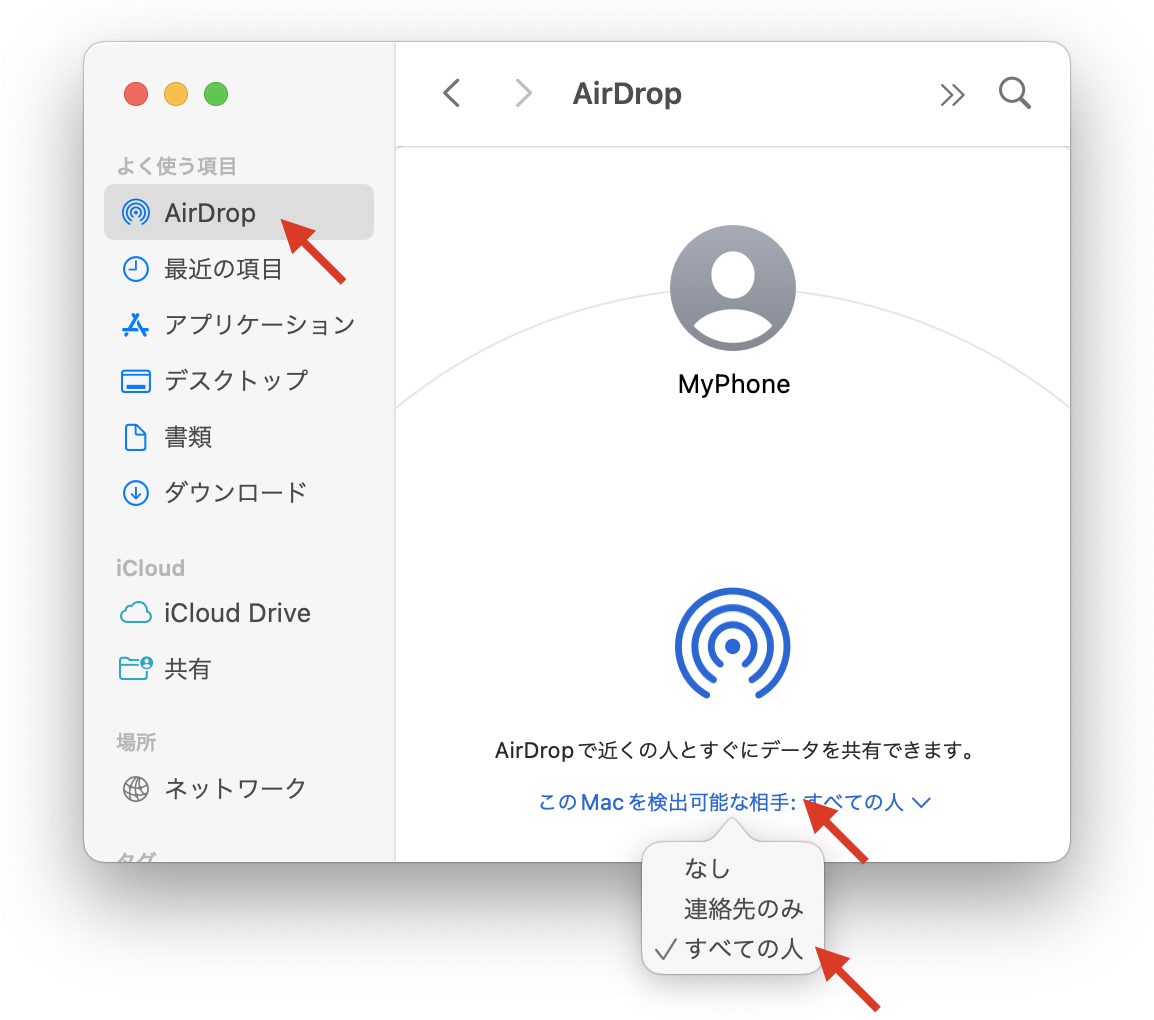
もう一つの確実なMacBook AirDrop やり方として知っておきたいのが、Finderを経由する方法です。Finderウインドウを開き、左側のサイドバーに並ぶ「AirDrop」を選択すれば、現在周囲にいる検出可能なデバイスがレーダー状に一覧表示されます。もしサイドバーに見当たらない場合は、Finderの「設定」>「サイドバー」を開き、Finder AirDrop 表示のチェックボックスが有効になっているかを確認してください。
ここで極めて重要なのが受信許可の範囲です。選択肢は「切(受信しない)」「連絡先のみ」「すべての人(10分間のみ)」の3段階が用意されています。連絡先に登録されていない相手から急ぎでファイルを受け取る際は、AirDrop 受信設定 すべての人へ一時的に切り替える必要があります。Appleのセキュリティ強化策により、「すべての人」を選んでも10分が経過すると自動的に「連絡先のみ」へ戻る仕様になっている点には留意しておきましょう。
共有相手が見つからない・送れない原因とは一体なぜ?現場で起きる決定打を解明
「設定を済ませたはずなのに、共有相手のMacBookが画面に出てこない」「送信ボタンを押しても失敗する」――取材現場やオフィスで頻発するこの問題には、明確な技術的要因が存在します。Mac AirDrop 表示されない 理由として最も見落とされがちなのが、MacBookのスリープ状態とディスプレイのロックです。MacBookの画面が閉じていたり、省電力モードで画面が消灯していたりすると、電波は発信されていても外部からの探索リクエストに応答しなくなります。
次に多い原因が、送信側と受信側の「距離と物理的障害」です。AirDropは微弱な電波を用いて近距離の端末を割り出すため、公称範囲である約9メートル以内に収まっていても、デスクの金属天板や分厚いコンクリート壁が間にあるとパケットの到達率が極端に落ちます。
さらに、受信側が「連絡先のみ」に設定している場合、送信側のApple Account(旧Apple ID)に登録されているメールアドレスまたは電話番号が、受信側の「連絡先」アプリに正しく登録されていないと候補にすら現れません。相手を認識できないトラブルの大半は、この連絡先情報の不一致によって引き起こされています。
iPhoneとMacが繋がらない時の通信環境チェック|BluetoothとWi-Fiの盲点
日常的に最もストレスを感じやすいのが、iPhone Mac AirDrop 繋がらないという状況です。AirDropは「Bluetoothで相手を検出し、暗号化されたダイレクトなWi-Fi接続で実データを高速転送する」という二段構えの仕組みを採用しています。そのため、どちらか一方でも通信に不備があると完全に機能不全に陥ります。
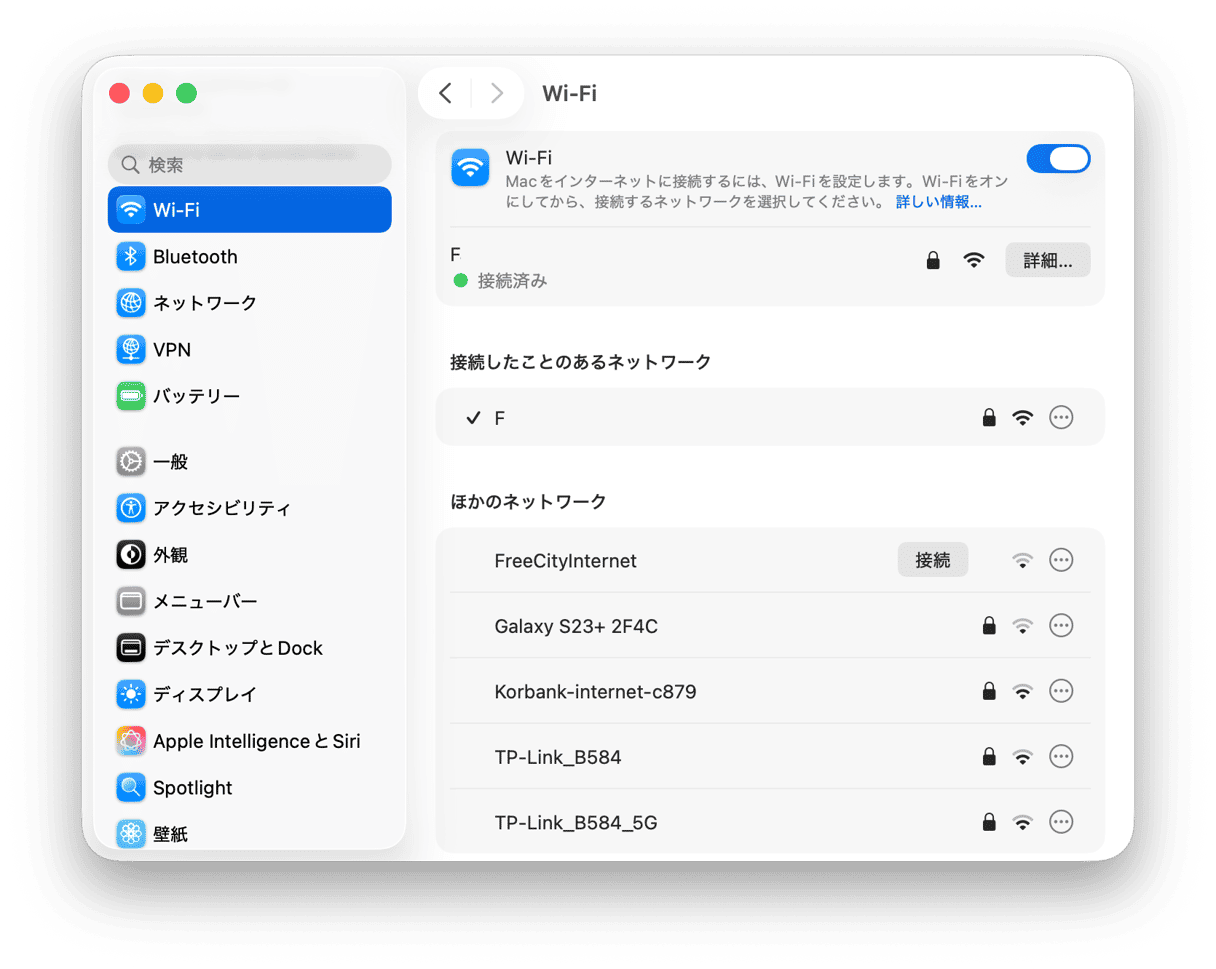
まずはMacBook Bluetooth Wi-Fi 設定を改めて見直してください。両方の機能がオンになっていることは大前提ですが、家庭やカフェなどの公衆Wi-Fiルーターと接続が不安定になっている場合、ピア・ツー・ピア(P2P)接続の確立に失敗することがあります。この場合、一度両方の端末でWi-FiとBluetoothをオフにし、5秒ほど待ってから再度オンにするトグル操作を行うだけで、通信デーモンが再起動してあっさり復旧するケースが珍しくありません。
また、iPhone側で「インターネット共有(テザリング)」を有効にしていると、Wi-Fiの電波チャンネルがテザリング用に占有され、AirDropの待ち受けが強制的に阻害される仕様があります。テザリングを使用している場合は、一度接続を切断してからAirDropを試すのが鉄則です。
セキュリティ設定の落とし穴|macOSファイアウォールと共有設定の罠
ハードウェアや通信に問題がないにもかかわらず通信が成立しない場合、macOS内部のセキュリティ機構がブロックをかけている可能性が極めて濃厚です。特に会社の業務用PCやセキュリティソフトを導入しているMacBookでは、macOS AirDrop ファイアウォールの干渉を疑う必要があります。
確認するには、「システム設定」>「ネットワーク」>「ファイアウォール」へと進みます。ファイアウォールがオンになっていること自体は安全上好ましい状態ですが、「オプション」内にある「外部からの接続をすべてブロック」にチェックが入っていると、AirDropの通信プロトコルまで遮断されてしまいます。この項目が無効になっていること、そしてリスト内で共有サービスが許可されているかを確認しなければなりません。
さらに、先述したAirDrop 連絡先のみ 共有できないトラブルは、連絡先データの同期遅延によっても発生します。送信者側の情報がiCloud経由でMacに同期されていないと、OSは相手を「見知らぬ第三者」と判定して接続を拒絶します。社内メンバー間など頻繁にやり取りする関係であれば、受信設定を一時的に開放するか、双方の連絡先カードに最新の電話番号・iCloudメールアドレスが正しく登録されているかを突き合わせることが不可欠です。
相手に迷わせない!Macのデバイス名を変更して誤送信を防ぐ方法
コワーキングスペースやカフェ、大規模な展示会場などでAirDropを開いた際、相手候補の画面に「MacBook Pro」や「○○のMac」という同一のデフォルト名が何台も並び、誰に送ればよいか混乱した経験はないでしょうか。重要な書類を無関係な第三者へ誤送信するリスクを防ぐためにも、自分だけの分かりやすい名称を設定しておくことが強く推奨されます。
Mac 名前変更 AirDropの手順は非常に明快です。
- 画面左上のAppleメニュー(リンゴマーク)から「システム設定」を開く。
- サイドバーの「一般」を選択し、右側の一番上にある「情報」をクリックする。
- 最上段に表示されている「名前」のテキストフィールドを編集する。
【2026年最新】送れない不具合の対処法と転送ファイルの保存先
どれだけ設定を確認しても共有が成立しない場合、バックグラウンドの共有キャッシュやBluetoothスタックのバグが疑われます。2026年最新 Mac AirDrop 不具合の報告例では、OSの定期アップデート後にBluetooth関連の制御プロセスが暴走し、デバイス探索がスタックする事象が確認されています。
このような状況に陥った場合のMacBook AirDrop 送れない 対処法として最も有効なのは、ターミナルを用いた関連プロセスの再起動です。ターミナルアプリを開き、sudo pkill bluetoothd と入力してエンターキーを押し、Macの管理者パスワードを入力します。これによりBluetoothのバックグラウンドプロセスが強制再起動され、多くの一時的なフリーズ状態がリセットされます。コマンド操作に不慣れな場合は、シンプルにMacBookを一度「再起動」するだけでも同様の効果が得られます。
無事にファイル転送が成功した際、初心者が迷いやすいのが「受信したデータが画面から消えた」という現象です。Mac AirDrop 保存先 どこにあるのかという疑問に対する答えは、原則として「ダウンロード」フォルダです。MacBookでは受信が完了すると自動的にダウンロードフォルダへ格納されるため、Finderの「移動」メニューから「ダウンロード」を開くか、Dockにあるダウンロードアイコンをクリックすれば目的のファイルをすぐに確認できます。
【macbook airdrop 設定】に関するよくある質問(FAQ)
Q1:MacBookで受信したファイルがダウンロードフォルダ以外に保存されることはありますか?
A1:基本的にmacOSの仕様上、AirDropで受け取ったすべてのファイル(画像、動画、PDF、書類など)は一括して「ダウンロード」フォルダへ自動保存されます。保存先フォルダを任意に変更する標準機能は用意されていないため、受信後は必要に応じて目的のフォルダへ手動で移動させてください。
Q2:「すべての人(10分間のみ)」の設定を永続的に固定することは可能ですか?
A2:不特定多数からの意図しないファイル送りつけ(サイバー痴漢等)やプライバシー流出を防ぐため、AppleはmacOSおよびiOSにおいて10分間の時間制限を必須セキュリティとして定めています。恒久的に「すべての人」のまま開放し続けることはできませんので、受信の都度コントロールセンターから設定を切り替えてください。
Q3:相手のMacBookだけがどうしても検出画面に出てきません。最も早い解決策は?
A3:双方のデバイスで「機内モード」のオン・オフを切り替えるか、Mac側で一度「システム設定」>「Wi-Fi」と「Bluetooth」をオフにしてからオンにし直してください。それでも出ない場合は、相手側の受信設定が「連絡先のみ」になっていてあなたの情報が登録されていない可能性が高いため、相手に「すべての人(10分間のみ)」への切り替えを依頼するのが最短の近道です。
まとめ:スマートなデータ共有を取り戻すためのチェックリスト
MacBookにおけるAirDropは、一度正しくセットアップしてしまえば作業効率を劇的に高めてくれる不可欠なツールです。しかし、近年のmacOSはプライバシー保護機能が大幅に厳格化されており、わずかな設定の食い違いや通信の瞬断が共有エラーに直結しやすくなっています。
共有トラブルが発生した際は、まず「コントロールセンターから受信設定を確認する」「Wi-FiとBluetoothを入れ直す」「相手のMacがスリープしていないかを確かめる」という3つのステップを順に試してください。仕様と原因を正しく把握しておけば、無駄な再起動や設定の迷子に時間を奪われることなく、常に快適なファイル共有環境を維持できます。 (出典: macbook airdrop 設定(Yahoo!ニュース))

最新のトレンドや話題のニュースをわかりやすく解説するWebライターです。読者の皆様に役立つ情報を日々お届けしています。
