IPhoneのバッテリー通知が消えない?警告の真相と便利設定を検証
朝起きてiPhoneの画面を立ち上げた瞬間、あるいは街角でふと端末を手に取ったとき、見慣れないバッテリー関連のポップアップを目にしてヒヤリとした経験はないでしょうか。「バッテリーに関する重要なメッセージ」と書かれた消えない警告から、充電や残量にまつわる日々のシステム通知まで、iPhoneが発するシグナルには端末の寿命や安全性に関わる決定的な兆候が隠されています。
バッテリーの駆動時間や劣化スピードは、日々の使い勝手を直撃する最重要テーマです。OSの進化に伴いバッテリー管理機能は劇的に高度化しましたが、同時に「なぜこの警告が出たのか」「どう通知を管理すれば快適になるのか」という疑問も急増しています。本稿では、見慣れない不穏な警告メッセージの正体から、日々の充電ルーティンを激変させる通知カスタマイズ術まで、現場取材の知見も交えて徹底解説します。
📌 【この記事の重要ポイントまとめ】
- 要点1:「バッテリーに関する重要なメッセージ」や「不明な部品」の警告は、非正規修理や急速な経年劣化を検知したセーフティ機能であり、放置すると予期せぬシャットダウンを引き起こす恐れがある。
- 要点2:iOSの充電上限設定や「ショートカット」アプリを活用すれば、充電完了時のアナウンスや80%制御通知など、純正機能だけでは届かない便利な設定を自作可能。
- 要点3:消えない警告メッセージを安全かつ確実に消去するには、Apple正規サービスプロバイダでの診断・純正部品交換が唯一の恒久的ルートとなる。
【突然の警告】「iPhoneバッテリーに関する重要なメッセージ」が出る決定的な理由
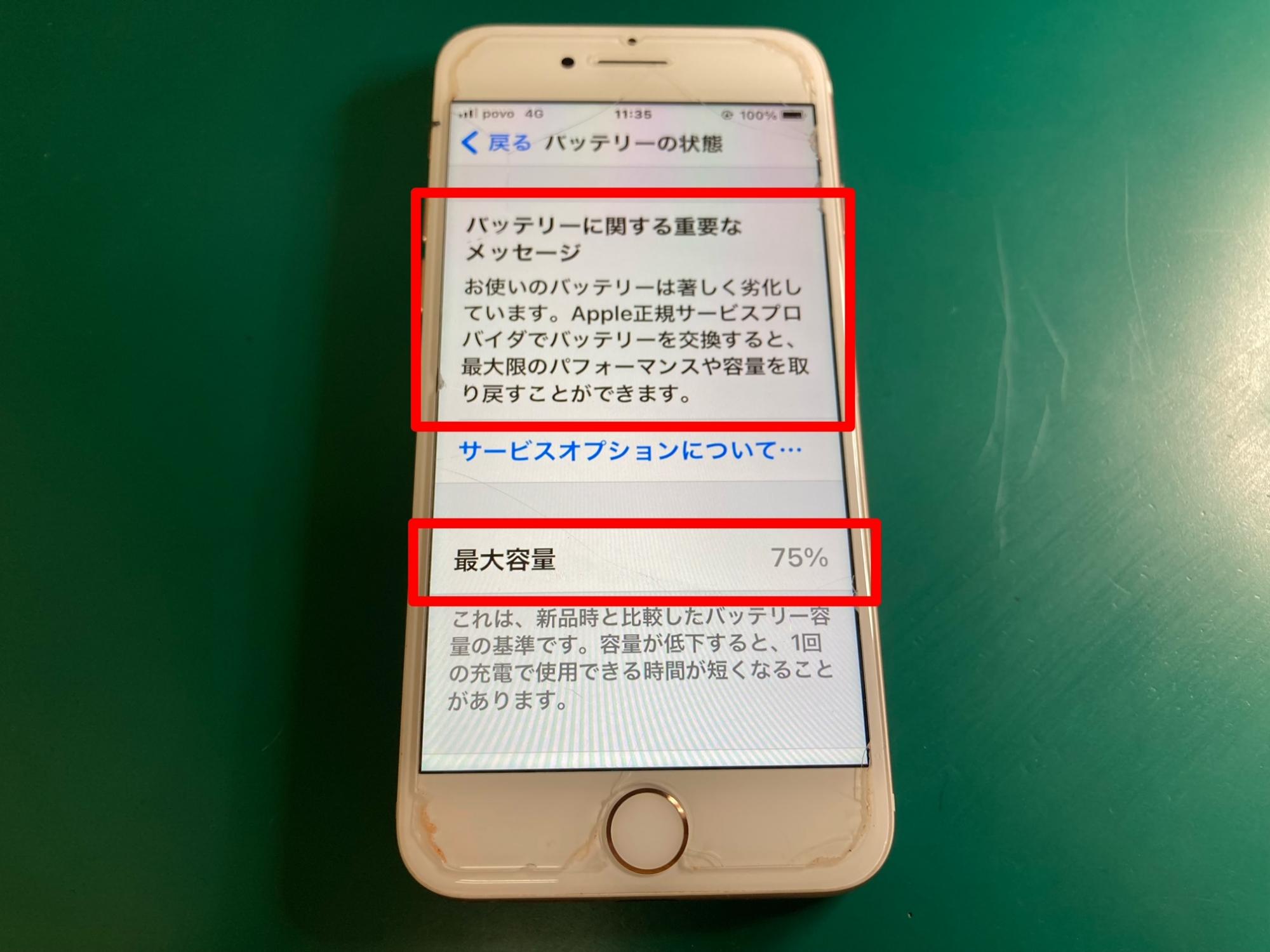
設定アプリの最上部やロック画面上に、ある日突如として居座り始める「iPhone バッテリーに関する重要なメッセージ」。この通知を目撃したユーザーの多くが「ウイルスに感染したのか」「もう使えなくなるのか」と強い不安を抱きます。しかし、これは端末が致命的なクラッシュを迎える前に放つ、Appleのハードウェア保護メカニズムです。
このメッセージが表示される理由は、主に2つに集約されます。第一は、バッテリーの経年劣化によって安全マージンが限界を迎えたケースです。「設定」>「バッテリー」>「バッテリーの状態と充電」を開いた際、最大容量が80%未満に低下しているか、極端な充放電サイクルによって電圧が不安定になると、システムが「著しく劣化している」と判断して警告を発します。充電サイクルを重ねるごとに内部のリチウムイオン電池は化学的に損耗し、ピーク電力を供給できなくなるのがiPhone バッテリー最大容量 劣化理由の根幹です。
もう一つの要因が、民間の街角修理店などで部品を交換した際に発生する「iPhone 不明な部品 バッテリー警告」です。AppleはiPhone XS/XR以降の世代から、ロジックボードと純正バッテリーのシリアル番号を暗号学的にペアリングしています。正規のシステム診断ツールで紐付け処理を行わずに非純正パーツを取り付けたり、正規パーツであっても端末間で移植したりすると、OSは「本物の純正部品かどうか検証できない」と認識し、強固なセーフティ警告を常時立ち上げる設計になっています。
【消せない通知の対処法】iPhoneのバッテリー警告を消す手順と交換トラブルの盲点
画面上に現れた警告をタップしても消去ボタンが見当たらず、苛立ちを覚えるユーザーは少なくありません。ネット上では「iPhone バッテリー通知 消し方」を探求する声が絶えませんが、実のところOSの仕様上、ユーザーが手動で画面をフリックして即座に非表示にするスイッチは用意されていません。
ただし、ロック画面に常駐する通知自体はずっと居座り続けるわけではありません。Appleの仕様では、警告発生から最初の4日間はロック画面全面に強い存在感で表示され、その後の15日間は「設定」アプリのトップ(氏名アイコンの直下)に留まります。半月ほど経過するとトップ画面からは自動的に姿を消し、「設定」>「バッテリー」画面の奥深くへと移動するため、普段の操作で視界に入って煩わしさを感じる頻度は落ち着きます。
しかし、根本的なiPhone バッテリー交換 警告の消し方としては、正規の診断パスを通してバッテリー本体をリセットする以外に道はありません。街の非正規修理店で「警告が出ないようにチップを移植する」と謳う特殊な作業もありますが、溶接作業による発火リスクや、OSアップデートによる動作不安定を引き起こす危険性を内包しています。
確実な安全とステータス表示の正常化を望むなら、Apple StoreあるいはApple正規サービスプロバイダ 修理費用(保証対象外の場合でおよそ11,200円〜19,400円程度、Pro系や最新世代ではそれ以上)を確認したうえで、公式の手続きを踏むことが最も経済的かつ安全な解決策と言えます。
【上限80%と最適化】iOS18以降の「バッテリー充電の最適化」と通知管理テクニック
不吉な故障メッセージとは対照的に、毎日の健全な運用を支えるのが充電管理にまつわるアナウンスです。近年のiPhoneやiOS18 バッテリー充電の最適化では、日頃の充電習慣をAIが学習してバッテリーの寿命を最大化させるスマートな制御が標準化されています。
とくにiPhone 15シリーズ以降で導入された充電上限オプションは大きな話題を呼びました。リチウムイオンバッテリーは充電が100%の状態で電圧がかかり続ける満充電放置によって最も急速に寿命を削られます。そこで設定画面から活用できるのが「iPhone バッテリー充電上限 80% 通知」に関わる充電リミット機能です。
充電上限を「80%」「85%」「90%」といったパーセンテージに固定しておくと、指定された数値に達した瞬間に給電が自動でストップし、ロック画面上に「充電上限(80%)に達したため給電を停止しました」とのインフォメーションが表示されます。夜間に充電器へ挿しっぱなしで就寝しても過充電のストレスを一切与えずに済むため、2〜3年後のバッテリー余寿命に劇的な差が生まれます。バッテリー自体の劣化スピードを少しでも遅らせたいならば、このシステム通知の設定は迷わずオンにしておくべきです。
【超便利】「ショートカット」でiPhone充電完了時に音を鳴らす設定手順
iPhoneを充電器に繋いでいる際、「充電が満タンになったらすぐに外したいのに、完了したかどうかわからない」と長年悩んできたユーザーは多いはずです。実はApple純正の機能としては「充電完了時にアラームを鳴らす」という直接の単独スイッチは用意されていません。だからこそマスターしておきたいのが、“オートメーション”を使ったiPhone 充電完了 通知 設定です。
標準搭載の「ショートカット」アプリを用いれば、所定の充電量に達した瞬間にリッチな通知を送り、お気に入りのサウンドや合成音声を再生させるシステムが5分で作れます。日々の家事やデスクワーク中に過充電を防ぐ、ショートカット 充電完了 音を鳴らす方法の具体的ステップは以下の通りです。
【充電完了サウンド自動化の構築ステップ】
- 「ショートカット」アプリを起動し、画面下部の中央にある「オートメーション」タブを選択。
- 右上の「+」を押し、「バッテリー残量」のトリガーを選択。スライダーを動かして「100%等しい」(80%運用派は「80%に等しい」)にセットし、「すぐに実行」にチェックを入れる。
- アクション検索バーで「テキスト」と入力。「充電が完了しました」と入力後、続けて「テキストを読み上げる」アクションを追加。
- または「通知を表示」や「サウンドを再生」を組み合わせて、完了時の合図を好みのスタイルにカスタマイズ。
このオートメーションをひとたび組んでおけば、別の部屋にiPhoneを置いていても明瞭なサウンドで満充電を知らせてくれるため、長時間の放置充電を完璧に回避できるようになります。
【日常管理】バッテリー残量低下アラートの仕組みとウィジェット表示の活用術
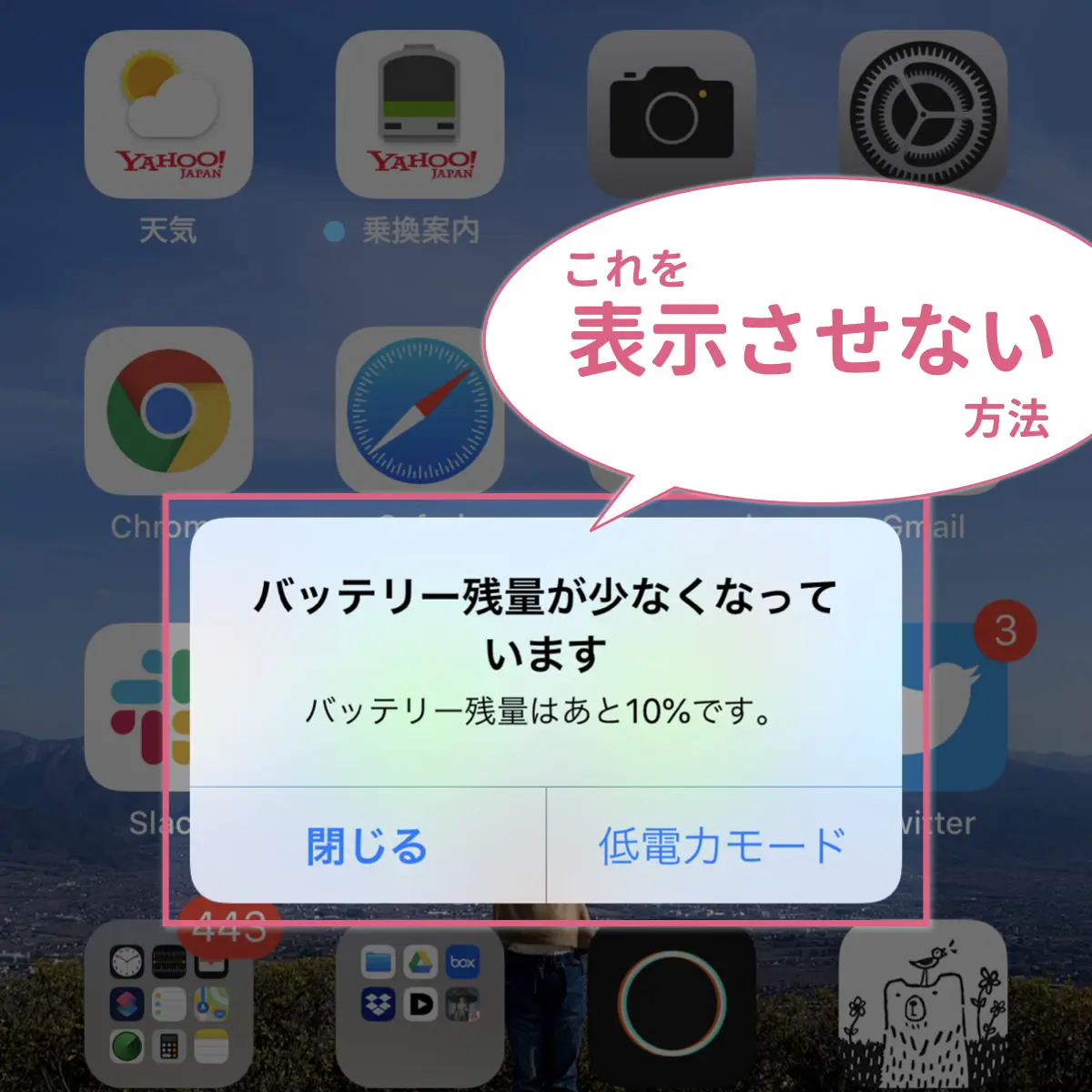
外出先でゲームや動画視聴に夢中になっているとき、画面中央へ無情に割り込んで操作をストップさせる「iPhone バッテリー残量低下 アラート」。長年多くのユーザーが目にしてきた残量20%と10%での警告ダイアログは、低電力モードへの移行を促す重要なセーフティ機能です。
しかし、ゲームプレイ中や大事なオンラインミーティング中に警告ダイアログで画面を強制遮断されるのをストレスに感じる場面も珍しくありません。この残量低下アラート自体をOSの設定から完全無効化することはできませんが、充電切れの危機を先回りして察知するためのベストプラクティスがiPhone バッテリー残量 ウィジェット表示の徹底活用です。
ロック画面やホーム画面の1枚目に「バッテリー」ウィジェットを配置すれば、iPhone本体はもちろん、ペアリングしているAirPodsやApple Watchの正確なパーセンテージも一瞬で視界に収められます。さらに、最新の周辺環境ではスタンバイ(StandBy)機能と連携させることで、卓上充電中のバッテリー状態を巨大なグラフィックで常時可視化することも可能です。日常的に数値を自然と視野に入れておく習慣こそが、残量アラートの突発的な割り込みを防ぐ一番の予防策となります。
【修理か買い替えか】バッテリー劣化を放置する危険性と安全なメンテナンス基準
「たかがバッテリー通知」「まだ充電すれば動くから」と、警告を無視して運用を続けることには極めて高いリスクが潜んでいます。劣化したリチウム電池が内部でガスを発生させると、バッテリーの物理的膨張を引き起こします。
画面パネルが内側から押し上げられて白濁したり、本体フレームにわずかでも隙間が生じたりしている場合、いつ火災や熱暴走事故に発展してもおかしくありません。また、電圧低下による急激な強制シャットダウンは、保存されていない作業データやOSのシステムファイルを不可逆的にクラッシュさせる要因になります。
バッテリー状態の最大容量が80%を割り込んでいる場合や、メッセージ欄に「ピークパフォーマンス性能が維持できません」と明記されている場合は、明らかな消耗のサインです。現在の端末をあと1〜2年以上愛用する予定があるなら正規ルートでのバッテリー換装を選択し、すでに発売から4〜5年が経過している旧型モデルであれば、次期モデルへの買い替えを本格的に検討するタイミングが到来したと判断して間違いありません。
【iPhoneのバッテリー通知】に関するよくある質問(FAQ)
Q1:非正規店でバッテリーを交換した直後から出ている警告メッセージは、放置しても大丈夫ですか?
A1:日常操作が直ちに停止することはありませんが、放置してもメッセージは内部に記録され続けます。また、「バッテリーの最大容量(%)」が正しく表示されなくなり、残量の推移に応じた正確な充電制御が機能しないトレードオフを伴います。安全対策や将来的な下取り・売却を重視するなら、Apple正規店での再診断・交換が推奨されます。
Q2:充電が80%になったときの通知が届かないのですが、なぜですか?
A2:iOSの「バッテリー充電の最適化」または上限80%設定は、特定の生活習慣(自宅での決まった睡眠時間など)を学習しないと発動しません。また、80%到達時に即座に音で知りたい場合は、標準設定ではなく「ショートカット」アプリのオートメーション(充電量トリガー)を自作する必要があります。
Q3:画面に「バッテリー残量低下」の警告ポップアップを出さない方法はありますか?
A3:Appleの標準機能として20%および10%の警告ダイアログを個別にオフにするスイッチはありません。対抗策として、残量が25〜30%程度になった段階で手動で「低電力モード」に切り替えておくか、ショートカットで「残量30%でバナー通知のみ出す」仕組みを自作することで、ゲーム等の遮断ショックを最小限に抑えられます。
まとめ:バッテリー通知を正しく読み解き、iPhoneを長く安全に使いこなす
iPhoneの画面に現れるバッテリーの通知は、ただの操作アナウンスではありません。端末内部で進行している化学的な劣化状態を伝え、最悪のハードウェアクラッシュを未然に防ぐためにシステムが鳴らす「悲鳴」であり「防衛網」です。突発的な警告の原因を正しく見極めるリテラシーを持つことで、危険な部品トラブルや不意の電源オフにパニックを起こす心配はなくなります。
同時に、iOSが備える最新の充電最適化システムやショートカットによる通知の自動化を味方につければ、日々の充電ストレスは驚くほど軽減されます。愛機が発するシグナルを正しく受け止め、スマートな設定と適切なメンテナンス時期を見極めていきましょう。 (出典: iphone バッテリー 通知(Yahoo!ニュース))

Webメディアの編集およびコンテンツ作成に従事。正確で質の高い情報発信を心掛けています。
