IPhoneが突然名前を読み上げる原因とは?着信通知の確実な止め方
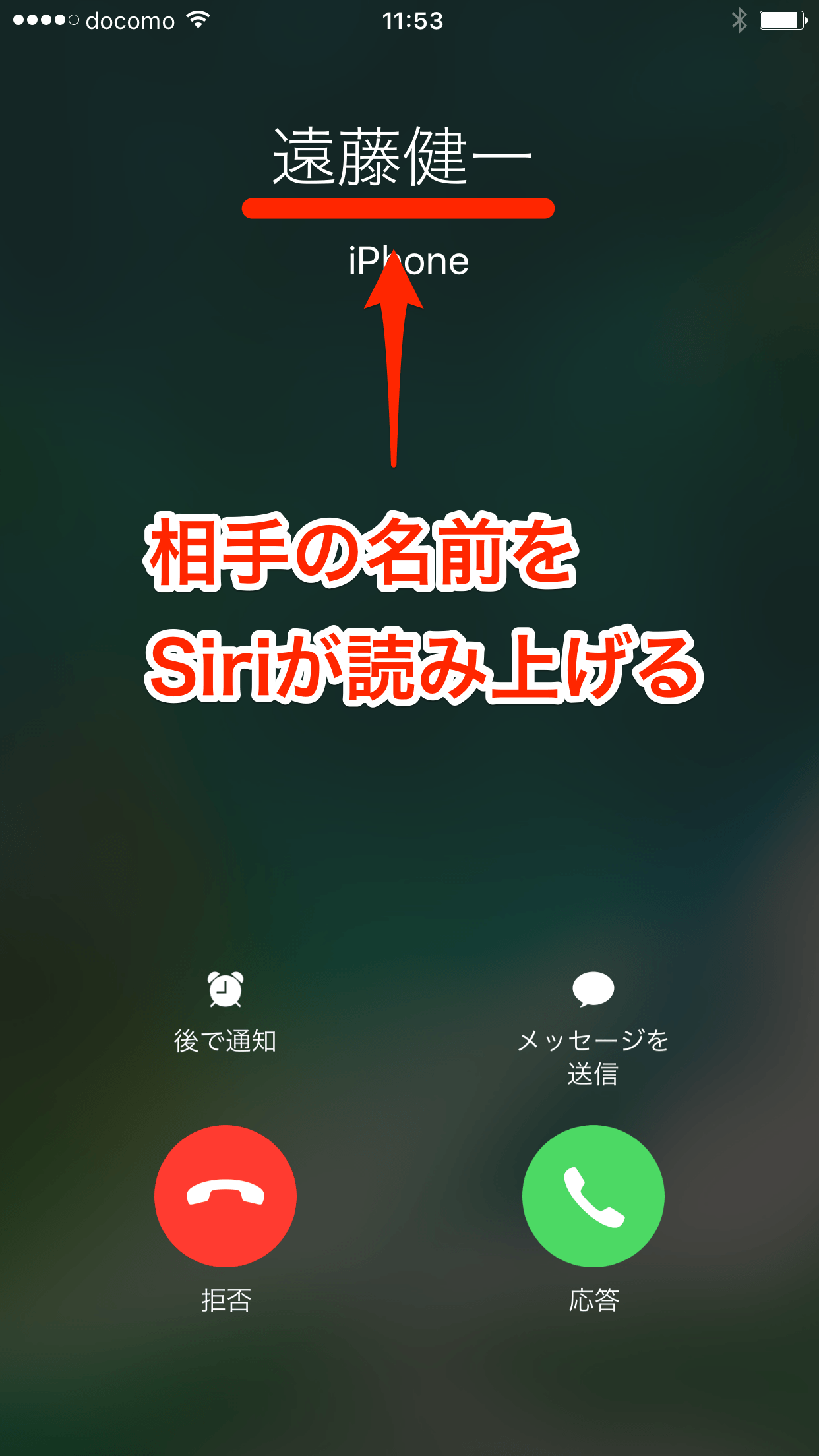
静まり返ったオフィスや電車内で、ポケットの中のiPhoneから突然「〇〇さんからの着信!」とSiriの声が高らかに響き渡り、背筋が凍るような思いをした経験はないでしょうか。周囲の視線が一斉に突き刺さり、慌てて本体を手探りでミュートにしようとしても声は止まらず、いたたまれない羞恥心に襲われたという被害報告が後を絶ちません。
端末がウイルスに感染したのか、あるいは勝手に遠隔操作されているのではないかと不安に感じる方も少なくありません。しかし、この現象は故障ではなく、iOSに標準搭載されている「着信読み上げ」機能が意図せず有効化されていることが根本的な理由です。わずか数タップで解除できる基本的な手順と、周囲に迷惑をかけずに便利機能として賢く使いこなすための実践テクニックを詳しく解説します。
📌 【この記事の重要ポイントまとめ】
- 要点1:iPhoneが突然着信相手の名前を読み上げる現象は、故障ではなくiOSの「音声で知らせる」機能が有効になっていることが原因。
- 要点2:「設定」アプリの「電話」項目から「音声で知らせる」を【なし】にするだけで、誰でも10秒以内に確実に停止・解除できる。
- 要点3:外出先での誤作動を防ぎつつ、AirPods装着時や運転時のみ名前を知らせてくれる便利な連動カスタムも可能。
【突然喋る理由】iPhoneが着信相手の名前を勝手に読み上げる原因とは
昨日までは普段通り着信音が鳴るだけだったにもかかわらず、ある日突然iPhoneが勝手に喋り出す最大の要因は、iOSのアップデートや初期設定時の自動プロンプトにあります。メジャーアップデートの適用後やSiriの再設定を行った際、利便性向上の一環として案内される候補機能を無意識に「有効」として許可してしまっているケースが典型的な引き金です。
もう一つの盲点は、ワイヤレスイヤホンや車載機器とのペアリングです。近年のAirPodsシリーズやBluetoothオーディオ端末を新規接続した際、ハンズフリーのサポート機能としてバックグラウンドで設定が書き換わり、本体側にも反映されてしまう挙動が珍しくありません。
決してスマートフォンの異常や不正アクセスではなく、機能名称としては「音声で知らせる(Announce Calls)」というAppleの公式アクセシビリティ・通話補助ツールの仕業です。仕組みさえ知ってしまえば、恐れる必要はまったくありません。
【すぐ止める】iPhoneの着信読み上げをオフ・解除する確実な設定手順
不意の音声アナウンスを今すぐ完全にストップさせたい場合は、iOSの設定画面から通話設定を見直すのが最短の近道です。操作ステップは極めてシンプルで、迷うことなく完了します。
具体的な変更手順は以下の通りです。
1. ホーム画面から「設定」アプリをタップして開きます。
2. 少し下にスクロールし、緑色のアイコンの「電話」(または「Siri」項目)を選択します。
3. 通話関連のメニュー内にある「音声で知らせる」をタップします。
4. 画面上に表示される4つの選択肢(「常に」「ヘッドフォンと自動車」「ヘッドフォンのみ」「なし」)の中から、一番下にある【なし】にチェックを入れます。
チェック位置を【なし】に変更した時点でiPhone着信相手の名前読み上げ停止処理が完了し、以降は通常通り着信音やバイブレーションのみで着信が通知されるようになります。再起動などの追加作業も不要です。
電車やオフィスで冷や汗?Siri着信読み上げの恥ずかしいトラブルと対処法
着信読み上げ機能が多くのユーザーから「おせっかい」「恥ずかしい」と評される最大の要因は、アドレス帳の登録名がそのままスピーカーで読み上げられてしまう仕様にあります。
家族のニックネームや交際相手のフルネームはもちろん、転職エージェント、病院の名称、あるいは「絶対に周囲に聞かれたくない知人の名」まで、Siriは何の配慮もなくクリアな日本語音声で読み上げてしまいます。しかも、端末をマナーモード(消音スイッチやアクションボタン)に切り替えていても、設定が「常に」になっている環境ではアナウンスが実行されるケースがあり、これが公共交通機関での重大なマナー事故を引き起こす温床となっていました。
プライバシーの露出や職場での気まずい空気を未然に防ぐためにも、スピーカー経由で名前を読み上げる可能性がある「常に」の設定は避け、基本は「なし」にしておくリスクヘッジが不可欠です。
移動中や作業中は神機能へ!AirPods接続時のみ着信読み上げを使う技
邪魔者扱いされがちなこの機能ですが、利用環境を耳元だけに限定すると一転して極めて実用性の高いツールへと化します。とりわけ重宝するのが、AirPodsや有線イヤホンを使用している最中だけ作動させるカスタマイズです。
先ほどの設定画面で選択肢を「ヘッドフォンのみ」にしておくと、本体のスピーカーからは決して音が出ず、耳に装着しているイヤホンの中だけで「〇〇さんからの着信」と囁いてくれます。
満員電車でカバン奥底からiPhoneを取り出せない状況、あるいはランニング中やキッチンで料理をしていて手が離せない場面でも、画面を一切見ずに誰からの連絡なのかを瞬時に判別できます。不要なセールス電話の無視や、緊急性の高い連絡への即時応答が目視なしで判断できるため、日常の通話効率を劇的に高めてくれます。
【2026年最新事情】電話とLINE・メッセージで異なるSiri音声通話の着信通知
「電話の設定をオフにしたはずなのに、通知が届くとまだSiriが喋る」という相談が近頃急増しています。2026年現在のiOS環境では、「電話の着信読み上げ」と「メッセージ等の通知読み上げ」が完全に別々の機能に分離されている点に注意が必要です。
一般的な通話着信やLINE通話(CallKit連携)の着信音に関しては「設定 > 電話 > 音声で知らせる」で制御されますが、LINEのトークテキストやSMSの本文読み上げは「設定」>「通知」>「通知の読み上げ」側で一括管理されています。
「電話の着信相手だけでなく、メッセージの読み上げもすべて黙らせたい」あるいは「メッセージだけはイヤホンで聴きたい」という場合は、Siriと通知の詳細メニューを開き、アプリごとのトグルを個別に調整するのが現在の適切なアプローチです。
【iPhoneの着信読み上げ】に関するよくある質問(FAQ)
Q1:マナーモードにしていても着信相手の名前は周囲に聞こえてしまいますか?
A1:設定が「常に」になっている場合、サイレントスイッチをオンにしていてもスピーカーからSiriの声が出力される仕様です。意図しない音声漏れを防ぐには、設定を「なし」または「ヘッドフォンのみ」に変更してください。
Q2:LINEの音声通話も同じ手順で読み上げを止められますか?
A2:iPhoneの標準通話機能と統合(CallKit)されているLINE通話であれば、「電話」アプリの「音声で知らせる」をオフにすることで同様に名前の読み上げを停止できます。
Q3:通話の読み上げをオフにしたのに、LINEメッセージを受信すると勝手に喋ります。なぜですか?
A3:電話の着信通知とは別に、テキスト用の「通知の読み上げ」がオンになっているためです。「設定」>「通知」>「通知の読み上げ」を開き、全体のスイッチまたはLINEの項目をオフに設定してください。
まとめ:自分に合わせたiPhoneの着信設定でストレスフリーに
iPhoneが相手の名前を高らかに読み上げてしまう現象は、知ってさえいれば数秒で手懐けられるシンプルな仕様に過ぎません。公共の場での気まずいトラブルを予防したい方は即座に「なし」を選んで停止し、イヤホンを活用した快適なリスニング環境を手に入れたい方は「ヘッドフォンのみ」を賢く活用するのが賢明な選択肢です。
自身のライフスタイルや持ち歩くアクセサリーの環境に合わせて通話設定を正しくコントロールし、余計なストレスのないスマートなモバイル環境をキープしていきましょう。 (出典: iphone 着信 読み上げ(Yahoo!ニュース))


テクノロジーやライフスタイル領域を中心に執筆活動を行っています。趣味は写真撮影と旅行です。
