スマホの全角入力で弾かれる原因は?一発で直す設定と裏ワザ徹底解説
スマートフォンで会員登録や行政手続き、通販の購入画面を進めている最中、突如として画面に現れる「全角で入力してください」「スペースは全角文字を使用してください」という赤文字のエラー表示。何度も打ち直しているうちにセッションが切れ、最初からやり直しになった経験を持つ人は少なくありません。
パソコンであればキーボード左上の「半角/全角」キーを叩くだけで解決しますが、タッチパネルを前提とするスマートフォンでは、OSやキーボードアプリによって全角と半角の切り替えルールが大きく異なります。なぜ2026年の現在でもこのような入力トラップが残っているのか、そしてiPhoneやAndroidで全角英数・スペースを一瞬で入力するにはどうすればよいのか。現場の検証取材をもとに、設定の盲点から即効性のある解決テクニックまでを詳解します。
📌 【この記事の重要ポイントまとめ】
- 要点1:スマホで全角入力が失敗する最大の要因は、キーボードの自動半角変換仕様と古いWEBフォームの厳格なバリデーションの不一致にある。
- 要点2:iPhoneは「スマート全角スペース」、Android(Gboard)はテンキー長押しや入力設定の見直しで即座に全角英数・記号の打ち分けが可能。
- 要点3:どうしても弾かれる場面では、辞書登録の活用やメモ帳からのコピー&ペーストといった確実な回避策が最も時間効率を高める。
【なぜ起きる?】スマホ全角入力できない理由とWEBフォームの構造的トラップ
ネット通販や金融機関、自治体の申請ポータルなどで住所や氏名を入力していると、突如として入力欄が赤く点滅することがあります。多くのユーザーを悩ませるスマホ全角入力できない理由の根底にあるのは、現代のスマートフォンOSの進化と、WEBサイト側のシステム仕様に生じている「設計思想のズレ」です。
スマートフォンの標準キーボードは、検索やSNSでの高速なタイピングを優先するため、アルファベットや数字、空白(スペース)を打つ際に「自動的に半角で入力する」仕様が標準となっています。一方、企業の基幹システムやレガシーなデータベースと連動したWEBフォームでは、過去の全角文字コード(JISコードやShift_JISなど)を前提とした厳密なバリデーション(入力制限)が今なお稼働しています。
ユーザーが画面上で全角を入力したつもりでも、変換確定のタイミングでシステムが半角スペースや半角英数へ自動補正してしまい、フォーム送信時に「全角で入力してください」と弾かれてしまう事態が多発します。このスマホ会員登録全角エラー対処法を知らないままだと、同じ文字列を何度も打ち直す不毛なループに陥ることになります。
【iPhone編】全角スペース入力方法とiOSスマート全角スペース設定の真実
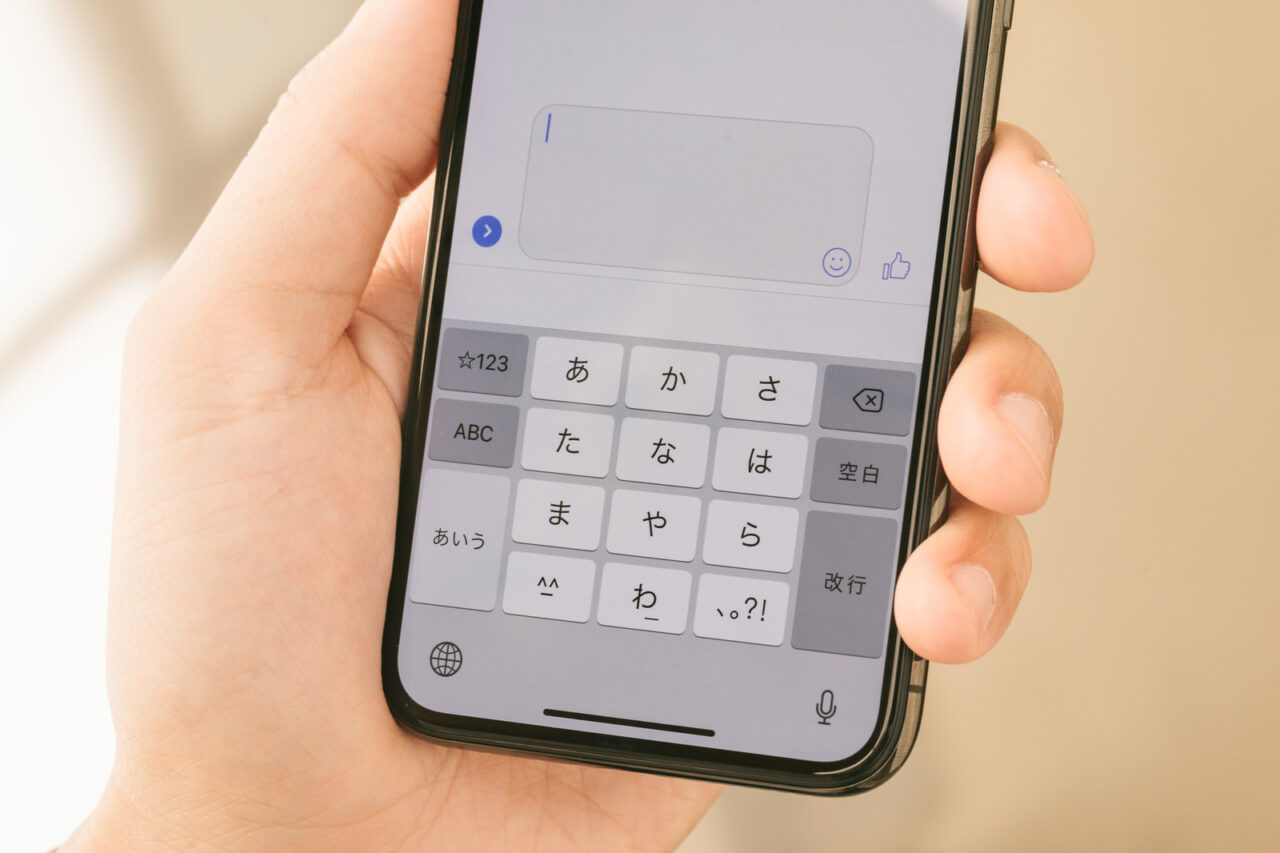
iPhoneユーザーから最も多く寄せられる不満が、「名前の姓と名の間に入れるスペースがどうしても半角になってしまい、フォームでエラーになる」という問題です。この現象を根本から解決するには、iPhone全角スペース入力方法の基本と、キーボード内部の設定項目を正確に把握する必要があります。
iOSの日本語キーボードには、前後の文字の種類を端末側が自動判別してスペースの種類を決めるiOSスマート全角スペース設定が組み込まれています。この機能が有効になっている場合、直前にひらがなや漢字があれば全角スペースが挿入され、英数字が並んでいると半角スペースへと切り替わります。設定は以下の手順でカスタマイズが可能です。
【iOSの設定変更手順】
1. iPhoneの「設定」アプリを開く
2. 「一般」>「キーボード」の順にタップ
3. 項目一覧の中にある「スマート全角スペース」のスイッチを確認する
この機能がオンになっていると、文脈によって意図せず半角スペースが混入するケースがあります。もしWEBフォームで確実に全角スペースを固定して打ち込みたい場合は、あえてこの「スマート全角スペース」をオフにし、日本語かなキーボード使用時に空白キーを押せば常に全角スペースが入力される状態にしておくのが確実です。
【iPhone編】テンキー全角数字の出し方と全角英数スマホキーボード設定
住所の番地や電話番号を入力する際、「番地は全角数字で」「郵便番号は半角で」と細かく指定されるケースも厄介です。iPhoneの日本語かなキーボード(フリック入力)を使っている場合、iPhoneテンキー全角数字の出し方には明確なルールが存在します。
日本語かな入力の状態で数字を入力すると、画面上部の変換候補欄(予測変換バー)に半角数字だけでなく、幅の広い全角数字が表示されます。ここで確定前に候補欄を右へスクロールし、全角の数字(例:「123」)を選択するのが基本動作です。しかし、英語キーボード(QWERTY配列)に切り替えてしまうと、変換候補に全角が現れず強制的に半角になってしまいます。
アルファベットの全角(ABCなど)を頻繁に求められる場合は、全角英数スマホキーボード設定として、日本語キーボードのローマ字入力を活用するか、フリック入力画面で英字モードに切り替えた上で変換候補から幅広の文字を選択する癖をつけておくことが失敗を防ぐ近道です。
【Android・Gboard編】全角半角切り替え方法と全角数字のスムーズな切り替え
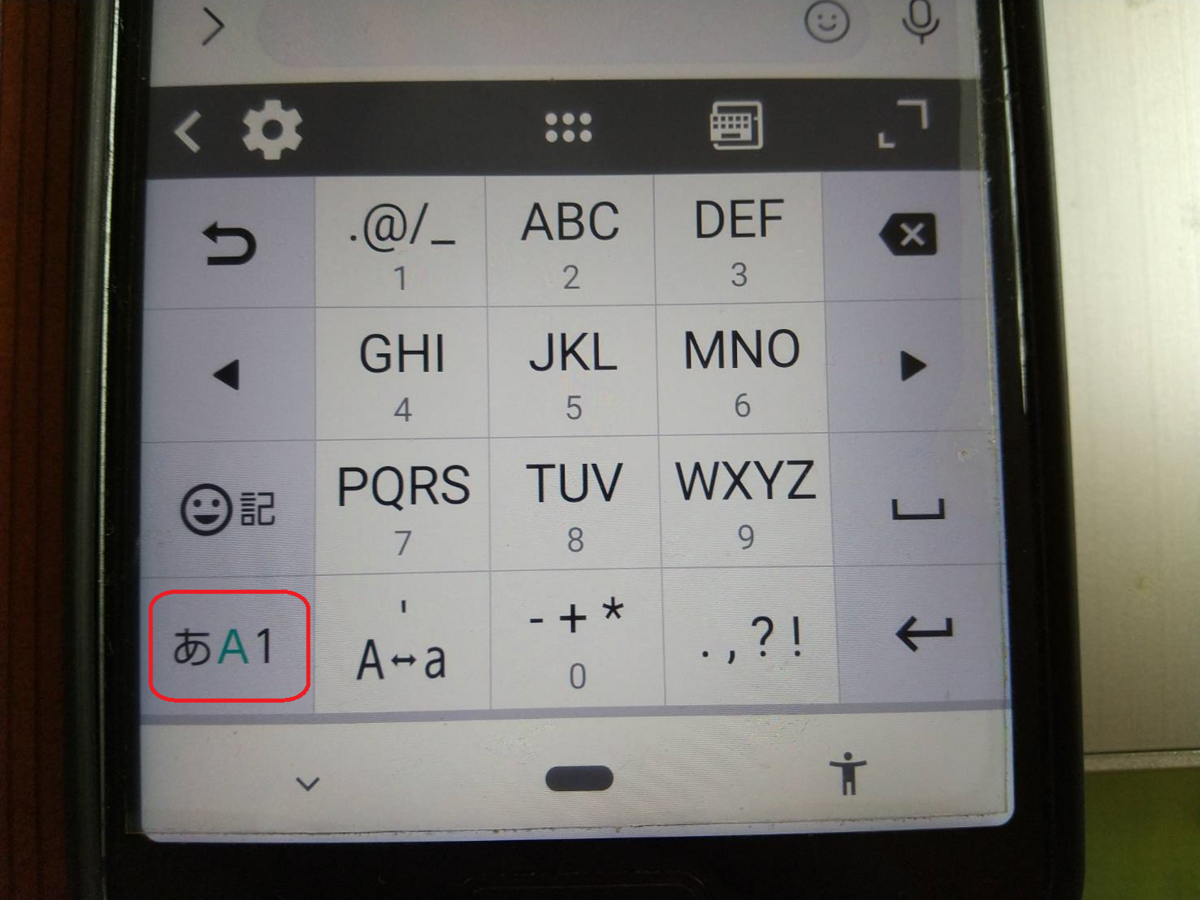
PixelシリーズやGalaxy、Xperiaなど多くのAndroid端末にプリインストールされているGoogleのキーボード「Gboard」では、直感的なGboard全角半角切り替え方法が用意されています。しかし、初期設定のままではスペースや記号が半角に固定されているケースが目立ちます。
GboardでスムーズにAndroid全角数字切り替えを行うには、キーボード上部の歯車マーク(設定)から挙動を調整するのが最も効果的です。
【Gboardの最適化手順】
1. 文字入力時に表示されるキーボード上部の「歯車アイコン(設定)」をタップ
2. 「設定」メニュー内の「全角スペース」の項目をオンにする
3. 「数字行」を有効化し、数字キーを長押しした際の候補表示を確認する
さらにフリガナ入力で求められるスマホ全角カタカナ変換についても、ひらがなを入力した直後に変換候補バーの最上段、または右端のプルダウンを展開することで、半角カナと全角カナを一目で見分けながら正確に確定できます。Androidでは候補表示の領域が広いため、焦ってエンターキーを押さず候補一覧を一度確認するだけでエラーの大半を回避できます。
【Simeji・外部アプリ】Simeji全角入力設定とスマホ全角文字入力2026年最新手順
若い世代を中心に高いシェアを誇るキーボードアプリ「Simeji」やその他のサードパーティ製入力ツールを利用している場合、OS標準とは異なる独自の変換ロジックに注意しなければなりません。Simeji全角入力設定では、設定内の「変換」項目からスペースや記号の優先度を個別にカスタマイズできます。
2026年現在のスマートフォンの入力環境では、AI変換の高度化によって「入力者の文脈」を推測する機能が強化されています。一方で、これが裏目に出て、会員登録フォームなどの定型フォーマットに対して余計な半角変換を行ってしまう事例も報告されています。そのため、スマホ全角文字入力2026年最新手順としては、フォーム入力時のみ一時的に「OS標準の日本語キーボード」へ切り替えて入力する操作法が有効です。
キーボード右下の地球儀マークやキーボード切り替えアイコンを長押しすれば、アプリをアンインストールすることなく瞬時に純正キーボードを呼び出せるため、特殊な入力規則を持つサイトでも安全に対処できます。
【緊急回避策】WEBフォーム全角指定入力の裏ワザとコピペテクニック
「設定を変更したのにどうしても全角にならない」「フォームが頑なにエラーを吐き続ける」という緊急事態において、即座に役立つのがWEBフォーム全角指定入力の裏ワザです。キーボード設定と格闘して時間を浪費する前に、以下の実戦的テクニックを試してみてください。
① ユーザー辞書に「全角スペース」を単語登録する
スマートフォンの「単語登録(ユーザー辞書)」を開き、よみに「すぺーす」と入力、単語欄に「 」(全角スペースを1文字入力)を登録しておきます。次回以降、「すぺーす」と打つだけで確実に全角の空白を呼び出せます。
② メモ帳アプリで下書きしてコピー&ペースト
WEBフォーム上で直接入力しようとすると、入力枠のJavaScript制御によって変換候補が崩れることがあります。一度標準の「メモ」アプリに氏名や住所、スペースを入力して全角になっていることを目視確認した上で、フォームへ貼り付けるとスムーズに通過できます。
③ 外部の全角半角変換Webツールを経由する
長文の住所や指定コードを打ち込む必要がある場合は、ブラウザで無料の「全角半角変換ツール」を別タブで開き、そこで一括変換した文字列をコピーして貼り付ける方法が最も確実な防衛策となります。
【全角 入力 スマホ】に関するよくある質問(FAQ)
Q1:スマホで全角カタカナを入力したいのに半角カタカナになってしまいます。直し方は?
A1:文字を入力した際、キーボードの確定ボタンを押す前に変換候補一覧(予測変換バー)を確認してください。候補の右端にある矢印をタップして一覧を広げると、「全角カタカナ」と「半角カタカナ」が明確に分かれて表示されます。また、濁点(゛)が1文字として分離している場合は半角扱いになっているサインです。
Q2:全角スペースを入力したはずなのに、WEB会員登録で「スペースを全角で入力してください」とエラーが出るのはなぜ?
A2:スマートフォンの「スマート全角スペース」機能や自動修正機能が働き、入力確定時またはフォームの送信処理時に自動で半角スペースへ置換されている可能性が高いです。設定アプリから「スマート全角スペース」をオフにするか、メモ帳アプリで全角スペースを打ってからコピーして貼り付けてみてください。
Q3:なぜ2026年になっても日本のWebフォームは「全角入力」を強制してくるのですか?
A3:自治体や金融機関、老舗企業のWEBシステム背後にある基幹データベースが、数十年前のデータ設計(全角文字を2バイト、半角文字を1バイトとして厳密に区別して保存する仕様)のまま運用されているためです。システム刷新には莫大な改修費用がかかるため、フォームの入り口側でユーザーに全角入力を要求する仕様が今なお残存しています。
まとめ:今後の展望と注目ポイント
スマートフォンにおける全角入力のエラー問題は、端末の高機能化と旧来のWebシステム規格が交錯する地点で生じる現代特有の摩擦です。OSのアップデートによって予測変換や自動判別の精度は年々向上しているものの、入力フォーム側のバリデーション仕様が統一されない限り、ユーザー側での自衛が欠かせません。
iPhoneのキーボード設定やAndroidにおけるGboardのカスタマイズ、そして困ったときの辞書登録やコピペといった実戦テクニックを一度身につけておけば、不意の登録エラーに頭を抱える時間は劇的に減少します。煩わしい入力ストレスから解放されるために、ぜひご自身の端末設定を今一度見直してみてください。 (出典: 全角 入力 スマホ(Yahoo!ニュース))

最新のトレンドや話題のニュースをわかりやすく解説するWebライターです。読者の皆様に役立つ情報を日々お届けしています。
