LINEプロフのリンクが押せない理由と真相!2026年最新の貼り方
LINEのプロフィールに自身のブログやショップ、SNSのURLを載せようとした際、「URLが青く光らず、タップしてもページに飛ばない」というトラブルに直面した経験はないでしょうか。友だちやフォロワーに自分の活動を知ってもらいたいのに、ただの文字列として表示されてしまうと、せっかくの案内も台無しになってしまいます。
日常のコミュニケーションインフラとして定着したLINEですが、実はプロフィールの各パーツによってリンクが機能する場所と機能しない場所が厳格に分けられています。この記事では、読者が抱える疑問をスッキリ解消すべく、リンクが機能しない決定的な背景と、今すぐ実践できるスマートなURL設置テクニックを現場目線で分かりやすく解説します。
📌 【この記事の重要ポイントまとめ】
- 要点1:ステータスメッセージにURLを書いてもタップできないのはLINEの基本仕様であり、不具合ではない。
- 要点2:プロフィールのデコレーション機能やSNSアイコン機能を活用すれば、外部サイトやSNSへの導線を綺麗に設置できる。
- 要点3:個人LINEとLINE公式アカウントでは扱えるリンク機能が全く異なるため、目的に合わせた使い分けが重要になる。
【タップできない原因】LINEプロフリンクが押せない理由と飛ばない真相
LINEのプロフィール画面を開いたとき、もっとも目立つ位置にあるのが「ひとこと」とも呼ばれるステータスメッセージです。ここにウェブサイトやSNSのURLを入力したものの、LINEプロフリンクが押せない理由が分からず困惑するユーザーが後を絶ちません。結論から明かせば、LINEステータスメッセージリンク化はアプリ側の基本仕様として完全に遮断されています。
ネット上には「特定の記号をつければ飛べるようになる」「特殊文字を使えばハイパーリンク化できる」といった噂が飛び交うこともありますが、LINEプロフィールURL飛ばない原因と真相は、スパムや不正サイトへの誘導を防ぐ強固なセキュリティ対策にあります。ステータスメッセージはあくまでテキスト情報のみを表示するエリアとして設計されており、どれだけ工夫してURLを打ち込んでも単なる文字列のまま扱われます。
相手にURLをコピーしてもらおうにも、アプリの操作上、ステータスメッセージ内のテキストだけを部分選択してコピーするのは困難です。つまり、この枠に直接リンクを貼る手法は読者の離脱を招くだけであり、別の正しい設置場所を活用する必要があります。
【2026年最新】LINEプロフィールリンクの貼り方と最新仕様
では、外部ページへ誘導したい場合はどこに配置すべきなのでしょうか。その答えとなるのが、プロフィールの背景を自由にカスタマイズできる「デコレーション機能」です。2026年最新LINEプロフィール仕様においても、このデコレーション機能を活用したリンク設置が個人アカウントにおける王道ルートとなっています。
具体的なLINEプロフィールリンクの貼り方の手順は非常にシンプルです。
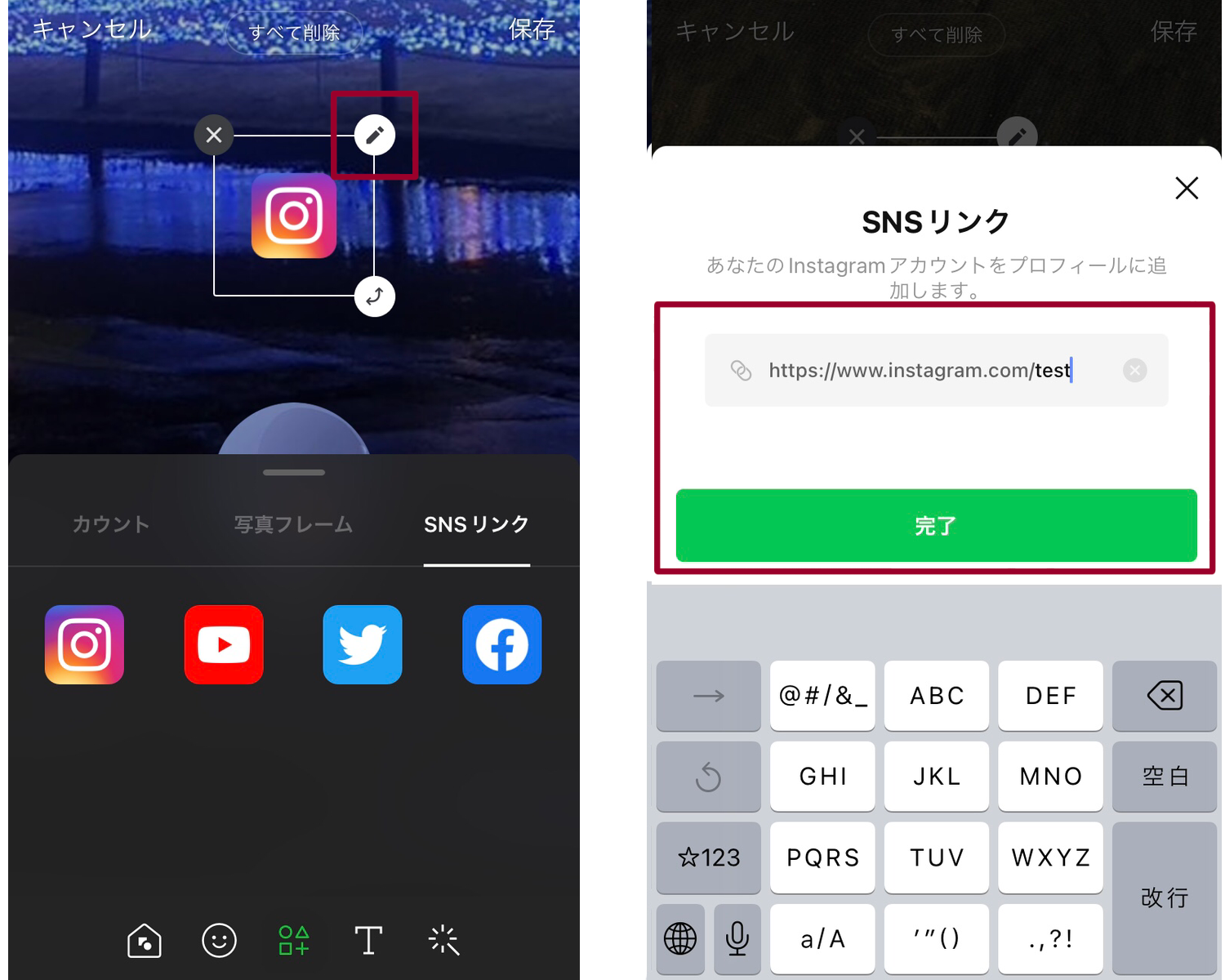
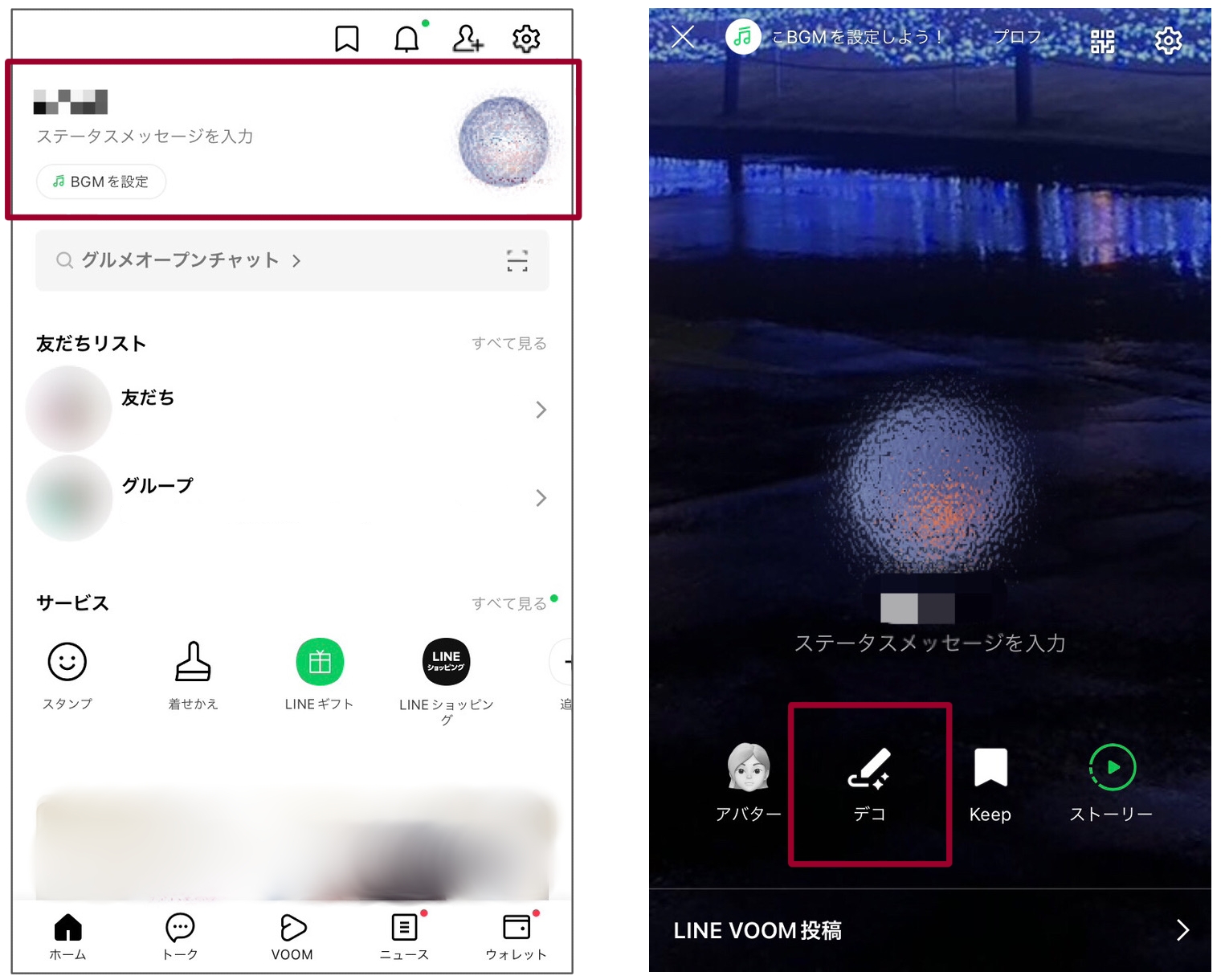
まずLINEの「ホーム」タブから自分のアイコンをタップし、プロフィール画面を開きます。画面下部に表示される「デコ」をタップすると、スタンプやテキスト、ウィジェットなどを配置できる編集モードへと切り替わります。編集メニュー内にあるSNSウィジェットやURLリンク用のパーツを選択し、遷移させたいURLを入力して好きな位置に配置するだけで作業は完了です。
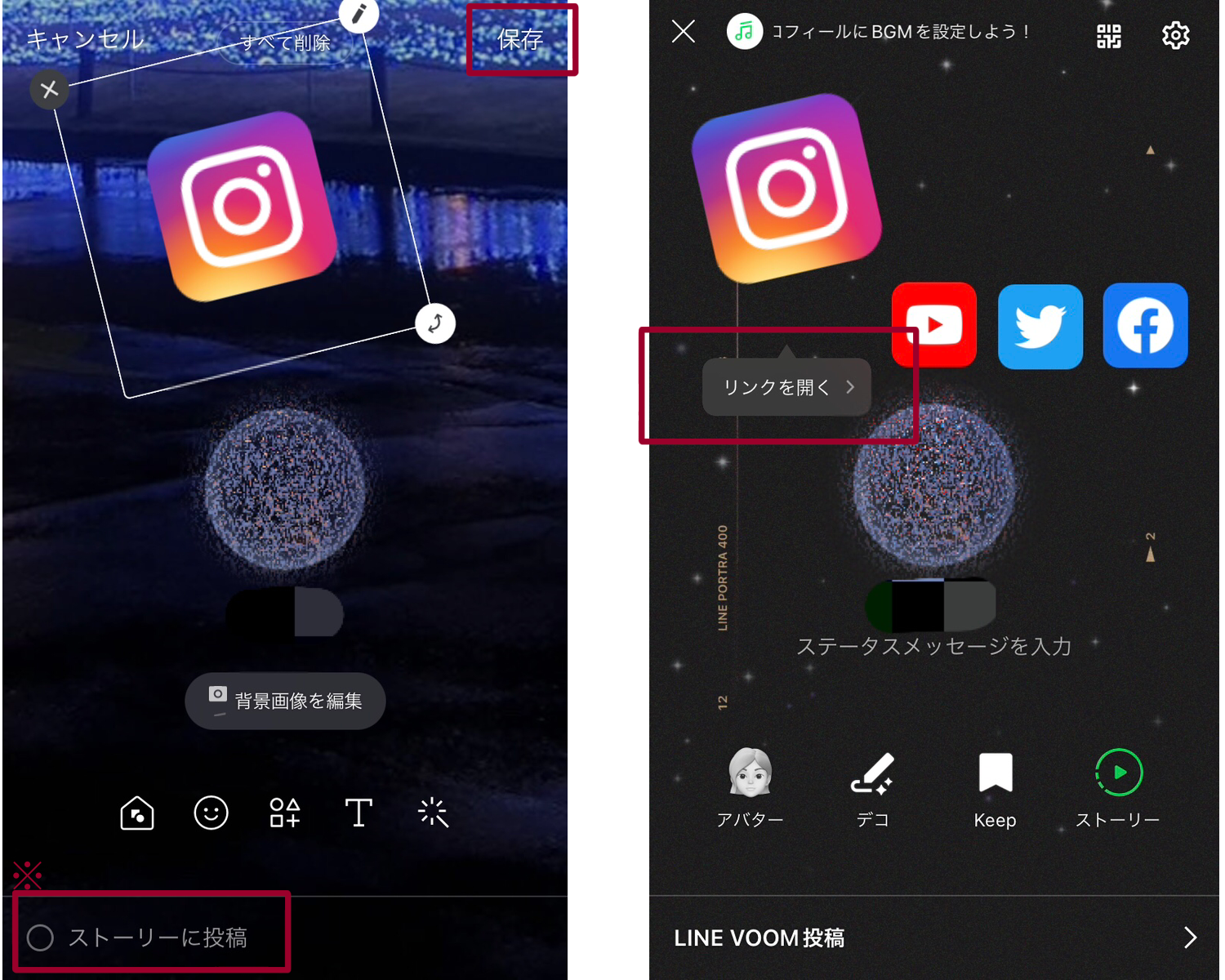
この機能を利用して画面上に設置されたボタンやウィジェットは、閲覧者がワンタップするだけで指定のWebサイトやサービスへ瞬時にジャンプします。背景デザインに合わせてボタンの大きさや位置を微調整できるため、デザイン性を損なわずに導線を作れる点が大きなメリットです。
InstagramやXを繋ぐ!LINEインスタリンク連携の現在と設定テクニック
個人の情報発信において、特に需要が高いのが写真や日常を共有しているSNSへの連携です。特にLINEインスタリンク連携の現在の仕様では、専用のアイコンウィジェットを使って美しく配置するスタイルが定着しています。
デコレーション編集画面のウィジェット一覧を開くと、InstagramやX(旧Twitter)、YouTubeといった主要サービスに対応したLINEプロフィールSNSアイコン追加機能が用意されています。これらを選択し、自分のユーザー名(アカウントID)を入力するだけで、見慣れたブランドロゴのアイコンが画面上に生成されます。
長くて複雑なURLを手動入力する必要がなく、入力ミスによるリンク切れも防げるのがこの機能の強みです。また、単なるテキストリンクよりも「Instagramのアイコン」として視覚的に認識されるため、プロフィールを訪れた友だちが迷わずタップしてくれる高いクリック率を期待できます。
lit.link(リットリンク)で差をつける!LINEプロフィールリンク複数設置法
「InstagramもXもブログも、ポートフォリオサイトも全部載せたい」という場合、プロフィール画面がアイコンだらけになってしまい、乱雑な印象を与えかねません。そこで多くのクリエイターやインフルエンサーが実践しているのが、リンクまとめサービスを活用したLINEプロフィールリンク複数設置法です。
なかでも人気を集めているのが、スマホひとつで洗練されたリンク集が作れるサービス「lit.link(リットリンク)」です。あらかじめリットリンク側で自分の各SNSやショップへのリンクを1枚のページにまとめておき、その親URLをデコレーション機能のリンクパーツにひとつだけ埋め込みます。このリットリンクLINEプロフィール設定を取り入れることで、プロフィール画面をスタイリッシュに保ちながら、無制限にリンク先を案内できる環境が整います。
画面がゴチャゴチャせず、訪問者にとっても「ここを押せばすべての発信が見られる」という安心感につながるため、複数のプラットフォームを使いこなす現代のユーザーにとって必須のテクニックといえます。
友だちを増やす!LINE友だち追加URLの出し方と共有テクニック
外部サイトをLINEに載せるのとは逆に、「自分のLINEアカウントへ友だち追加してもらうためのURL」をSNSやブログに貼りたいケースも少なくありません。しかし、自分の招待URLがどこにあるのか迷ってしまう人は意外と多いのが現状です。
スムーズなLINE友だち追加URLの出し方は以下の手順で行えます。
ホーム画面右上の「友だち追加」アイコン(人型にプラスのマーク)をタップし、「QRコード」を選択します。自分のマイQRコードを表示させたら、画面下部にある「リンクをコピー」または「共有」をタップしてください。これで「https://line.me/ti/p/〜」から始まる自分専用の招待リンクがクリップボードに取得できます。
このURLをXのプロフィールやInstagramのハイライト、ブログの記事末尾などに貼り付けておけば、相手がそのURLを開くだけで自動的にLINEアプリが起動し、ワンタップであなたを友だち追加できる導線が完成します。
ビジネス活用なら必須!LINE公式アカウントプロフィールURL設定の基礎知識
個人用アカウントではなく、店舗運営やビジネス情報の発信を目的としている場合は、通常のアカウントではなくLINE公式アカウントの導入が適しています。個人用とビジネス用ではプロフィールの構造そのものが異なっており、提供されている機能の自由度も段違いです。
LINE公式アカウントプロフィールURL設定では、管理画面(LINE Official Account Manager)の「プロフィール」項目から、自社の公式Webサイトや予約ページ、ECサイトのリンクを専用のアクションボタンとして登録できます。画面中央に「予約する」「ショップを見る」「ウェブサイト」といった分かりやすいボタンを常設できるため、コンバージョンへの到達率は個人アカウントの比ではありません。
個人アカウントの裏ワザ的な設置法に頼るのではなく、商用利用や大規模な情報発信を行うのであれば、公式アカウントを開設して整備されたオフィシャル機能を活用するのが確実な近道です。
【LINEプロフィールURL活用術詳細まとめ】スマートに見せるプロフィール構築術
最後に、プロフィールを訪れた相手に好印象を与えつつ、自然にリンクへ誘導するためのLINEプロフィールURL活用術詳細まとめをお届けします。
リンクを設置する際は、背景画像とのコントラストに気を配ることが大切です。背景画像がカラフルすぎると、せっかく配置したSNSアイコンやリンクパーツが埋もれてしまい、押せることに気付いてもらえません。アイコンの背景に半透明のプレートを置いたり、視線が集まりやすい画面の中央やや下寄りに配置したりする工夫が効果的です。
また、個人アカウントで不特定多数に向けてリンクを公開する場合、プライベートな写真や生活圏が特定されるステータスメッセージとの組み合わせには十分注意してください。安全な距離感を保ちつつ、自分の魅力を最大限にアピールするスマートなプロフィール画面を作り上げましょう。
【LINEプロフィールリンク】に関するよくある質問(FAQ)
Q1:ステータスメッセージにURLを書いて、青いリンクに変える裏ワザは本当にないのですか?
A1:存在しません。LINEのシステム上、ステータスメッセージ枠はプレーンテキストのみを受け付ける仕様となっており、HTMLタグや短縮URLを用いてもハイパーリンク化されることはありません。外部へ誘導したい場合は、必ずプロフィールの「デコレーション機能」にあるリンクパーツやSNSアイコンを使用してください。
Q2:LINEの友だち追加URLを一般公開しても、個人情報が悪用される心配はありませんか?
A2:URL自体から本名や電話番号などの個人情報が漏洩することはありません。ただし、誰でもあなたを友だち追加できるようになるため、知らないアカウントからメッセージが届くリスクは生じます。不要なトラブルを避けるため、LINEのプライバシー設定で「メッセージ受信拒否」を適切に設定しておくか、ビジネス用途であれば公式アカウントの利用を推奨します。
Q3:デコレーション機能で設置できるSNSアイコンやリンクの数に制限はありますか?
A3:配置できるパーツ数には上限が設けられていますが、主要なSNSアイコンを数個並べる程度であれば問題なく収まります。もし4〜5個以上のサイトやアカウントへ誘導したい場合は、画面が見づらくなるのを防ぐためにも「lit.link」などのリンクまとめサービスを1つ配置する手法がベストです。
まとめ:仕様を理解して理想のLINEプロフィールを作ろう
LINEプロフィールに貼ったリンクが押せないトラブルは、アプリの正しい仕様を把握するだけで簡単に解決できます。「ステータスメッセージにはリンク機能がない」という前提を受け入れ、公式に用意されているデコレーション機能やSNSアイコンを味方につけることが、ストレスのない導線作りの第一歩です。
個人の発信をより魅力的に見せたいのか、ビジネスの集客を加速させたいのかによって、選ぶべきアプローチは変わります。自分の目的にぴったりの設定方法を取り入れて、訪れた人が思わずタップしたくなる快適なプロフィールを完成させてみてください。 (出典: line プロフィール リンク(Yahoo!ニュース))
Webメディアの編集およびコンテンツ作成に従事。正確で質の高い情報発信を心掛けています。
