パソコン左上に文字が出て直らない!原因と即効で消す裏ワザ【最新】
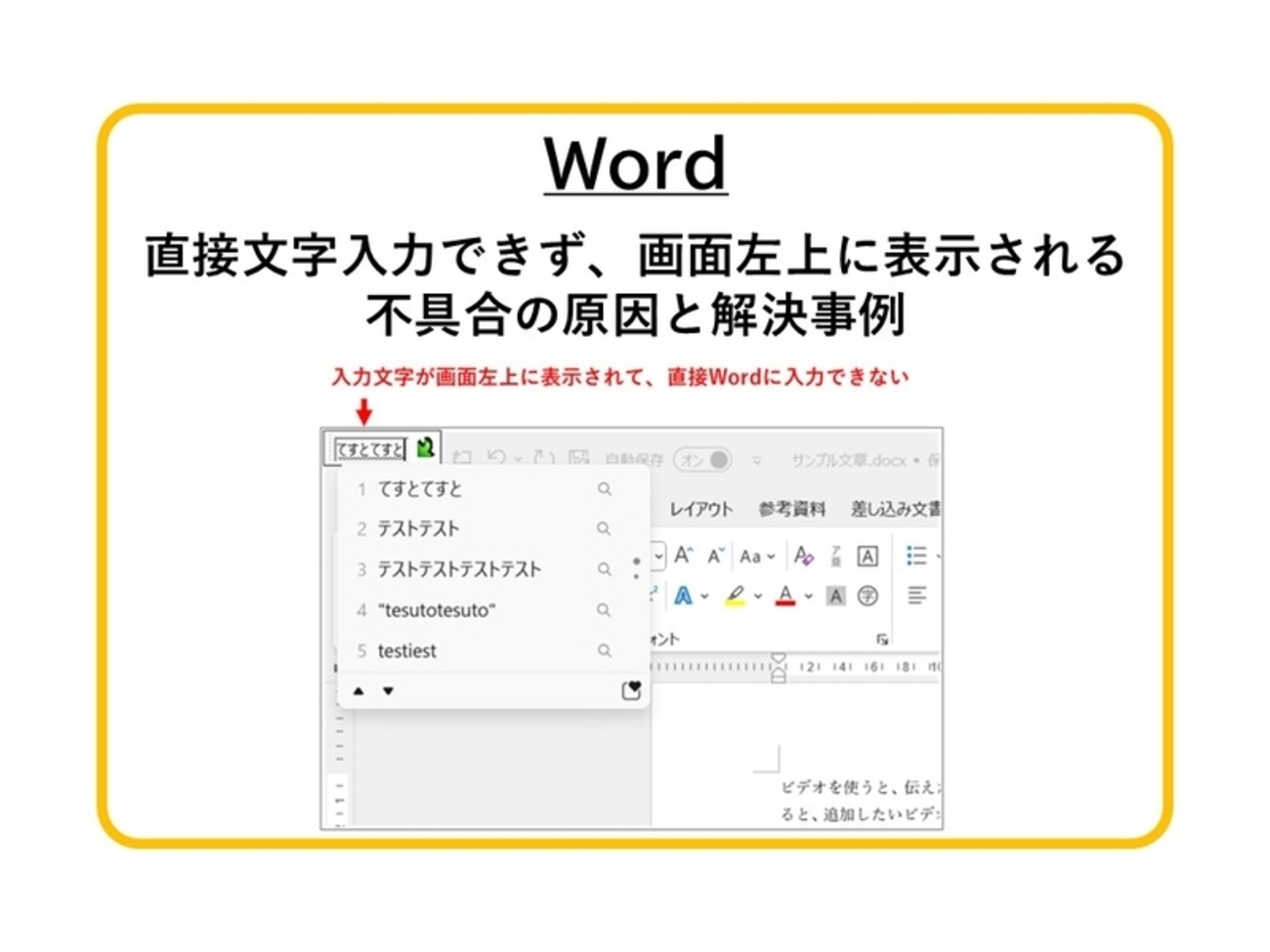
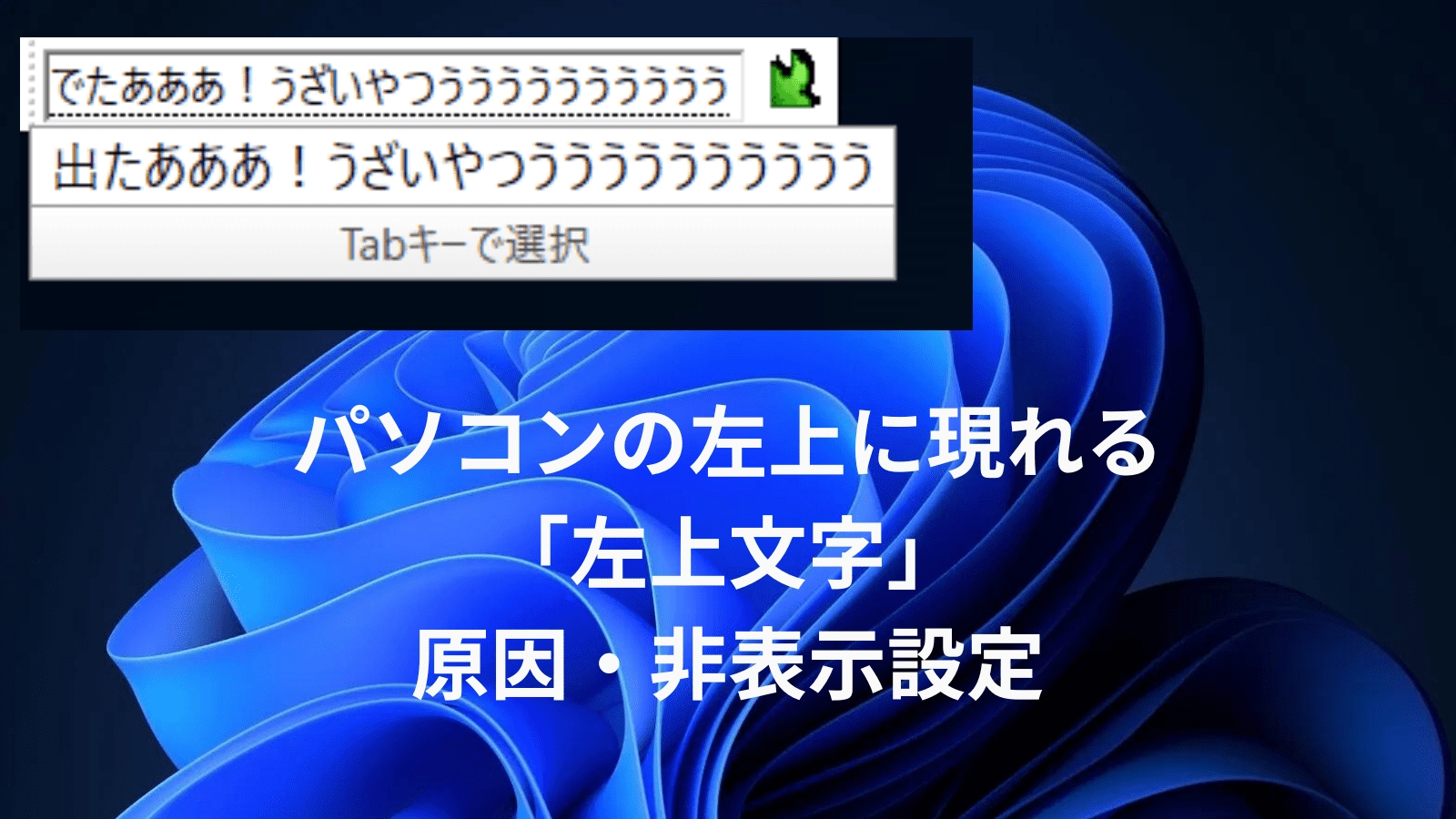
キーボードで文字を打ち込んだ瞬間、入力中のテキストが本来の入力欄ではなく、画面の左上隅にポツンと現れる小さな四角い枠に表示されてしまう――。資料作成やチャット、オンラインゲームの最中にこの現象に見舞われると、作業が強制的に中断され、大きなストレスを感じるものです。
「確定キーを押しても消えない」「クリックしてもカーソルが戻らない」と焦るかもしれませんが、パソコン本体の故障ではありません。このトラブルは、Windowsの日本語入力システム(IME)と起動中のアプリケーションとの間で「入力位置の認識ずれ」が生じることで発生します。本記事では、PCを再起動することなく一瞬で元の状態へ戻す即効テクニックから、根本的に再発を防止する設定手順までを徹底解説します。
📌 【この記事の重要ポイントまとめ】
- 要点1:パソコン画面の左上に文字が表示されて直らない主な原因は、WindowsのIMEとアプリ間のフォーカス情報の不整合(座標認識エラー)にある。
- 要点2:PCを再起動しなくても、「Alt + Tab」による画面切り替えや「Esc」連打、「半角/全角」キーの再同期で即座に文字枠を消去できる。
- 要点3:根本的な解決には、設定から「以前のバージョンのIMEを使う」を有効化する方法が最も確実で効果が高い。
【なぜ起こる?】日本語入力が左上に表示される根本的な原因
WebブラウザやOfficeソフト、チャットツールなどで文字を打とうとした際、画面の左上に直接入力されてしまう現象には、明確な技術的背景が存在します。最大の理由は、Windowsの入力フレームワークであるTSF(Text Services Framework)と、操作しているソフトウェアとの同期ズレです。
通常、文字入力を行う際は、OS側が「現在画面上のどの座標にカーソル(キャレット)があるか」をリアルタイムで検知し、その位置に入力候補ウィンドウをポップアップさせます。しかし、以下のような要因が重なると座標の取得に失敗し、画面の原点である「座標(X:0, Y:0)=画面左上」へ強制的に入力枠が飛ばされてしまいます。
特にWindows 11での文字入力時や、大型アップデート適用後の環境では、新設計されたモダンIMEの仕様変更によって旧来のWin32アプリや描画エンジンとの互換性トラブルが発生しやすくなっています。Windows 10で画面左上に文字が出る場合も同様に、バックグラウンド処理の競合によって入力フォーカスが外れてしまうケースが目立ちます。
【再起動不要】画面左上の四角い枠と文字を今すぐ消す即効裏ワザ
作業途中でPCを再起動できない状況でも、わずか数秒でパソコンの入力文字が左上に固定される現象を解消する応急テクニックが存在します。手元のキーボード操作で順番に試してください。
最も手軽で即効性が高いのが「Alt + Tab」キーによるフォーカスの再取得です。「Alt」キーを押しながら「Tab」キーを1回押し、別のウィンドウを一度選択してから、再度元の作業画面に戻します。これにより、途切れていた入力座標の追従がリセットされ、正常な位置にカーソルが復帰します。
もし左上の四角い枠の中に中途半端な文字が残って消えない場合は、「Esc」キーを2〜3回連打して未確定文字列を破棄するか、「Enter」キーで強制確定した直後に「Backspace」キーで削除してください。あわせて「半角/全角」キーを2回押し、入力モードを英語入力から日本語入力へ再同期させる操作も有効です。
【決定打】「以前のバージョンのIMEを使う」設定への切り替え手順
文字入力のトラブルを根本から断ち切るための最も確実な対処法が、Microsoft IMEの互換設定を変更することです。現行の新しいIMEエンジンから従来の安定したシステムへ切り替えることで、アプリ間の座標ズレをほぼ完全に回避できます。
設定手順は以下の通りです。わずか1分程度で完了します。
1. 画面右下のタスクバーにある日本語入力アイコン(「あ」または「A」)を右クリックし、メニューから「設定」を選択します(またはWindowsの「設定」>「時刻と言語」>「言語と地域」を開きます)。
2. 「日本語」の項目右側にあるメニュー(…)から「言語のオプション」をクリックします。
3. ページ下部の「キーボード」項目内にある「Microsoft IME」の右側メニューから「キーボードオプション」を開きます。
4. 「全般」を選択し、画面を最下部までスクロールします。
5. 「互換性」セクションにある「以前のバージョンのMicrosoft IMEを使う」を「オン」に変更します。
切り替え時に確認ダイアログが表示されたら「OK」をクリックします。この設定を適用するだけで、パソコンの文字入力時に小さい窓が左上に出てしまうトラブルの大部分が解決します。
【2026年最新】Windows IME設定の見直しと不具合の徹底対処法
Microsoft IMEの不具合に対処するためには、OS側の詳細な入力構成や関連するハードウェアアクセラレーション機能の最適化も欠かせません。2026年現在のWindows環境に合わせた見直しポイントを整理します。
まず確認したいのが、Webブラウザ側の描画設定です。Google ChromeやMicrosoft Edgeなどのブラウザ上で特定フォームに入力する際のみ左上バグが発生する場合、ブラウザの「設定」>「システムとパフォーマンス」内にある「ハードウェアアクセラレーションを使用する(利用可能な場合)」を一度オフにして再起動を試してください。グラフィックドライバとの干渉が解消される事例が報告されています。
さらに、長期間蓄積された入力履歴の破損がIMEの動作不安定を招いているケースもあります。IMEの設定画面内「全般」タブから「学習機能」の辞書学習リセットを実行し、予測入力のキャッシュをクリアすることで、動作の引っかかりや表示異常が大幅に改善されます。
【ゲーム・Discord特有】左上に文字入力の小窓が出る現象の回避策
Steam系タイトル(Apex Legends、FINAL FANTASY XIVなど)やPCゲームのプレイ中、あるいはDiscordでボイスチャットをしながらタイピングした際に、ゲーム画面の左上に文字入力窓が張り付いてしまう現象は非常によく見られます。
ゲーム内でこの問題が頻発する最大の理由は、描画モードが「排他フルスクリーン(Exclusive Fullscreen)」に設定されていることにあります。排他モード下ではDirectXが画面描画を独占するため、Windowsの標準IMEウィンドウが正常にオーバーレイ描画できず、左上隅(0,0座標)に隔離表示されてしまうのです。
このトラブルを防ぐには、ゲーム内のグラフィック設定でディスプレイモードを「ボーダーレスウィンドウ(仮想フルスクリーン)」または「ウィンドウモード」へ切り替えるのが鉄則です。加えて、DiscordやGeForce Experienceの「ゲーム内オーバーレイ機能」を無効化することで、入力フォーカスの競合を防止できます。
【Google日本語入力】左上バグが発生した場合の対処と競合対策
Microsoft IMEではなく「Google日本語入力」をメインで使用している環境でも、左上の枠に文字が表示されて直らないケースが存在します。特にElectron製アプリ(NotionやSlackなど)との組み合わせで一時的なフリーズや表示バグが生じることがあります。
Google日本語入力で不具合が発生した際は、まず「Windowsキー + Spaceキー」を押し、入力言語の切り替えメニューから一度Microsoft IMEに戻し、再度Google日本語入力を選択し直してください。これによりバックグラウンドで停止していた入力プロセスが再生成されます。
頻繁に再発する場合は、Google日本語入力のプロパティから「プライバシー」タブを開き、シークレットモードの有効化や学習履歴の一時停止・クリアを試すか、ソフトウェアを最新インストーラーで上書き再インストールするのが確実です。
【パソコン 左上に文字 直らない】に関するよくある質問(FAQ)
Q1:PCを再起動すると一時的に直りますが、時間が経つとまた左上に文字が出ます。なぜですか?
A1:再起動によって一時的にプロセスの同期ズレがリセットされているだけで、根本的なIMEとアプリ間の互換性問題が残っているためです。「以前のバージョンのIMEを使う」設定を有効化することで、恒久的に再発を防止できます。
Q2:Windows 11にアップデートしてから急に頻発するようになりました。元に戻せますか?
A2:Windows 11で採用された新しいIMEエンジンの仕様が原因である可能性が極めて高いです。Windows自体をダウングレードする必要はなく、本記事で紹介したIME設定内の「互換性」項目から旧バージョンの入力方式へ戻すだけで以前と同様の安定した動作になります。
Q3:特定のゲームプレイ中だけ左上に文字が出てチャットができません。直し方は?
A3:ゲームの描画設定を「排他フルスクリーン」から「ボーダーレスウィンドウ(仮想フルスクリーン)」へ変更してください。また、Discordなどのオーバーレイ機能をオフにすることで入力枠の座標エラーを回避できます。
まとめ:画面左上の文字バグを解消して快適なタイピング環境を取り戻そう
パソコンの画面左上に意図しない文字入力枠が現れて直らない現象は、ハードウェアの故障ではなく、OSとアプリケーション間における入力座標の認識不整合が引き起こすシステムトラブルです。作業中に突然発生した場合は「Alt + Tab」や「Esc」によるフォーカスリセットで即座に対処し、日常的に頻発する場合は「以前のバージョンのIMEを使う」設定を適用するのが最もスマートな解決アプローチとなります。
文字入力は日々のPC操作における根幹です。不要なストレスを取り除き、スムーズで快適な作業環境を維持していきましょう。 (出典: パソコン 左上に文字 直らない(Yahoo!ニュース))

Webメディアの編集およびコンテンツ作成に従事。正確で質の高い情報発信を心掛けています。
