IPhoneのWordをPDF化!PC不要で崩れを防ぐ2026年最新保存術
外出先や移動中の電車内、クライアントや上司から「至急、送ったWord資料をPDFにして提出してほしい」と連絡が入り、ノートPCを開けずに焦った経験はないでしょうか。あるいは、iPhoneだけでWordファイルをPDF化してみたものの、レイアウトが激しく崩れたり、特殊なフォントが文字化けして相手に送れなくなってしまったりといったトラブルは日常茶飯事です。
実は手元のiPhoneさえあれば、サードパーティ製の怪しい有料ツールに頼ることなく、標準機能や信頼性の高い純正アプリだけで一瞬にして美しく安全なPDFへ変換・保存が可能です。本稿では、現場ですぐに役立つ実践的なテクニックから、失敗しないための設定の勘所までを徹底的に解き明かします。
📌 【この記事の重要ポイントまとめ】
- 要点1:PCを使わなくても、iPhone標準の共有メニュー内にある「プリント機能」や純正アプリを活用すれば、完全無料で一瞬でWordをPDF化できます。
- 要点2:レイアウト崩れや文字化けの大半は「埋め込みフォントの非互換」が原因であり、Microsoft純正アプリ経由のエクスポートやPages連携で劇的に回避可能です。
- 要点3:保存したPDFはファイルアプリからパスワード設定まで即座に行えるため、セキュリティを担保したままLINEやメールで安全に共有できます。
【2026年最新】iPhoneでWordをPDFに変換・保存する決定版ルート
iPhoneでWord文書(.docx)をPDFに変換する場合、最も手軽でコストがかからないアプローチが、iOS標準の共有機能を起点にする方法です。特別なサブスクリプション契約を結ぶ必要はなく、iPhone Word PDF変換 無料で完結できる手段が標準で用意されています。
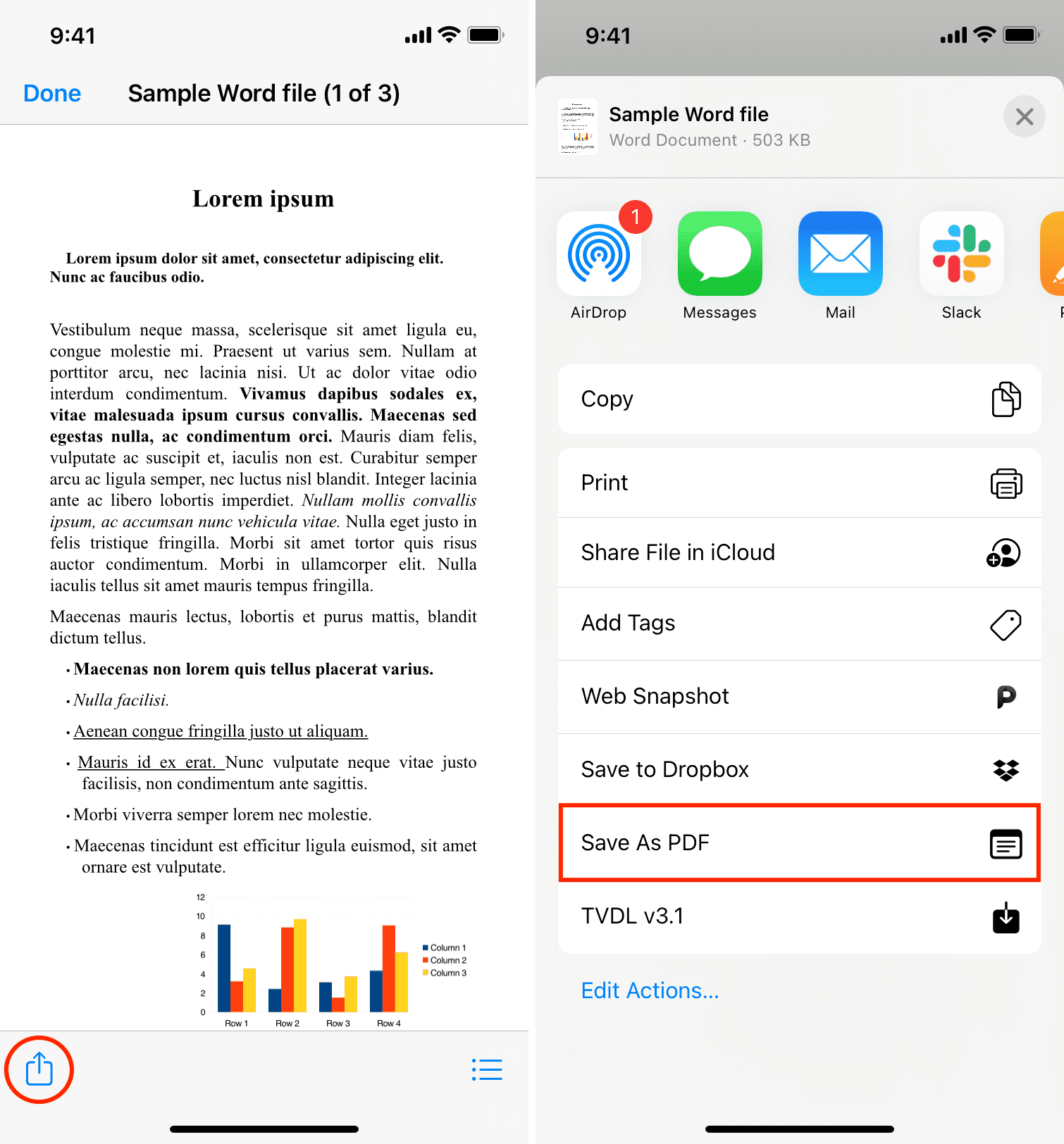
メールの添付ファイルやLINEで受け取ったWordファイルをタップしてプレビュー画面を開いたら、画面下部または上部にある「共有アイコン(上向きの矢印がついた四角形)」をタップします。ここから直接「ファイルに保存」を選ぶだけではWord形式のまま保存されてしまうため、PDFとして書き出すための「中継ルート」を正しく選択することが肝要です。
具体的な2026年最新 iPhone Word PDF 保存手順としては、共有メニューから「プリント」を経由するか、後述する純正エディタ群に送るかの2択になります。端末のローカルストレージやiCloud Driveを管理するiPhone ファイルアプリ PDF化の導線さえ頭に入っていれば、作業時間は実質30秒もかかりません。
知る人ぞ知る裏ワザ|アプリ不要の「プリント機能」ピンチアウト変換術
追加アプリを一切インストールしたくないミニマリストに最も支持されているのが、iPhone Word PDF プリント機能 裏ワザと呼ばれる手法です。自宅やオフィスにプリンターがない環境でも、何の問題もありません。
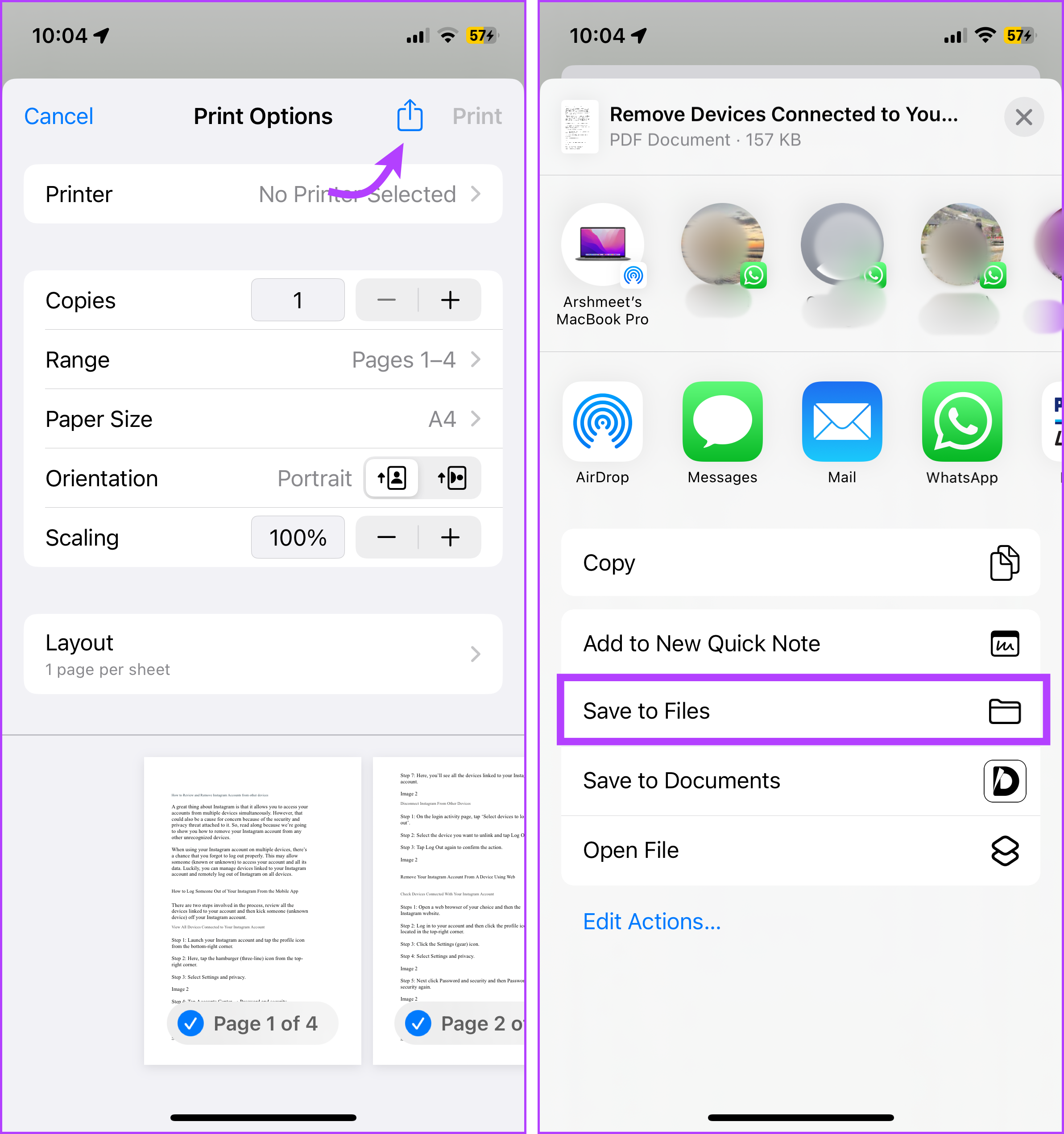
Wordファイルのプレビュー画面で共有アイコンを押し、メニュー内から「プリント」を選択します。プリンタの選択画面が表示されますが、ここで印刷を実行するのではなく、画面下部に表示されている印刷プレビュー画像を2本指で押し広げる(ピンチアウト)操作を行います。すると不思議なことに、プレビュー画面全体が即座にPDFビューアへと切り替わります。
この拡大表示された画面で再び「共有アイコン」をタップすると、書類の形式が自動的に「PDF書類」へと変化しています。あとは「ファイルに保存」をタップして任意のフォルダ(「このiPhone内」や「iCloud Drive」)を指定するだけで、確実なiPhone ワード PDF 保存方法として機能します。余計な広告が表示される変換サイトにアップロードする必要がないため、機密文書を扱うビジネスパーソンにとっても極めて安全な手法です。
Microsoft Word公式アプリとPagesを使った高精度なPDF出力
より高度な編集や、元データのデザインを極限まで保ちたい場合は、やはり専用エディタを介した出力が王道となります。App Storeから入手できる無料のMicrosoft Word アプリ iPhone PDF出力機能は、本家ならではの再現性を誇ります。
アプリ内で文書を開いたら、画面右上の「…(詳細メニュー)」または「ファイル」アイコンをタップし、「エクスポート」から「PDF」を選択します。Microsoftアカウントにログインしていれば、余計なレイアウト崩れを起こすことなく、一発でベクター品質のPDFが生成されます。
また、Apple純正のオフィスアプリを活用したiPhone Pages Word PDF 変換も非常に軽快です。Wordファイルを長押しして「Pagesで開く」を選び、上部のドキュメント名メニューから「書き出し」→「PDF」を選ぶだけで完了します。PagesはiOSシステムフォントとの親和性が極めて高いため、文字の滲みや行間のズレを極限まで抑えたいシーンで頼もしい味方となります。
レイアウト崩れ・文字化けを未然に防ぐプロのチェックポイント
iPhoneでのPDF化において最大の障壁となるのが、ワード iPhone PDF化 レイアウト崩れや表組みの破綻です。PCで作成された美麗な企画書が、スマホを通した途端に改ページ位置がずれ、2枚に分かれてしまう現象に悩まされた方は多いはずです。
このトラブルの根本原因は、Windows環境に固有のフォント(游ゴシック、メイリオ、MS 明朝など)がiPhone側にプリインストールされていない点にあります。端末側が代替フォントへ強制的に置き換えることで、文字幅が変わり、行末の折り返しがズレてしまうわけです。
有効なワード PDF変換 iPhone 文字化け 対策として、PC側で作成する段階で「ファイル」→「オプション」→「保存」から「ファイルにフォントを埋め込む」設定を有効にしておくことが理想的です。すでにiPhone側に届いてしまったファイルの場合は、簡易ビューアではなく、フォントレンダリング精度の高い「Microsoft Wordアプリ」経由でPDF化を実行することで、表示の乱れを最小限に食い止めることができます。
パスワード設定から共有まで|iPhone1台で完結する安全なファイル送信
生成したPDFファイルをクライアントへ送信する際、個人情報や見積金額が含まれているならセキュリティ対策も欠かせません。iOSのファイルアプリには、標準で高度なiPhone Word PDF パスワード設定機能が備わっています。
ファイルアプリ内で作成したPDFを開き、画面下部またはタイトルのドロップダウンメニューから「パスワードを設定」を選択します。任意の英数字を入力してロックをかければ、PDFを開く際に認証が要求される強固な暗号化ファイルへと早変わりします。
準備が整ったら、そのまま効率的なiPhone ワード PDF 共有方法へと移行します。共有シートから「メール」や「メッセージ」、あるいはビジネスチャットツール(SlackやChatworkなど)を直接指定して添付送信が可能です。AirDropを使えば、近くにいる同僚のMacやiPhoneへオリジナル画質のまま数秒で手渡しできます。社外秘文書をクラウドに預けることなく、手元だけで完結できるワークフローは現代のモバイルワークに必須の武器です。
PDF化に失敗する?エラー発生時の原因特定と解決策
手順通りに進めているにもかかわらず、iPhone Word PDF 変換できない 理由にはいくつかの典型的なパターンが存在します。トラブルに遭遇した際は、次の要素を順に点検してください。
第一に疑うべきは、元となるWordファイルの保護状態です。読み取り専用パスワードがかけられていたり、編集制限が設定されていたりすると、iOSのプレビュー機能やアプリ側で変換処理がブロックされます。その場合は、事前にパスワードを解除した状態で保存し直す必要があります。
第二に、ファイルサイズとストレージ空き容量の問題です。高解像度の画像が何十枚も埋め込まれた重いファイルの場合、メモリ不足によって変換途中にアプリがクラッシュすることがあります。端末を再起動するか、不要なバックグラウンドアプリを終了させてから再試行することで、大半のエラーは解消に向かいます。
【iPhoneのWord・PDF変換】に関するよくある質問(FAQ)
Q1:完全無料でウォーターマーク(透かしロゴ)が入らない方法はありますか?
A1:はい。本稿で紹介したiPhone標準の「プリント機能を使ったピンチアウト裏ワザ」や、Apple純正の「Pagesアプリ」による書き出しであれば、広告や余計な透かしロゴが入ることは一切ありません。外部の無料変換サイトなどを利用するとロゴが挿入されたりデータ流出のリスクがあったりするため、標準機能の活用を推奨します。
Q2:相手のWindowsパソコンで開いたときに文字化けしませんか?
A2:iPhone上で一度正しくPDF化されてしまえば、文字情報はベクターデータやアウトライン情報として固定されるため、相手のパソコン環境によって文字化けが起きるリスクは極めて低くなります。ただし、変換前の段階でiPhone上で文字化けしていないかを、出力プレビューで必ず最終確認してください。
Q3:Word以外のExcelやPowerPointファイルも同じ手順でPDFにできますか?
A3:全く同じ手順でPDF化が可能です。Excel(.xlsx)やPowerPoint(.pptx)も、ファイルを開いて共有メニューの「プリント」からプレビューをピンチアウトするか、それぞれのMicrosoft純正アプリから「エクスポート」を選ぶことで、一瞬でPDFへ変換して保存できます。
まとめ:モバイル完結の書類作成で作業効率を最大化する
かつてはPCを立ち上げなければ不可能だった「WordのPDF化」や「セキュアなファイル共有」は、いまや手元のiPhone1台で数タップで完結する時代を迎えました。標準機能のプリント裏ワザや純正アプリを適材適所で使い分ければ、外出先での突発的な業務連絡にも慌てることなく、プロフェッショナルな品質で即応できます。
無駄なツールへの課金やセキュリティリスクを避け、端末が持つ本来のポテンシャルを引き出すことこそ、スマートなビジネススキルの第一歩です。日々の業務を身軽にする確実なテクニックとして、ぜひ今日から活用してみてください。 (出典: iphone ワード pdf(Yahoo!ニュース))

情報を整理して届けることが得意なWebディレクター。ユーザー視点に立った記事作成を目指しています。
