ノートPCをデスクトップにつなぐ裏技!HDMIで映らぬ理由と2台併用術
手元にあるノートパソコンをデスクトップにつなぐことで、作業領域を広げるサブモニターに仕立てたり、膨大なデータを瞬時に移管したりしたいと考えるユーザーが急増しています。しかし、市販のHDMIケーブルで両者をポン付けしただけで「画面が真っ暗なまま反応しない」「デスクトップ側で認識すらされない」というトラブルに直面し、頭を抱えるケースが後を絶ちません。
実は、一般的なパソコンの端子構造には決定的な盲点が存在しており、ケーブルで物理的につなぐだけでは映像を受け取れない設計になっています。ノートPCとメインのデスクトップPCをシームレスに連動させ、毎日のデスクワーク効率を飛躍的に引き上げるための実践手順と技術的背景を、徹底取材をもとに分かりやすく解き明かします。
📌 【この記事の重要ポイントまとめ】
- 要点1:ノートPCのHDMI端子は「出力専用」のため、ケーブルを直結してもデスクトップのモニターとしては機能しない。
- 要点2:Windows標準機能のワイヤレス接続や専用リンクケーブル、マウス共有ツールを使えば手軽に2台併用環境が完成する。
- 要点3:遅延ゼロの描画や超高速データ転送を狙うなら、キャプチャーデバイスの導入やKVM・リモート環境の構築が最適解となる。
【HDMI接続で画面が映らない決定的な理由】映像端子に潜む物理的な壁
「余っているノートPCの画面にデスクトップの映像を出力したい」と思い立ち、両マシンのHDMI端子をケーブルで直結した経験を持つ人は少なくありません。しかし、どれほど高価なHDMI 2.1ケーブルを用意しても、画面には何も映し出されません。このトラブルを引き起こすHDMI接続で画面が映らない決定的な理由は、端子が持つ信号の流れる向きにあります。
一般に市販されているノートパソコンに搭載されているHDMIポートは、プロジェクターや外部液晶ディスプレイへ映像を送り出すための「出力端子(HDMI OUT)」です。一方で、映像信号を受け止めて画面に描写するためには「入力端子(HDMI IN)」が必要不可欠となります。デスクトップPC側のグラフィックボードやマザーボードにあるポートも出力専用であるため、「出力端子同士」をつないでいる状態となり、物理的に信号の受け渡しが成立しません。
一部の特殊なゲーミングノートや産業用端末を除き、一般的なノートPCにはHDMI IN端子が組み込まれていません。このハードウェアの排他仕様こそが、ノートPCの単なる外部ディスプレイ化を阻む根本的な要因です。
ノートパソコンをモニター代わりにする方法と画面共有の基本手順
それでは、手持ちのノートPCを完全に活用できないのかといえば、決してそうではありません。ハードウェアの入力制限を回避し、内部ネットワークや通信プロトコル経由で映像信号を通すアプローチを取ることで、ノートパソコンをモニター代わりにする方法が確立されています。
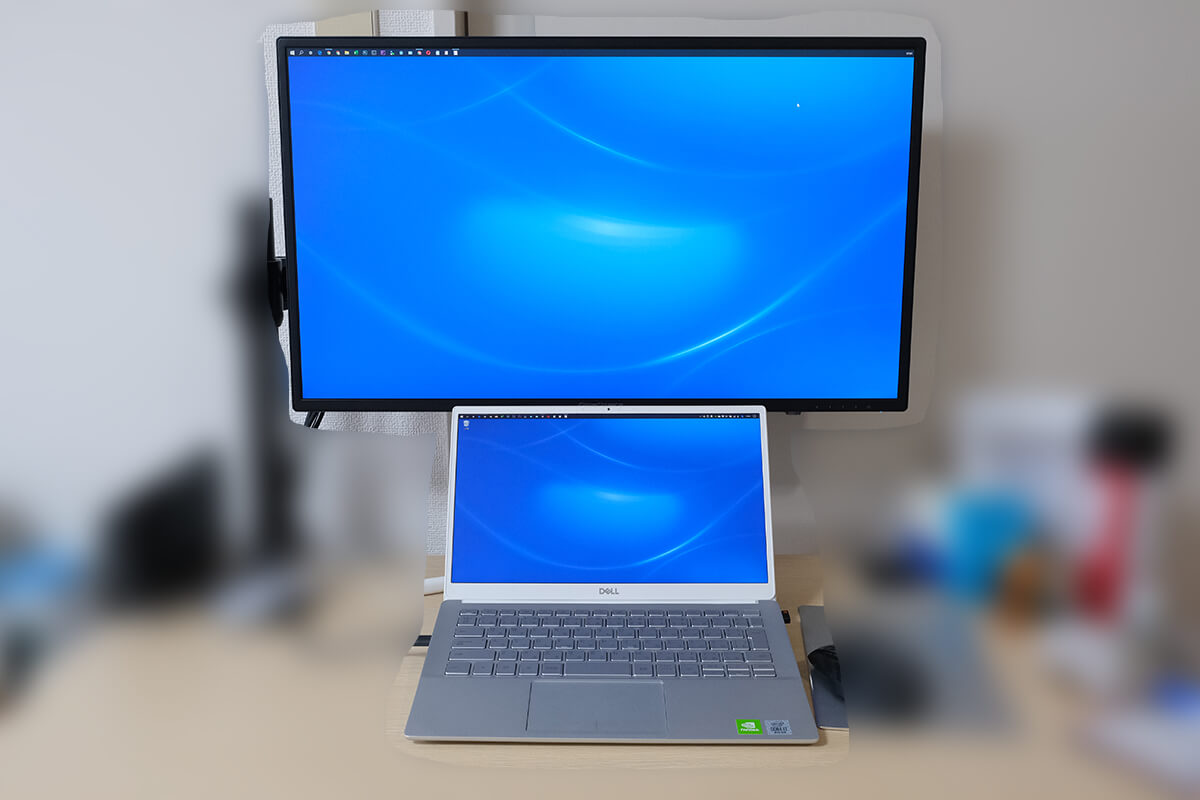
まず押さえておきたいのが、OS標準機能を活用したノートパソコンとデスクトップの画面共有手順です。同一のWi-Fiルーター(ローカルネットワーク)配下に2台のマシンを接続し、ワイヤレス通信を介してデスクトップのデスクトップ領域をノートPC側へ拡張します。操作の手順は以下のステップで完結します。
1. 受信側となるノートPCの「設定」>「システム」から「このPCへのプロジェクション」を開く。
2. 「ワイヤレスディスプレイ」機能が未インストールの場合は、オプション機能の追加からインストールを実行。
3. 接続許可を「どこでも使える」に指定し、PIN入力などのセキュリティ要件を任意で設定。
4. 送信側のデスクトップPC側で「Windowsキー + K」を押し、キャスト一覧からノートPCの名前を選択。
5. デスクトップの「ディスプレイ設定」にて、ノートPCの画面配置を「表示画面を拡張する」へ切り替える。
この手順を踏むだけで、ドライバの追加購入なしに既存のマシンがワイヤレスのサブモニターへと変貌します。これこそが、日常作業の視野を倍増させる最も手軽なアプローチです。
Windows11ワイヤレスディスプレイ接続の現在とサブモニター化の真相
手軽さが魅力のMiracast技術ですが、実務で使い倒すにあたっては事前の見極めが欠かせません。Windows11ワイヤレスディスプレイ接続の現在における描画性能は、帯域が最適化されたことでオフィスワーク用途には十分なレスポンスを確保しています。ブラウザでのリサーチやドキュメント参照、チャットツールの固定画面として使う分には何一つ不自由ありません。
ただし、ノートパソコンサブモニター化の仕組みと真相を深く掘り下げると、ネットワーク経由での映像圧縮・展開プロセスが介在するため、わずかな描画遅延(レイテンシ)とフレームレートの低下は避けられません。動画編集のプレビュー確認や、1フレームの俊敏な反応が勝敗を分けるオンラインゲームでは、カーソル操作に特有の「引っかかり」を感じる場面が出てきます。
「完全に遅延のない物理接続でサブモニター化したい」という場合は、USB接続のHDMIキャプチャーボード(UVC対応)をノートPC側に挿し、OBS Studioなどのカメラビューワーソフトを全画面表示させてデスクトップからの映像をHDMIで受ける、という裏技的な運用が現実的な選択肢となります。
USBリンクケーブルによるデータ移行の真相と有線LAN direct接続の変遷
画面の共有だけでなく、マシン間でギガバイト単位の巨大ファイルをやりとりしたい需要も根強く存在します。ここで注目を集めているのが、PC同士のUSBポートを直結してドラッグ&ドロップでデータを自在に行き来させるUSBリンクケーブルによるデータ移行の真相です。
一般的なUSBケーブル(AtoAやCtoCなど)でPC同士をつなぐと、過電流によるマザーボードの破損リスクがありますが、専用チップを内蔵したスマートデータリンクケーブルであれば安全な相互通信回路が形成されます。マウスカーソルをそのまま画面端へとスライドさせるだけで作業マシンの行き来が可能になり、クリップボードの内容も共有できる点は非常に強力です。
かつて主流だった有線LAN直接接続ができない経緯を振り返ると、古くは「クロスケーブル」と呼ばれる特殊な配線規格を用意し、互いのIPアドレスを手動で静的設定(固定)しなければ通信できませんでした。イーサネットポートのAuto MDI-X対応でストレートケーブルによる直結自体は可能になったものの、近年はノートPC側の有線LAN端子の省略やWindowsの厳重なファイアウォール設定が重なり、直結設定のハードルは劇的に上がっています。設定トラブルを回避する観点からも、現在は専用リンクケーブルや家庭内NASサーバーの利用が支持を集めています。
KVMスイッチとマウスキーボード共有ソフトの評判を徹底比較
ノートPCとメイン機を常時稼働させるにあたり、デスク上が入力機器で埋め尽くされる問題は全ユーザーの共通課題です。このストレスを一掃する手段として、ハードウェア制御とソフトウェア制御の2大派閥が存在します。
1組のマウス、キーボード、さらには外付けディスプレイの配線をワンタッチで切り替えるKVMスイッチ切り替え機のネットの反応を追うと、「デスク上が劇的に片付いて作業空間が洗練された」「遅延ゼロで確実に入力先をスイッチできる」といった称賛の声が圧倒的です。一方で、USB Type-Cの給電や高リフレッシュレート対応のKVM機器は導入コストが数万円近くに達することや、端子の抜き差しに伴うOS側の認識ラグが不満点として語られる場面も見られます。
対して、初期費用をかけずに導入できるマウスキーボード共有ソフトの評判も上々です。代表格であるマイクロソフトの「Mouse without Borders」やマルチOS対応の「ShareMouse」は、同一Wi-Fi環境下にあるPC間を、まるでマルチディスプレイのように1つのマウスカーソルで行き来させることができます。「設定にネットワークの知識が少し必要」「社内PCなどセキュリティポリシーが厳しい環境では導入できない場合がある」という制約はあるものの、手軽に作業環境を統一できる恩恵は極めて甚大です。
パソコン同士の接続方法2026年最新とリモートデスクトップ連携
ハードウェアの性能進化と超高速Wi-Fi規格の普及により、パソコン同士の接続方法2026年最新事情は、かつての煩雑な物理配線から「仮想的な統合」へと完全にパラダイムシフトを遂げました。
特に進歩が著しいのが、リモートデスクトップ連携の最新ニュースでも取り上げられるストリーミング技術の洗練です。「Parsec」や「Moonlight」といった超低入力遅延を誇る画面転送フレームワークが一般的なビジネスシーンでも浸透し、ノートPC側の低負荷を維持したまま、別室にある怪物スペックのデスクトップPCをまるで目の前で動かしているかのような超軽快な操作感が実現しています。
外出先へ持ち出すノートPCと、自室に鎮座するデスクトップタワー。この2台を個別の機器として孤立させるのではなく、用途に応じて柔軟に連携させるノートパソコンとデスクトップ2台併用の詳細まとめの結論は極めて明快です。「サブ画面として視覚を広げるのか」「操作系を1つにまとめて集中度を高めるのか」「母艦のパワフルなCPUを遠隔で借用するのか」、ご自身の目的に合わせた最適な連携ルートを選択することが大切です。
【ノートパソコンをデスクトップにつなぐ】に関するよくある質問(FAQ)
Q1:HDMIケーブルを差しても画面が映りません。私のパソコンの故障でしょうか?
A1:マシンの故障ではありません。ノートPCのHDMIポートは映像を出力するための専用端子(HDMI OUT)であり、外部からの映像を受け取る入力機能(HDMI IN)を備えていないためです。画面を共有したい場合は、Windowsのワイヤレスディスプレイ機能やHDMIキャプチャー機器の利用をご検討ください。
Q2:ネット環境のない出張先やオフラインでもノートPCをサブモニターにできますか?
A2:可能です。USB経由で直接通信を行うデータリンクケーブルや、USB接続のHDMIキャプチャーボードとHDMIケーブルを組み合わせる物理ソリューションであれば、Wi-Fi環境やインターネット回線が存在しない場所でも完全にオフラインで画面表示やファイル転送が行えます。
Q3:WindowsのデスクトップとMacBookをつなぐことはできますか?
A3:異なるOS間でも連携可能です。画面共有であれば「Duet Display」や「Deskreen」などのサードパーティー製アプリを導入することでMacをWindowsのサブ画面にできます。また、マウスやキーボードの共有にはプラットフォーム横断で動作する「Synergy」や「Barrier」などの共有ツールが広く活用されています。
まとめ:2台のパソコンを自在につなぎ作業空間を劇的に進化させよう
ノートPCをデスクトップにつなぐ試みは、映像端子の「出力専用」という壁にさえ気をつければ、多彩な代替アプローチによって驚くほど快適な作業環境を構築できます。OS標準のワイヤレス投影によるサブモニター化から、USBリンクケーブルによるシームレスなファイル共有、さらには低遅延プロトコルによるリモート操作に至るまで、2026年現在のPC連携手段はかつてない完成度へと到達しました。
デスクの上に眠っているノートPCを有効活用し、母艦となるデスクトップと連携させることで、マルチタスクの処理スピードや日々の生産性は確実に高まります。まずは自室のネットワーク環境や接続の目的に合わせ、手軽なワイヤレス設定や共有ソフトの導入から第一歩を踏み出してみてはいかがでしょうか。 (出典: ノート パソコン を デスクトップ に つなぐ(Yahoo!ニュース))
最新のトレンドや話題のニュースをわかりやすく解説するWebライターです。読者の皆様に役立つ情報を日々お届けしています。
