Kindle購入履歴は完全消去できる?家族バレ防ぐ非表示の裏ワザ
誰にも知られたくない趣味の漫画や個人的な実用書をKindleで購入した直後、「これ、家族に見られたらまずいのでは?」と冷や汗をかいた経験はないでしょうか。特にAmazonアカウントを家族で共有していたり、居間のタブレット端末にKindleアプリを入れている家庭では、購入履歴ひとつで個人のプライバシーが筒抜けになる危険を常に孕んでいます。
ネット上では「簡単に消せる」という情報と「絶対に消せない」という声が入り乱れていますが、仕様を正しく読み解くと両者の主張の意味が分かります。2026年現在のAmazonシステムに基づき、購入履歴の真実と、家族バレを徹底的に防ぐ具体的なテクニックをわかりやすく解き明かします。
📌 【この記事の重要ポイントまとめ】
- 要点1:Amazonの「注文履歴」そのものを完全に抹消することは規約・法的要件上不可能だが、「非表示」処理で一覧から隠すことはできる。
- 要点2:ライブラリの本そのものを消したい場合は、「コンテンツと端末の管理」からKindle本を永久削除する必要がある(再読時は再購入が必須)。
- 要点3:家族バレの本当の盲点は「閲覧履歴」と「Kindle Unlimitedのマイブック」であり、購入履歴の非表示と合わせて対策を取らなければならない。
【真相】Kindleの購入履歴は完全に削除できるのか?Amazonの仕様と残酷な現実
単刀直入にお伝えすると、Amazonの買い物データとしての「注文履歴」をユーザーの手でデータベースから完全消去することは不可能です。購入ボタンを押した瞬間に発行される注文番号や決済記録は、Amazonのサーバーに永久保存されます。
なぜAmazon注文履歴削除できない理由が存在するのか。最大の要因は、特定商取引法や税務関連法規への対応です。商品の売買が行われた以上、事業者は一定期間取引履歴を保持する法的な義務を負います。また、決済トラブルや身に覚えのない不正アクセスの追跡、二重請求を防ぐための照合ログとして機能している側面もあります。
したがって、「注文自体をなかったことにして履歴から蒸発させる」という裏技は存在しません。しかし、落胆する必要はありません。私たちが本当に実現したい目的は「Amazonの帳簿から消すこと」ではなく、「家族や他人の目に触れないように痕跡を隠すこと」のはずです。Amazonが提供している正式な機能を組み合わせることで、実質的な完全防備を固めることができます。
【実践】注文履歴を見えなくする「非表示」手順と限界|スマホ・PC別の操作法
まず最初に行うべき基本防衛策が、Kindle注文履歴非表示の設定です。購入履歴そのものは消せませんが、通常の「注文履歴一覧」から隠すことで、家族がマイページを覗き見てもタイトルが表示されない状態を作れます。
ここで多くの人がつまずくのが、普段使っているAmazonショッピングアプリからは非表示操作ができない点です。作業は必ずSafariやChromeなどの「Webブラウザ」から行う必要があります。
【Kindle履歴削除スマホ手順(非表示への変更)】
1. スマホのSafariまたはChromeでAmazon公式サイト(ブラウザ版)を開きログインする。
2. 右上のアカウント名をタップし、「アカウントサービス」へ進む。
3. 「注文履歴」を選択し、非表示にしたいKindle書籍の購入履歴を探す。
4. 該当する注文の「注文内容を表示」または右上の詳細メニューを開き、「注文を非表示にする」をタップする。(※スマホ表示で見当たらない場合は、ブラウザの共有メニューから「PC版サイトを表示」に切り替えるとスムーズに表示されます)。
5. 確認画面でもう一度「注文を非表示にする」を選択して完了。
これにより、日常的に参照される一覧リストからは綺麗に姿を消します。ただし注意点として、アカウントサービスの深層にある「非表示にした注文の表示」メニューを開くと一覧が確認できてしまいます。過信は禁物ですが、偶然画面を見られて発覚する一次リスクは劇的に低下します。
【裏ワザ】本そのものを消す「コンテンツと端末の管理」からの永久削除ガイド
注文履歴を隠すだけでは安心できないケースがあります。それが、Kindleアプリ本体のライブラリやクラウド本棚に残るタイトルの存在です。完全に読まない本であり、「ライブラリからもアカウントからも痕跡を消し去りたい」のであれば、Kindle本永久削除を実行します。
この操作は、Amazonの「コンテンツと端末の管理」という専用ダッシュボードから行います。
【本をアカウントから永久削除する流れ】
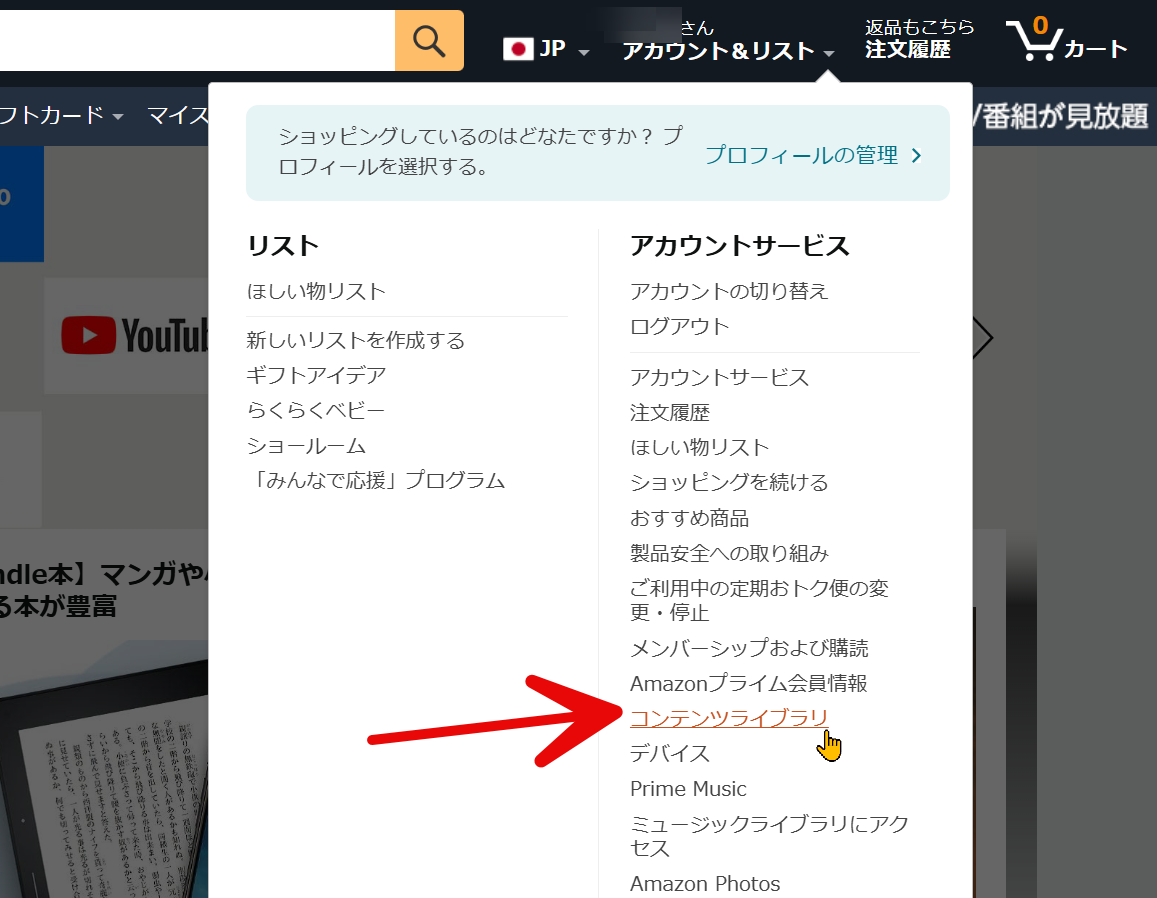
1. ブラウザでAmazonにアクセスし、「アカウントサービス」>「コンテンツと端末の管理」を開く。
2. 「本」のタブを開き、削除したいコンテンツの左側にある選択ボックスにチェックを入れる。
3. 画面上部に出現するアクションメニューから「削除」を選択する。
4. 「この本を完全に削除してもよろしいですか?アカウントから永久に削除され、再ダウンロードはできなくなります」という警告が出るので、確認の上で確定する。
この手順を踏むと、Kindleライブラリ非表示のレベルを超えてアカウントの所有権そのものが抹消されます。クラウドの本棚にも、アプリのダウンロード一覧にも一切痕跡が残りません。再び読みたくなったら自費で買い直す必要がありますが、実物証拠を消滅させる最大の防衛手段と言えます。
家族バレの盲点を塞ぐ!閲覧履歴オフとおすすめ商品のリセット術
綿密に購入履歴を隠したにもかかわらず、Amazon購入履歴家族バレを引き起こす最大の原因は、実は購入履歴ではなく「閲覧履歴」と「トップページのおすすめ表示」にあります。
一度でもマニアックな漫画や際どい写真集、悩み系のコンプレックス本を数ページ眺めただけで、Amazonのレコメンド機能が豹変します。家族が開いた共有タブレットのトップ画面に「あなたへのおすすめ」として関連作品がずらりと並び、即座に不審がられるケースが跡を絶ちません。
これを断ち切るために、Amazon閲覧履歴オフとKindle表示履歴削除をセットで実行してください。
【閲覧履歴の完全消去と停止手順】
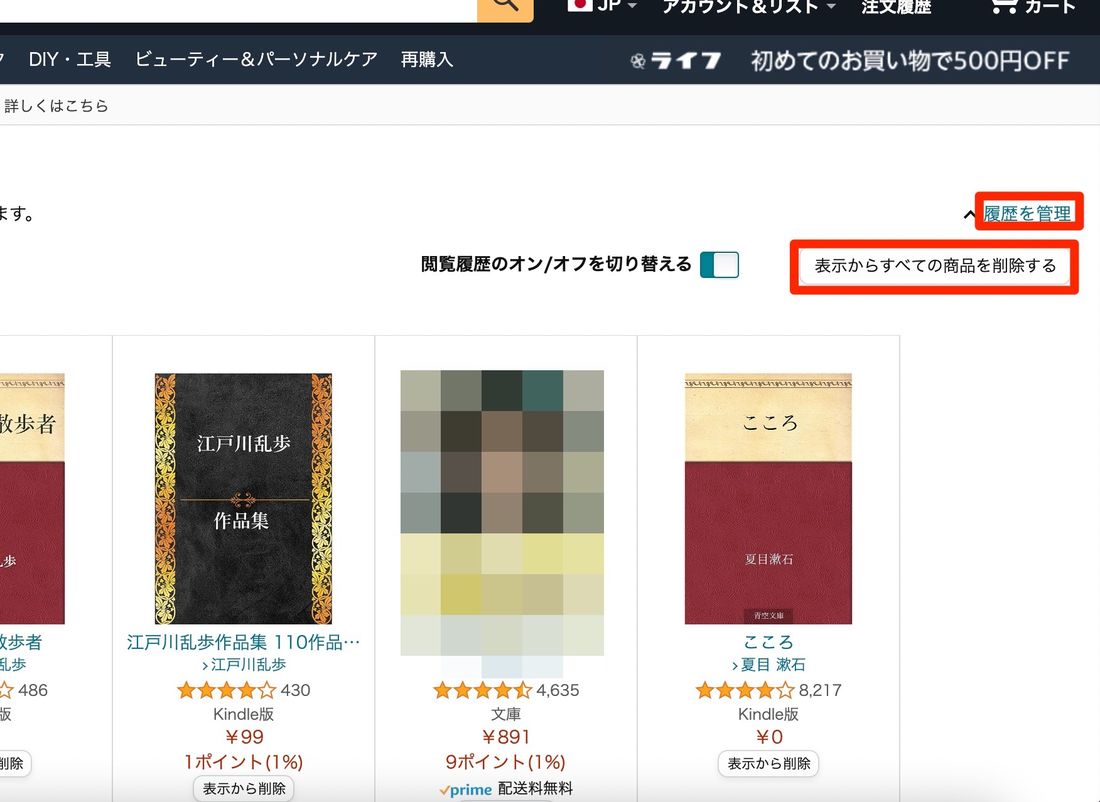
1. AmazonアプリまたはWebサイトの上部メニューから「閲覧履歴」を開く。
2. 個別に見られたくない本の横にある「表示から削除」を押す。
3. 画面右上にある「履歴の管理」を開き、「閲覧履歴のオン/オフ」をオフに切り替える。
4. あわせて「表示からすべての商品を削除する」を実行し、過去のデータを空にする。
おすすめアルゴリズムのリセットには数時間から1日程度かかる場合がありますが、閲覧履歴をオフにしておけば以後の行動が追跡されず、トップ画面が危険なタイトルで埋め尽くされる悲劇を回避できます。
Kindleアプリ・Unlimitedの落とし穴|端末削除と利用履歴の完全クリア手順
手元の端末で読書を楽しむ際に、最も直感的で間違えやすいのがKindleアプリ本削除の仕組みです。
スマホやiPadのKindleアプリ上で本の表紙を長押しした際、表示される選択肢には大きな違いがあります。
・「ダウンロードを削除」:端末内のストレージ容量を空けるだけで、クラウド上のライブラリには表紙が残り続ける(タップすれば再ダウンロード可能)。
・「本から完全に削除」または「ゴミ箱アイコン」:端末だけでなくライブラリ自体からクラウドを通して隠す処置。
単に「ダウンロードを削除」を押しただけでは、家族がアプリを開いた際にライブラリ一覧に並んで丸見えのままになります。必ずライブラリ一覧からも見えない状態になっているか同期状態を確認してください。
さらに見落とされがちなのが、Kindle Unlimited利用履歴削除の仕様です。読み放題サービスであるKindle Unlimitedは、本を返却しても「過去に利用した履歴」が「マイブック」の利用終了項目に記録され続けます。これも「コンテンツと端末の管理」内にあるフィルタを「Kindle Unlimited」に切り替え、個別に利用終了履歴を選択して削除する必要があります。
【2026年最新Kindle履歴対策】アカウント共有をやめてプライバシーを守る決定打
ここまで様々な防護策を述べてきましたが、どれほど入念に非表示処理や履歴削除を施しても、同一アカウントを家族で共有している限り「100%安全」とは言い切れません。Amazonが定期的に行うUI変更によって非表示リストの導線が変わったり、ふとした通知ミスで情報が露出するリスクが残るためです。
そこで2026年最新Kindle履歴対策として強く推奨されるのが、「アカウント自体の完全分離」と「Amazonプライム家族会員の活用」です。
Amazonプライムの配送特典などは、同居家族であれば追加料金なしで家族アカウント(最大2名まで)へ共有できます。プライムの恩恵は共有しつつ、買い物のアカウント自体を親・配偶者・自分とで個別に独立して作成するのです。
個別のメールアドレスと決済手段(必要に応じてプリペイドカードやAmazonギフトカードチャージを活用)を使用すれば、購入履歴やKindleライブラリは物理的に完全に分断されます。相手の端末から自分の秘密が漏れる構造自体を根本から排除することが、精神的な平穏を手に入れる最善の選択肢です。
【Kindleの購入履歴削除】に関するよくある質問(FAQ)
Q1:スマホのKindleアプリ内から購入履歴そのものを直接削除できますか?
A1:いいえ、アプリ内から注文履歴の削除や非表示設定は行えません。Kindleアプリでできるのは「端末からのダウンロード削除」または「ライブラリからの削除操作」のみです。注文履歴の非表示化やアカウントからの完全削除は、必ずSafariやChromeなどのWebブラウザからAmazon公式サイトへアクセスして設定してください。
Q2:「注文を非表示」にしたら、再ダウンロードや再読はできなくなりますか?
A2:いいえ、注文履歴を非表示にしただけであれば、本の所有権は残っているため再ダウンロードや読書は可能です。もし「再読できなくなってもいいから痕跡を完璧に消したい」という場合は、「コンテンツと端末の管理」から該当タイトルの「永久削除」を実行してください。
Q3:購入時に届く確認メールから家族にバレるのを防ぐ方法はありますか?
A3:Amazonに登録しているメインのメールアドレスに注文確認メールが自動送信されます。もし家族と共有しているメールアドレスを通知先に設定している場合、購入の瞬間にタイトルが通知されてしまいます。設定メニューから通知先メールアドレスを自分専用のプライベートアドレスに変更しておくことが必須の対策となります。
まとめ:痕跡を残さない正しい手順でプライバシーを死守しよう
Kindleの履歴管理は、仕組みが複雑で分かりにくいため多くのユーザーが誤解を抱きがちです。「注文履歴は非表示にする」「ライブラリは永久削除する」「閲覧履歴はオフにする」という3段階のステップを踏むことで、手元のデバイスや共有環境からの発覚は十分に防ぎ止められます。
日々の読書は、誰にも気兼ねせず自分の好みに素直になれる自由な時間であるべきです。設定状況を今一度見直し、適切なプライバシー対策を整えてみてください。 (出典: kindle 購入 履歴 削除(Yahoo!ニュース))

最新のトレンドや話題のニュースをわかりやすく解説するWebライターです。読者の皆様に役立つ情報を日々お届けしています。
