SafariでPDFを保存する裏ワザ!iPhone保存先や失敗原因を完全解説
Webブラウジング中に見つけた領収書やマニュアル、役立つWeb記事を手元に残したいとき、PDF形式での保存は非常に頼れる手段です。iPhoneやMacの標準ブラウザであるSafariには、追加アプリを入れずともWebページやPDFファイルをワンタップで美しくデータ化できる優れた機能が数多く備わっています。
一方で、「保存ボタンを押したはずなのにファイルがどこにも見当たらない」「なぜかダウンロード画面から先に進まない」といったトラブルに頭を抱えるユーザーは少なくありません。共有メニューを活用した瞬時の保存テクニックから、保存先を見失わないための管理術、エラー発生時の原因究明まで、実用的なノウハウを体系的に整理しました。
📌 【この記事の重要ポイントまとめ】
- 要点1:iPhoneのSafariからは「共有ボタン」経由でファイルアプリやブックアプリへ即座にPDF保存が可能です。
- 要点2:縦に長いWebページ全体を保存したい場合は「フルページスクリーンショット」機能を使うのが最短ルートです。
- 要点3:保存先が消えたと感じる原因の多くはiCloud Driveと端末内ストレージの保存先混同にあり、設定変更で迷わず管理できます。
【iPhone版Safari】共有ボタンから一瞬でPDF保存する最新手順
iPhoneのSafariでPDF保存を行う際、最も基本的かつスピーディーな導線となるのが画面下部に配置されている四角と上矢印の「共有ボタン」です。ブラウザ上にPDFファイルが直接表示されている状態であれば、わずか数タップで端末内やクラウドへデータを退避できます。
具体的なファイルアプリへの保存手順は極めてシンプルです。
1. Safariで保存したいPDFページを開いた状態で、画面下部中央の「共有ボタン」をタップします。
2. 展開された共有シートを下にスクロールし、「“ファイル”に保存」を選択します。
3. 保存先として「iCloud Drive」または「このiPhone内」の任意のフォルダを指定し、右上の「保存」をタップすれば完了です。
もしPDFを電子書籍のようにページめくり感覚で閲覧したり、Apple Pencilなどで注釈を書き込みたい場合は、「ブックアプリにPDF保存」するルートが適しています。共有シートのアプリ一覧から「ブック」アイコンを選ぶだけで、専用ライブラリへ即座に同期され、オフラインでも快適に閲覧できるようになります。
【裏ワザ】Webページ全体のPDF化手順とフルページ保存の極意
PDFとして配布されているファイルだけでなく、ブログ記事やニュースサイトといった「通常のWebページそのもの」を1枚の長いPDFとして残したいケースがあります。これには、SafariフルページスクリーンショットPDFを活用する裏ワザが最も強力です。
通常のスクリーンショット(サイドボタン+音量上ボタン)を撮影した直後、画面左下に現れるサムネイルを素早くタップしてください。編集画面の上部に「スクリーン」と「フルページ」というタブが表示されるため、「フルページ」に切り替えます。これだけで、画面外にスクロールしなければ見えない縦長ページ全体が1枚のプレビューとして生成されます。
右上の完了ボタンを押して「PDFを“ファイル”に保存」を選べば、Webページ全体のPDF化手順は完了です。さらに、共有ボタンを押した後に上部の「オプション」をタップし、送信形式を「自動」から「PDF」に切り替えてから保存する方法でも、レイアウトを崩さずにページ全体をデータ化できます。
「SafariのPDF保存先はどこ?」消えたファイルを見失う原因と探し方
「保存を完了したはずなのに、どこに格納されたかわからない」というトラブルは、iPhone初心者からベテランまで頻繁に直面する悩みです。SafariのPDF保存先はどこにあるのか、その所在は基本的に「ファイル」アプリの中にあります。
ファイルが見つからない主な要因は、保存先が「iCloud Drive」なのか「このiPhone内」なのか、階層を見失っている点にあります。特にクラウド同期を利用している場合、iCloud Drive内の「ダウンロード」フォルダに自動格納されているケースが大半です。
行方不明になったPDFを瞬時に見つけ出すには、以下の手順を試してください。
・「ファイル」アプリを開き、画面右下の「ブラウズ」タブをタップして最上位階層に戻る。
・「最近使った項目」タブを開き、直近で追加されたファイルを確認する。
・ファイルアプリ上部の検索バーに、保存したファイル名やWebサイトのタイトル名を入力する。
また、iOSの「設定」>「Safari」>「ダウンロード」の項目を確認すれば、今後の保存先を「iCloud Drive」か「このiPhone内」のどちらに固定するかをいつでも自由にカスタマイズできます。
SafariでPDFが開けない・保存できない決定的な理由と対処法
SafariでPDF保存できない理由や、リンクを踏んでも画面が真っ白になって開けない現象には、明確な技術的要因が潜んでいます。SafariでPDFが開けない対処法として、まずは原因を1つずつ切り分けていきましょう。
代表的な原因として挙げられるのが、広告ブロック機能(コンテンツブロッカー)の干渉です。サイトによってはPDFを動的に生成してポップアップ表示する仕組みを採用しており、高度なセキュリティ設定がダウンロード処理を誤って遮断してしまうケースがあります。一時的にブロッカーを無効化するか、プライベートブラウズモードを解除して再読み込みを試してください。
また、端末のストレージ容量が逼迫していると、一時展開用のメモリが確保できずダウンロードが強制終了します。「設定」>「一般」>「iPhoneストレージ」から十分な空き容量を確保することが基本対策となります。企業の社内イントラや認証が必要なWebサイトの場合、ブラウザのCookieやログインセッションが切れていることも保存失敗の原因になり得るため、一度ログアウトして再ログインする手順が有効です。
【Mac版Safari】WebページやPDFをサクサクダウンロードする操作術
MacのSafariでPDFダウンロードを行う場合、トラックパッドやキーボードショートカットを駆使することで、iPhone以上になめらかな操作が可能です。
Mac環境で最も手軽なのは、メニューバーの「ファイル」>「PDFとして書き出す」を選択するルートです。この操作を行えば、閲覧中のWebページがそのままPDFファイルに変換され、保存先ディレクトリをダイアログから直感的に指定できます。
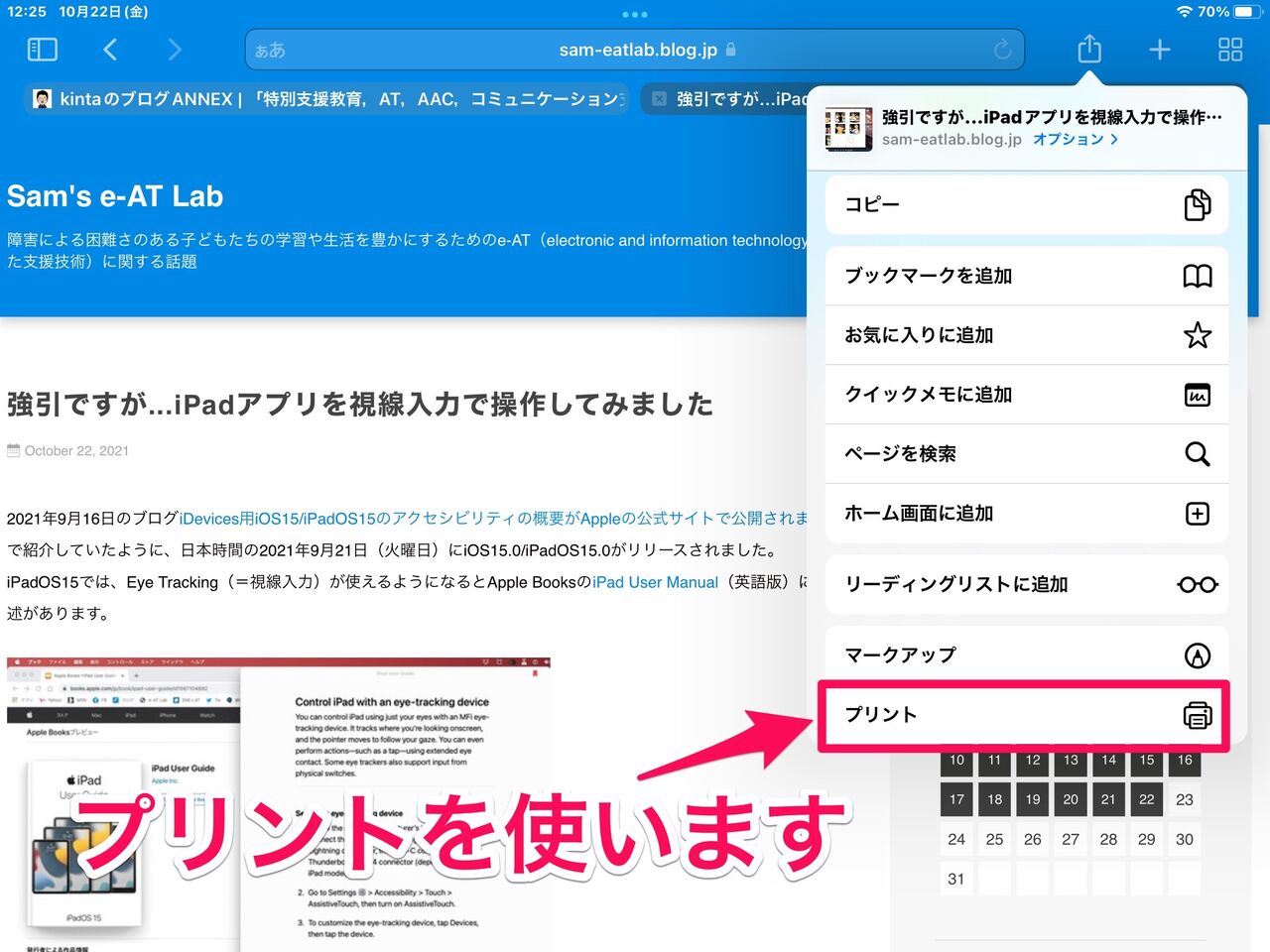
より印刷用レイアウトを整えて保存したい場合は、キーボードの「Command + P」を押してプリント画面を呼び出し、下部のドロップダウンメニューから「PDFとして保存」を選択してください。不要な背景グラフィックを省いたり、用紙サイズをA4に合わせて最適化して出力できるため、ビジネス資料の保管にはこちらの方法が重宝します。
【2026年最新のiOS設定手順】PDF管理を劇的に効率化するカスタマイズ術
日々の作業効率を劇的に引き上げたいのであれば、2026年最新のiOS設定手順に沿った環境最適化が欠かせません。標準機能に少し手を加えるだけで、PDFの取り扱いにかかる手間を大幅に削減できます。
まず設定しておきたいのが、共有シートのアクション整理です。共有ボタンを押した際、よく使う「“ファイル”に保存」や「ブック」を「よく使う項目」の先頭に固定しておけば、スクロールする無駄な動作をゼロにできます。
さらに、「ショートカット」アプリを活用し、「Safariで開いているWebページをワンタップでPDF化してiCloud Driveの指定フォルダへ自動格納する」レシピを背面タップやアクションボタンに割り当てる高度な運用も人気を集めています。Spotlight検索も大きく進化しており、ホーム画面で下にスワイプしてキーワードを打ち込むだけで、PDF内のテキスト情報まで横断検索して目的の書類を即座に引き出すことが可能です。
【SafariのPDF保存】に関するよくある質問(FAQ)
Q1:Safariで保存したPDFをそのままLINEやメールに添付して送るには?
A1:SafariでPDFを開いた状態で「共有ボタン」をタップし、共有シートに並ぶLINEやメールアプリのアイコンを直接選択してください。端末に保存する手順を挟むことなく、閲覧画面から相手へダイレクトにファイル送信が可能です。
Q2:PDFとして保存したWebページのリンクや文字データは保持されますか?
A2:共有ボタンの「“ファイル”に保存」や「フルページスクリーンショット」から保存した場合、テキストデータおよびハイパーリンク情報は保持されます。保存後もPDFビューア上で文字の選択やコピー、リンク先へのアクセスがそのまま行えます。
Q3:パスワードで保護されたページや会員制サイトのPDFも保存できますか?
A3:ログイン状態が維持されている画面上であれば保存可能です。ただし、ダウンロードURLがワンタイムトークンで生成されている場合、直接リンクを開くとエラーになることがあります。その際は「フルページスクリーンショット」で画面全体をPDF化する手法をお試しください。
まとめ:SafariのPDF保存機能を使いこなしてペーパーレスを加速
Safariに搭載されたPDF保存機能は、単なるWebページの保管にとどまらず、書類管理やデジタルスクラップの作業効率を飛躍的に高めてくれるツールです。共有ボタンからの直接保存やフルページスクリーンショットを状況に応じて使い分けることで、必要な情報をいつでも手元に整理できます。
万が一ファイルが見当たらなくなったり保存に失敗したりした場合でも、保存先フォルダの指定やブラウザ設定を見直すことで速やかに解決へと導けます。自身のワークフローに合った保存導線を構築し、洗練されたデジタル書類管理を実現してください。 (出典: safari pdf 保存(Yahoo!ニュース))


毎日更新されるトレンド情報を分析・発信中。役立つ裏技やおすすめ情報を分かりやすく紹介します。
