IPhone着信拒否の完全ガイド!相手へのアナウンスとバレる理由
迷惑電話や人間関係のトラブルなど、特定の相手からの連絡を遮断したい場面は誰にでも訪れます。iPhoneには標準機能として強力なブロック機能が備わっていますが、「設定すると相手にどう聞こえるのか」「着信拒否したことがバレてしまうのではないか」と不安を感じる方も少なくありません。
端末単体での着信拒否と大手携帯キャリアが提供するサービスでは、相手に流れるアナウンスや通知の挙動が大きく異なります。意図せぬトラブルを防ぎつつ確実に不要な連絡をブロックするために、2026年現在の最新仕様と正しい設定手順をジャーナリスティックな視点で整理しました。
📌 【この記事の重要ポイントまとめ】
- 要点1:iPhone本体で着信拒否を設定すると、相手には「お呼び出し中」の後に通話中音(ツーツー音)や留守電接続となり、明確な拒否ガイダンスは流れないものの不自然な挙動から勘づかれるリスクがある。
- 要点2:非通知や連絡先未登録の番号には「不明な発信者を消音」機能が有効だが、仕事や公的機関からの重要連絡まで遮断するリスクを考慮した運用が必要。
- 要点3:相手に「拒否している事実」を確実に伝えるか、角を立てずにフェードアウトするかによって、端末設定とキャリア公式サービスを使い分けるのが最も安全な対策である。
【基本手順】iPhoneで特定番号を着信拒否する方法と解除のやり方
iPhone単体で特定の相手をブロックする操作はシンプルです。電話帳に登録がある相手だけでなく、見知らぬ番号からの着信履歴からも直接設定できます。
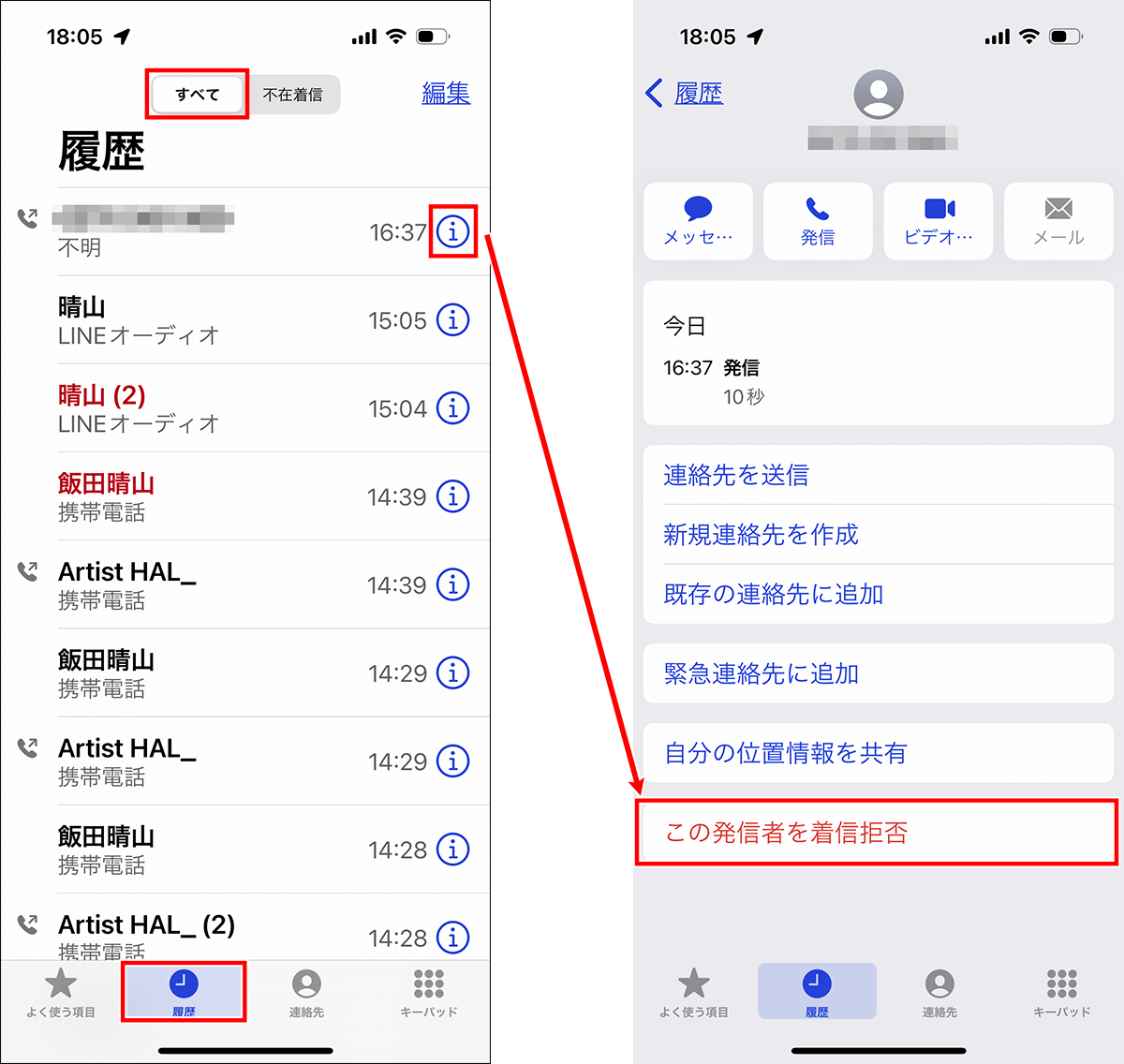
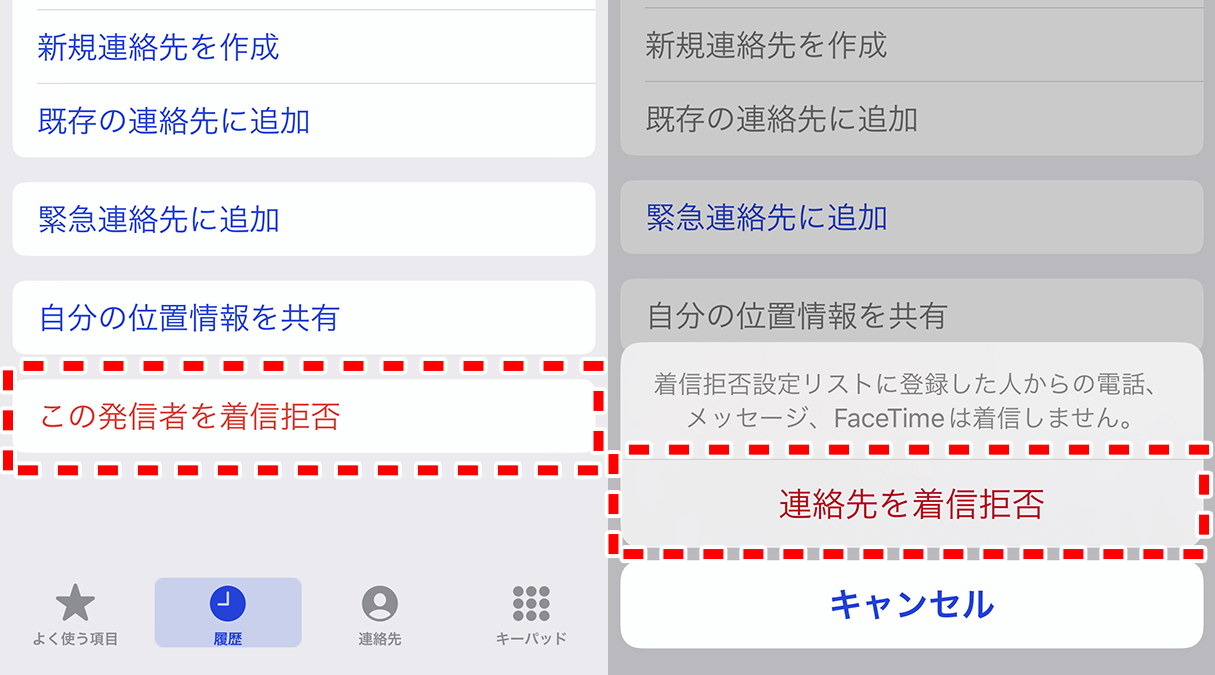
最も手軽なのは通話履歴からのブロックです。「電話」アプリを開き、下部の「履歴」タブから着信を止めたい番号の右端にある「i」アイコンをタップします。画面最下部までスクロールし、赤字で表示される「この発信者を着信拒否」を選択して確定するだけで完了します。
連絡先に登録されている相手をあらかじめ拒否したい場合は、「連絡先」アプリから該当人物の詳細画面を開き、同様に画面下部の「この発信者を着信拒否」をタップしてください。この操作を行うと、音声通話だけでなくFaceTimeやメッセージ(SMS/MMS/iMessage)も一括で遮断されます。
誤って設定した場合や関係性が修復した際のiPhone 着信拒否 解除方法も把握しておくと安心です。端末の「設定」アプリを開き、「電話」>「着信拒否した連絡先」へと進みます。現在ブロックされている番号が一覧表示されるため、右上の「編集」を押して赤いマイナスアイコンをタップするか、対象の番号を左へスワイプして「着信拒否設定を解除」を選択すれば即座に元の状態へ戻ります。
【相手側へのアナウンスの真相】拒否するとどう聞こえる?バレる決定的な理由
着信拒否を設定した際、最も気になるのが「発信者側に何が起きているか」という点です。巷では「相手に拒否のアナウンスが流れる」と誤解されがちですが、iPhone 着信拒否 アナウンスの真相は端末と契約キャリアの仕様によって異なります。
iPhone本体の機能で拒否した場合、相手側に「この電話はお客様のご都合により…」といった明示的なお断りガイダンスが流れることはありません。一般的には、発信ボタンを押した直後に「約1コール(プー音)が鳴った後、即座にツーツーという通話中(話中)音に切り替わる」、あるいは「留守番電話サービスへ即座に転送される」という挙動を示します。
一見すると通話中や電波圏外のように見えますが、これがiPhone 着信拒否 バレる理由に直結します。通常の不在であれば1分近く呼び出し音が鳴り続けるはずですが、何度電話をかけても毎回「1コール未満で通話中音になる」「昼夜問わず即座に留守電へ飛ばされる」という規則的なパターンが繰り返されるため、勘の良い相手であれば「ブロックされている」と容易に察知してしまいます。
【非通知・知らない番号対策】「不明な発信者を消音」と非通知着信拒否の設定術
営業電話や詐欺まがいの着信で多い「非通知」や「連絡先にない番号」への対策には、iOS標準のスクリーニング機能が効果を発揮します。
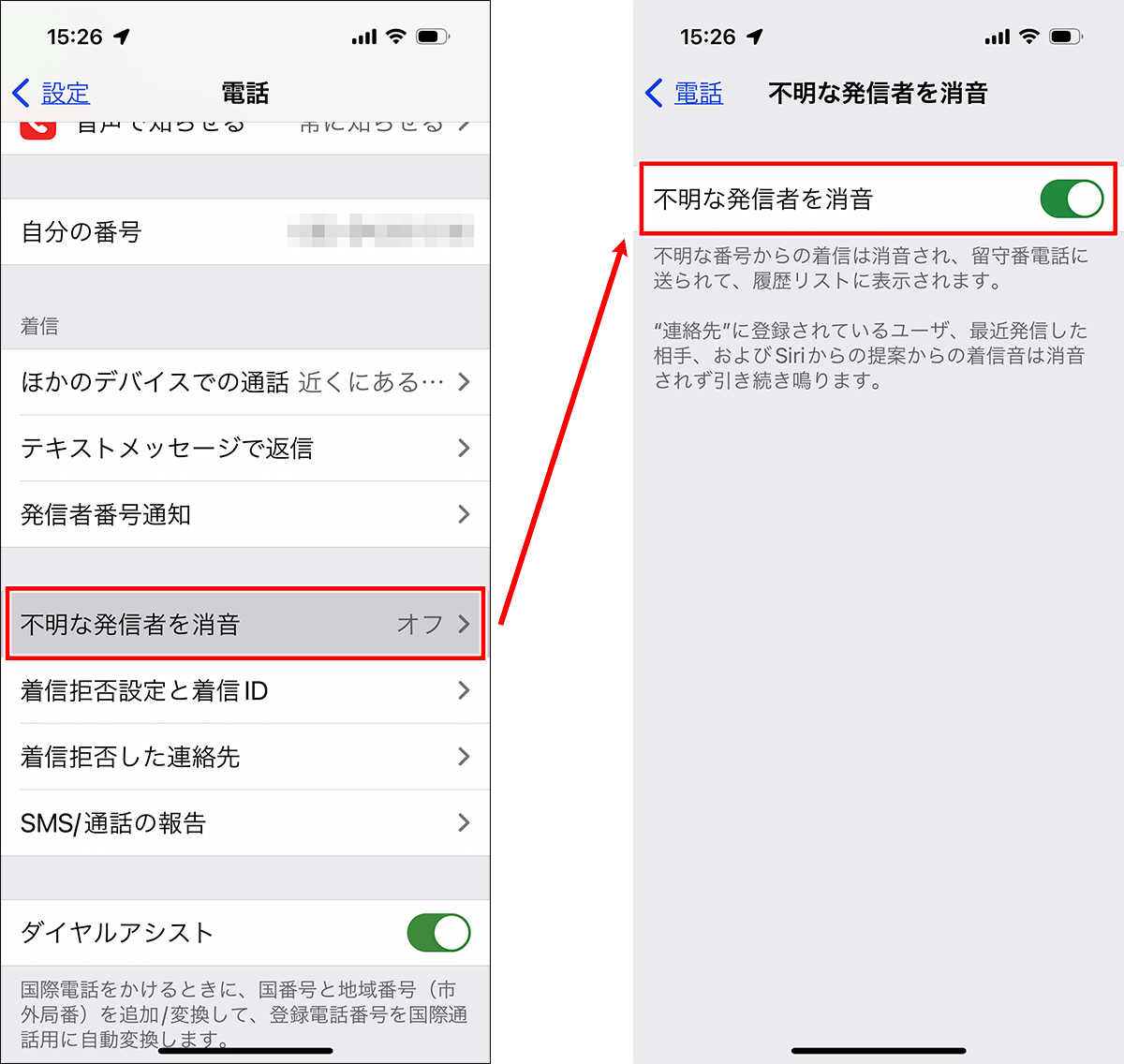
iOSに標準搭載されている「不明な発信者を消音」機能は、連絡先に登録されていない番号、過去にメールやメッセージでやり取りしたことがない番号からの着信音やバイブレーションを完全に無効化します。設定手順は「設定」>「電話」>「不明な発信者を消音」をオンにするだけです。
この機能を有効にすると、未登録番号からの着信は呼び出し音が鳴らずに自動で留守番電話へ送られ、履歴にのみ静かに記録されます。ただし、宅配便の配達員や病院、官公庁など、連絡先に未登録の重要な着信もすべて消音されてしまう副作用があるため、日常的に外部からの電話を受ける機会が多い方は注意が必要です。
一方で、純粋な非通知着信拒否 iPhone設定を単独で行いたい場合、iOSには「非通知番号だけをピンポイントで弾く」独立したトグルスイッチが存在しません。非通知のみを機械的に遮断したい場合は、後述する各携帯キャリアの無料ネットワークサービスを併用するのが確実です。
【着信拒否後の影響】SMSはどうなる?通話履歴は残るのか徹底検証
番号を着信拒否した後の端末挙動について、メッセージや履歴の仕様を正しく理解しておくことはプライバシー管理の上で不可欠です。
まず、着信拒否 SMS どうなるかという点について検証します。相手がSMSやiMessageを送信した場合、送信側の画面上では通常通り送信完了(またはiMessageの「配信済み」)と表示されるケースがあります。しかし、受信側のiPhoneには通知はおろかメッセージ一覧にも一切届きません。送信側にはエラー通知が出ないため、相手はメッセージが届いているものと思い込み、返信がないことで不審に思う要因になります。
次に、着信があった際の通話履歴 残るかという疑問ですが、iPhone本体で着信拒否している番号からのコールは、通常の着信履歴(不在着信)には一切残りません。画面が点灯することもバッジが付くこともなく、完全にシャットアウトされます。
ただし例外として、相手が留守番電話にメッセージを残した場合のみ、「電話」アプリの「留守番電話」タブ内にある「着信拒否したメッセージ」という独立したフォルダに隔離保存されます。ここを開かない限り通知されることはありませんが、内容を確認したり削除したりすることは可能です。
【キャリア着信拒否との違い】ドコモ・au・ソフトバンクの撃退サービス比較
端末側のブロックでは「通話中音」でごまかす形になりますが、相手に明確な意思表示をして二度とかけ直させたくない場合は、携帯キャリアが提供する着信拒否サービスの利用が極めて有効です。キャリア着信拒否 違いの最大の特徴は、端末に電波が届く前のネットワーク側で完全に通話を遮断し、専用のお断りガイダンスを流す点にあります。
| キャリア | サービス名称 | 拒否時のアナウンス内容 | 特徴・設定方法 |
|---|---|---|---|
| NTTドコモ | ドコモ 迷惑電話ストップサービス | 「おかけになった電話番号への通話は、お客様のご希望によりおつなぎできません」 | 月額無料・最大144件登録可能。「144」へ発信してガイダンスに従い登録。 |
| au | au 迷惑電話撃退サービス | 「おかけになった電話番号への通話は、お客様のご希望によりおつなぎできません」 | 月額110円(税込)※パック加入時無料。迷惑電話の直後に「1442」へ発信して登録。 |
| ソフトバンク | ソフトバンク ナンバーブロック | 「こちらはソフトバンクです。おかけになった電話番号への通話は、お客様のお申し出により受け付けできません」 | 月額110円(税込)※基本パック加入時無料。迷惑着信後に「144」へ発信して登録。 |
キャリアのサービスを利用した場合、相手側には明確に「拒否設定されている」事実がアナウンスされます。ストーカー対策や執拗な営業電話など、相手との関係を完全に断ち切りたいケースではキャリアサービスの活用が最も決定打となります。
【一時的な対策】「集中モード」を活用したスマートな着信コントロール
「相手を完全にブロックして関係を悪化させたくはないが、特定の期間や時間帯だけ通知を止めたい」という場合は、集中モード 着信拒否の応用がスマートな解決策となります。
iPhoneの「集中モード(旧おやすみモード)」を使えば、連絡を許可する相手をホワイトリスト形式で指定できます。「設定」>「集中モード」から「パーソナル」や「仕事」などのプロファイルを選択し、「連絡先」の設定で「次の連絡先からの通知を許可」を指定します。ここに家族や重要な知人のみを登録しておけば、リストに含まれていない相手からの着信はすべて消音されます。
相手側には通常の不在着信と同様にコール音が鳴り続けるため、「電話に気づかなかった」「忙しくて出られなかった」という自然な理由が成り立ちます。一時的に距離を置きたい人間関係において、心理的負担を最小限に抑えるテクニックとして重宝します。
【2026年最新】iPhone通話設定まとめと安全なコミュニケーション術
デジタル社会におけるプライバシー保護の重要性が高まるなか、2026年最新 iPhone通話設定まとめとして押さえておくべきポイントは、「リスクに応じた多層防御」です。
悪質な勧誘や詐欺電話に対しては、厚生労働省や警察庁も推奨するように「不明な発信者を消音」とキャリアの「迷惑電話対策オプション」を二重で走らせるのが鉄則です。一方で、私生活の知人や仕事関係のトラブルでは、即座に端末拒否を行うと相手を刺激してSNSや別番号からの執拗な連絡にエスカレートするリスクも孕んでいます。
まずは集中モードや消音機能でワンクッションを置き、実害が生じる段階で端末ブロックやキャリア拒否へと段階的に強度を高める運用が、トラブルを未然に防ぐ現代のリテラシーと言えます。
【iPhoneの着信拒否の仕方】に関するよくある質問(FAQ)
Q1:iPhoneで着信拒否を設定すると、LINEや他の通話アプリも同時に拒否されますか?
A1:いいえ、遮断されません。iPhone標準の着信拒否機能は、通常の電話回線通話、FaceTime、SMS/MMSにのみ適用されます。LINEやInstagramなどのアプリ経由の連絡を遮断したい場合は、各アプリ内で個別にブロック設定を行う必要があります。
Q2:着信拒否した相手から電話がかかってきた場合、通話料金は相手に発生しますか?
A2:iPhone本体で拒否して留守番電話に接続された場合や、キャリアの拒否ガイダンスに接続された場合は、相手側に通話料が発生します。ただし、呼び出し音の段階で相手が切断した場合や、即座に話中音で切れた場合は課金されないケースが一般的です。
Q3:非通知の電話だけを無料かつピンポイントで拒否する方法はありますか?
A3:各キャリアの「番号通知お願いサービス」等を活用するのが確実です。例えばドコモやauでは「148」にダイヤルしてガイダンスに従うことで、非通知発信者に対して「番号を通知してかけ直すよう求めるガイダンス」を流し、自動切断する設定が無料で利用可能です。
まとめ:状況に合わせた着信拒否で快適なスマホライフを
iPhoneの着信拒否は、手軽に設定できる反面、相手側の聞こえ方やメッセージ遮断の仕様を理解していないと思わぬ行き違いを生むことがあります。
相手に気づかれずに距離を置きたいなら「集中モード」、未登録の不審電話をシャットアウトしたいなら「不明な発信者を消音」、そして悪質な迷惑電話を完全に遮断したいなら「キャリア公式サービス」と、目的ごとに最適な手段を選択することが重要です。自身のプライバシーと平穏な日常を守るために、端末の通話設定を今一度見直してみてください。 (出典: 着信 拒否 の 仕方 iphone(Yahoo!ニュース))
最新のトレンドや話題のニュースをわかりやすく解説するWebライターです。読者の皆様に役立つ情報を日々お届けしています。
