インスタにロックをかける方法!DMや履歴を隠すスマホ最新裏技
友人や家族にスマホを貸した瞬間や、ふと背後から画面を覗き込まれた拍子に、「Instagramのダイレクトメッセージ(DM)や検索履歴を見られたらどうしよう」と冷や汗をかいた経験を持つ人は少なくありません。連絡ツールとしても情報収集の場としても生活に深く密着しているからこそ、Instagramの中には他人に知られたくないプライベートが凝縮されています。
2026年現在、スマホ全体の画面ロックだけでなく、「Instagramアプリ単体に鍵をかけたい」というニーズは過去最高に高まっています。以前はサードパーティ製ツールや複雑な裏技に頼る必要がありましたが、OSの進化によって手軽かつ強固に防御できるようになりました。本稿では、iPhoneおよびAndroidでInstagramにロックをかける最新手法から、DMや履歴を確実に死守する実践テクニックまで余すところなく解説します。
📌 【この記事の重要ポイントまとめ】
- 要点1:iOS 18以降を搭載したiPhoneなら、外部アプリを使わずに標準機能だけでInstagramにFace IDやパスコードのロックを瞬時に設定できる。
- 要点2:旧iOSやAndroidでも、ショートカットのオートメーション機能やメーカー標準のアプリロックを活用すれば強固な二重防御が可能。
- 要点3:アプリの施錠だけでなく、DMの通知プレビュー非表示や二段階認証、アカウントの非公開設定(鍵垢)を組み合わせることが2026年の鉄壁セキュリティとなる。
【iPhone編】iOS 18標準機能でインスタにFace IDロックをかける手順
長年多くのiPhoneユーザーが熱望していた機能が、ついにOS標準として定着しました。iOS 18以降を搭載している端末であれば、特別な外部ツールを導入することなく、Instagramの起動時にFace ID(顔認証)やTouch ID、パスコード入力を必須化できます。
設定手順はわずか数タップで完了します。ホーム画面上にあるInstagramのアプリアイコンを長押しし、表示されたメニューから「Face IDを必要にする」をタップします。確認画面が表示されたら、再度「Face IDを必要にする」を選択して生体認証を通すだけです。
この設定を有効にすると、以降はアプリをタップするたびに瞬時に認証画面が立ち上がり、持ち主本人でなければタイムラインやDM画面を開くことができなくなります。さらにプライバシーを極めたい場合は、メニュー内の「非表示にしてFace IDを必要にする」を選ぶことで、ホーム画面からアイコンそのものを消去し、ロック付きの「非表示」フォルダへ退避させる運用も可能です。
【裏技】スクリーンタイム&ショートカットを活用した強制ロック設定
「iOS 18未満のバージョンを使っている」「家族に端末のパスコードを共有しているため、Face ID以外の独立した暗証番号で二重ロックしたい」というケースでは、標準のユーティリティを組み合わせた裏技が真価を発揮します。
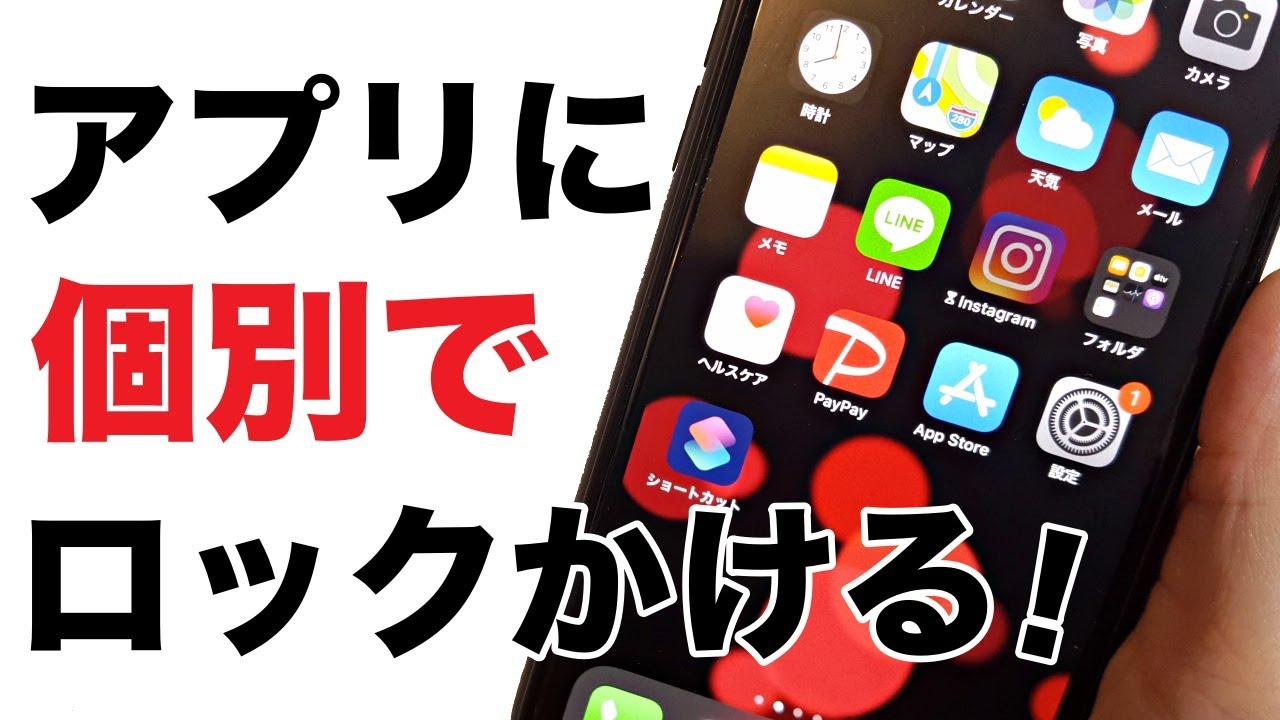
代表的なアプローチの1つが、「ショートカット」アプリのオートメーションを使った強制画面ロックです。手順は以下の通りです。
1. 「ショートカット」アプリを開き、「オートメーション」タブから右上の「+」を選択します。
2. トリガーとして「アプリ」を選び、対象に「Instagram」を指定、「開いている」かつ「すぐに実行」にチェックを入れます。
3. 実行アクションに「画面をロック」を追加して保存します。
この仕組みを仕込んでおくと、Instagramをタップしたコンマ数秒後にスマホ自体が自動でスリープ・ロック画面へと強制移行します。第三者が気まぐれにタップしても中身を見ることは絶対にできません。
また、「スクリーンタイム」機能によるアプリ使用時間制限も極めて堅牢です。「設定」>「スクリーンタイム」から「スクリーンタイム専用パスコード」を本体ロックとは別の番号で設定し、Instagramの使用制限時間を「1分」にしておきます。制限時間が切れると画面がブラックアウトし、専用パスコードを打ち込まない限り開けなくなります。
【Android編】端末標準機能とセキュリティツールでアプリロックをかける方法
Android陣営は、主要メーカーの多くがOSのカスタム機能として高度なアプリ施錠システムを標準実装しています。余計な広告が表示される怪しいアプリを入れずとも、純正機能だけでセキュアな環境を構築できます。
代表的なメーカー別の設定ルートは次の通りです。
・Galaxyシリーズ:「設定」>「セキュリティとプライバシー」>「セキュアフォルダ」を活用します。暗号化された別領域内にInstagramを複製・配置することで、指紋や専用PINがなければアクセスできない隔離環境を作れます。
・Xiaomi(HyperOS / MIUI):「設定」>「アプリ」>「アプリロック」からInstagramをオンにするだけで、指紋認証やパターンロックが即座に割り当てられます。
・OPPO / ASUSなど:設定メニュー内の「プライバシー」項目にある「アプリロック」から同様に直接ロックが可能です。
Google PixelシリーズのようにOS素の状態でアプリロック非搭載の端末を使っている場合は、信頼性の高いセキュリティベンダーが提供するアプリ(ノートンや各通信キャリア推奨ツールなど)を活用し、生体認証と紐付けた起動制限をかけるのが定石です。
【覗き見防止】DMや検索履歴を隠すインスタ内プライバシー保護設定
アプリの起動自体を制限するだけでなく、画面を覗き見られた際の「情報漏洩」を防ぐアプリ内部のチューニングも欠かせません。特に通知ポップアップによるDMの流出や、検索窓を開いた瞬間に表示される閲覧履歴は、思わぬトラブルの火種になります。
まず最初に対処すべきは「通知プレビュー」の遮断です。スマホの通知センターやロック画面に「〇〇さんからメッセージが届きました:今度二人で…」といった文面が表示されてしまっては、いくらアプリを施錠していても意味をなしません。スマホ本体の通知設定からInstagramの「プレビュー表示」を「しない」に切り替え、送信者名やメッセージ本文が画面に浮き出ないよう変更しておきましょう。
次に、アプリ内の行動ログを消去する習慣です。「設定とアクティビティ」>「アカウントセンター」>「あなたの情報とアクセス許可」>「検索履歴」から過去の検索ログを一括クリアできます。また、「アクティビティのステータス」をオフにしておけば、自分が現在オンライン中であることや最終ログイン時刻がDM相手に伝わらなくなり、監視や詮索を未然にシャットアウトできます。
【乗っ取り防止】二段階認証とアカウント非公開(鍵垢)の最新防衛策
身近な人間からの物理的な覗き見と並行して警戒すべきなのが、悪意ある第三者による遠隔ログインやアカウントの乗っ取り被害です。どれほど端末側で防御を固めても、アカウントそのものをクラッキングされては元も子もありません。
アカウント防衛の絶対条件となるのが「二段階認証」の設定です。Instagramの「設定とアクティビティ」>「アカウントセンター」>「パスワードとセキュリティ」から設定できます。SMS認証だけでなく、「Google Authenticator」などの認証アプリを用いたワンタイムパスワード、さらには生体認証デバイスと連携するパスキー(Passkey)の登録を済ませておくことで、万一パスワードが漏洩しても不正アクセスを完全に遮断できます。
あわせて、投稿やフォロワー一覧を外部に公開したくない場合は、アカウントのプライバシー設定から「非公開アカウント(鍵垢)」を有効にしましょう。承認したフォロワー以外には一切の投稿・ストーリーズ・リールが見られなくなるため、個人情報の保護強度は劇的に跳ね上がります。
インスタのロックが解除できない・設定できない主な原因と解決策
セキュリティを強化した結果、「自分で設定したはずなのにInstagramが開けなくなった」「認証が通らずログインできない」というトラブルに直面するケースが報告されています。焦って端末を初期化する前に、よくある原因と解決手順を確認してください。
最も多いトラブルは、生体認証のハードウェア的な読み取りエラーです。指の乾燥・皮脂汚れ、あるいはマスクや眼鏡の着用状態によってFace IDや指紋認証が弾かれることがあります。この場合、焦らずスマホ本体のマスターパスコードを入力することで通常通りロックを解除できます。
ショートカットのオートメーションでロックをかけていた場合は、「設定を解除しようにもアプリを開くと即座に画面が閉じる」という無限ループに陥りがちです。このトラブルは、Instagramではなく「ショートカット」アプリ側を起動して該当のオートメーションを削除または無効化すれば一発で解決します。
もしアプリロックではなく「Meta側からアカウントの一時ロック(制限)をかけられた」という状況であれば、原因は短時間の過度なアクションや不審なログイン検知です。登録メールアドレス宛に届くセキュリティコードを入力し、公式の手順に沿って本人確認を行う必要があります。
【インスタ ロック かける 方法】に関するよくある質問(FAQ)
Q1:Instagramアプリ公式の機能として、直接パスコードを設定できる項目はありますか?
A1:2026年現在、Instagramアプリ単独の内部メニューに「パスコードロック」という項目は用意されていません。そのため、iOS 18の標準機能である「Face IDを必要にする」設定や、ショートカットのオートメーション、Androidの端末別アプリロック機能といったOS側のセキュリティを利用して施錠するのが正規の手順となります。
Q2:ショートカット機能を使ってロックをかけると、写真の読み込みやDMの受信通知に遅延は出ますか?
A2:通知の受信自体に遅延は発生しません。ただし、アプリをタップした瞬間に画面ロックアクションが割り込むため、通常よりも起動時の挙動がわずかに重く感じられる場合があります。レスポンスの快適さを最優先する場合は、iOS 18標準のアプリロック機能を利用するのが最もスムーズです。
Q3:スクリーンタイムの専用パスコードを忘れて解除できなくなりました。初期化するしかありませんか?
A3:端末を初期化する必要はありません。「設定」>「スクリーンタイム」>「スクリーンタイムパスコードの変更」に進み、「パスコードをお忘れですか?」をタップします。端末にサインインしているApple Account(旧Apple ID)とパスワードを入力することで、安全にパスコードを再設定してロックを解除できます。
まとめ:2026年のプライバシー保護は「二重三重の備え」が鉄則
個人の人間関係や興味関心が色濃く反映されるInstagramは、スマートフォンの中でも最も機密性の高いアプリの1つと言えます。画面ロックを突破されたとしても、アプリ単体でFace IDや暗証番号を要求する防衛策を張っておけば、覗き見や情報漏洩のリスクを最小限に抑えることが可能です。
iOS 18のアプリロック機能やAndroidのセキュアフォルダを軸にしつつ、DMの通知プレビュー非表示や二段階認証、アカウントの非公開設定を組み合わせることで、強固なプライバシー空間が完成します。万一のトラブルが起きる前に設定を見直し、安心してSNSを楽しめる環境を整えておきましょう。 (出典: インスタ ロック かける 方法(Yahoo!ニュース))


毎日更新されるトレンド情報を分析・発信中。役立つ裏技やおすすめ情報を分かりやすく紹介します。
