Excel文字間隔の調整裏ワザ!セル内の文字を詰める・広げる決定版ガイド
「見出しの文字間隔を少し広げて見栄えを良くしたい」「セルからはみ出してしまう文字をキュッと詰めて1行に収めたい」――Excelで請求書やプレゼン資料、レイアウト重視の帳票を作成している際、誰もが一度は直面する壁があります。Wordにはある「文字間隔の調整機能」が、なぜかExcelのセル設定には見当たらないという問題です。
表計算を主目的とするExcelの仕様上、Wordのようにポイント単位で直接文字間隔をいじる機能は用意されていません。しかし、実務の現場では「均等割り付け」や「フォント特性の活用」「Word連携」「テキストボックス」を巧みに組み合わせることで、セル内の文字間隔を自由自在に操るテクニックが確立されています。本稿では、2026年最新のExcel環境に対応した文字間隔の調整ノウハウを徹底解説します。
📌 【この記事の重要ポイントまとめ】
- 要点1:Excelのセルには文字間隔の直接指定機能がないため、配置設定やフォント特性を利用した代替アプローチが必須となる。
- 要点2:文字を広げるなら「均等割り付け+インデント」、詰めるなら「Meiryo UIなどのプロポーショナルフォント」や「縮小して全体表示」が鉄則。
- 要点3:ミリ単位の微調整やデザイン性を極めるなら「Wordからのオブジェクト貼り付け」や「テキストボックス」の裏ワザが最も効果的。
【なぜできない?】ExcelにWordのような「文字間隔」設定が存在しない理由
文書作成ソフトであるWordには、フォントのプロパティ内に「文字間隔(広く/狭く)」を1pt単位で設定できるダイアログが存在します。一方で、Excelの文字間隔ができない理由は、ソフトウエアの根本的な設計思想の違いに起因しています。
Excelはあくまで「数値データの集計・計算・表作成」を主目的として設計されたアプリケーションです。セルのグリッド構造と数式処理エンジンを最優先しているため、フォントのカーニング(文字詰め)や字間トラッキングのような組版レベルのタイポグラフィ機能はあえて簡略化されています。そのため、リボンの「フォント」メニューを探しても文字間隔の項目は見つかりません。
しかし、近年のビジネス現場ではExcelが見積書・申請書・ダッシュボードなどの対外的な提出書類に多用されており、デザイン性の追求は避けられないテーマとなっています。標準機能の制限を理解した上で、セルの書式設定や描画オブジェクトを駆使した代替手法を取り入れることが実務上のブレークスルーになります。
【セル内の文字間隔を広げる】「均等割り付け」と「配置設定」を極める基本技
セル内の文字列をきれいに横幅いっぱいに広げたい場合、最も基本的かつスマートな手法がエクセルの均等割り付けです。手動でスペースを何個も挿入すると、後のデータ再利用や集計で不具合の原因になりますが、配置設定を使えばデータ自体を汚さずに済みます。
手順は非常にシンプルです。文字間隔を広げたいセルを選択し、ショートカットキー「Ctrl + 1」で「セルの書式設定」ダイアログを開きます。「配置」タブを選択し、横位置のプルダウンから「均等割り付け(インデント)」を指定してOKをクリックするだけです。
ただし、通常の均等割り付けでは文字がセルの左右両端にぴったり張り付いてしまい、窮屈に見えるケースがあります。ここで役立つのが「インデント値」の微調整です。同じく配置タブ内にある「インデント」の数値を「1」や「2」に設定すると、セルの左右両端に適度な余白が生まれ、美しくバランスの取れた文字配置が完成します。
【セル内の文字間隔を詰める】フォント選定とプロポーショナルフォントの活用術
逆に「あと数文字のところで枠からはみ出してしまう」「文字間隔をキュッと詰めてすっきり見せたい」という場合には、Excelのフォント間隔調整アプローチとしてフォントの種類を見直すのが最も手軽です。
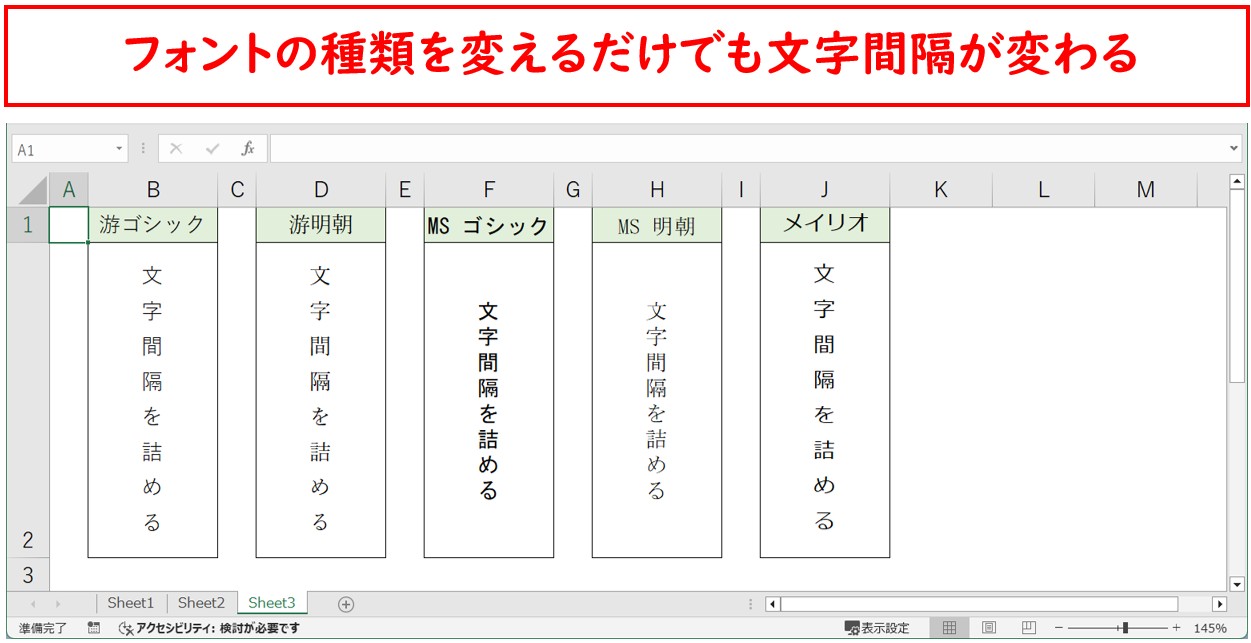
日本語フォントには、すべての文字が同じ幅で表示される「等幅フォント(MS ゴシック、MS 明朝など)」と、文字の形状に合わせて幅が自動調整される「プロポーショナルフォント(MS Pゴシック、BIZ UDPゴシック、Meiryo UIなど)」が存在します。
特に「Meiryo UI」や「Yu Gothic UI」といったUI系フォントは、画面表示の省スペース化を目的に文字幅がスリムに設計されているため、フォントを変更するだけで文字間隔が自然と詰まり、横幅を大幅に圧縮できます。文字サイズそのものを小さくしたくない場面では、第一選択となるテクニックです。
また、文字を枠内に強制的に収めたい場合は、「セルの書式設定」の「配置」タブにある「縮小して全体を表示する」にチェックを入れる方法も有効です。列幅に合わせてフォントサイズが自動調整されるため、文字が欠けて印刷されるトラブルを確実に回避できます。
【決定的な裏ワザ】テキストボックスとWord連携でミリ単位の字間を再現
「セルの幅に縛られず、ポスターや見出しのようにミリ単位で文字間隔を追い込みたい」というデザイン要求には、2つの強力な裏ワザが存在します。
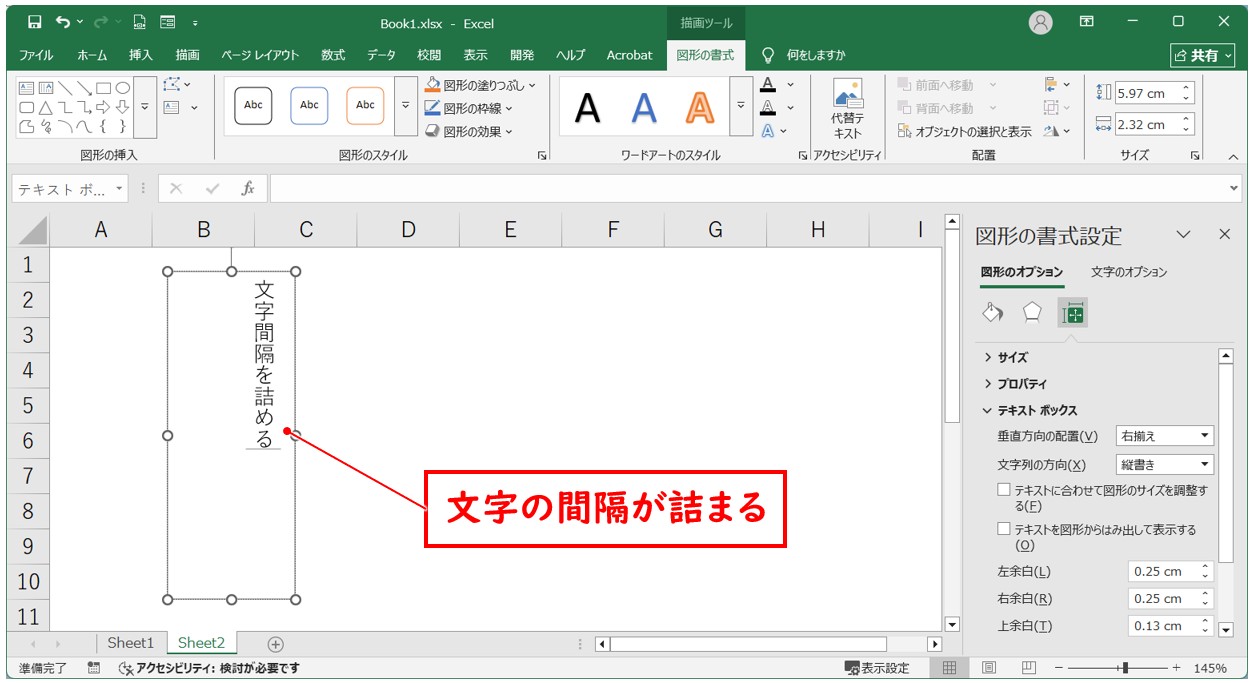
1つ目はExcelテキストボックスの文字間隔調整です。「挿入」タブからテキストボックスを配置し、内部の文字に対して「図形の書式設定」を開きます。「文字のオプション」にある「テキストボックス」設定から「左右の余白を0mm」に変更した上で、文字装飾を施します。セルの枠線とは独立して配置できるため、タイトル帯やバナー作成において圧倒的な自由度を発揮します。
2つ目は、出版・DTPの現場でも使われるExcelとWordの連携による文字間隔調整です。Wordを開いて目的のテキストを入力し、「フォントの詳細設定」から「文字間隔」を「狭く」または「広く」にし、任意のpt数(例:1.5pt)で緻密に設定します。その文字列をコピーし、Excel側で「形式を選択して貼り付け」→「図(拡張メタファイル)」としてペーストします。この手順を踏むことで、Wordが誇る高品質なカーニング文字をそのままExcelシート上に美しく埋め込むことが可能になります。
【縦書き・行間の悩みも解消】見栄えを劇的に美しく整えるレイアウト実践
表の見出しや伝票のレイアウトで多用される「縦書き」や「複数行テキスト」でも、文字の間隔トラブルは頻発します。
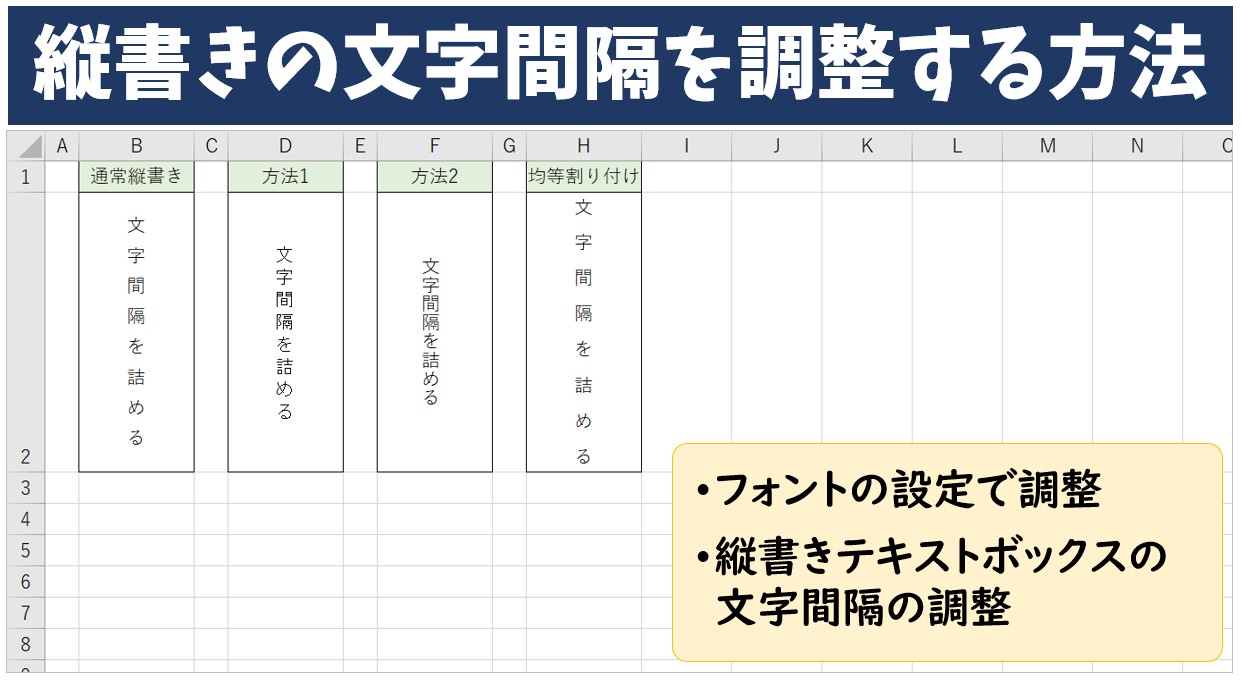
Excelの縦書き文字間隔を調整する場合、「セルの書式設定」の「配置」タブで「方向」を縦書きに設定した上で、縦位置を「均等割り付け」に設定します。これにより、行の高さに応じて文字が均等に配分されます。行の高さ自体を広げたり狭めたりすることで、縦方向の文字間隔を直感的にコントロールできます。
また、セル内で「Alt + Enter」を押して改行した際のExcelの行間調整については、Excelには行間数値を直接指定する機能がありません。そのため、行間を広げたい場合は「空行を挟んでその行のフォントサイズを小さくする(3〜5pt程度にする)」か、行自体の高さをドラッグして調整し、縦位置を「中央揃え」に設定するのが実務上のスタンダードな対処法です。
【トラブル防止】印刷ずれや他環境での表示崩れを防ぐ注意点とチェックリスト
文字間隔や配置を細かく作り込んだシートで最も注意すべきなのが、「画面上では完璧に見えていたのに、印刷したりPDF化すると文字がはみ出す」という現象です。Excelの画面描画エンジン(GDI/DirectWrite)とプリンタドライバの解像度計算の差異によって、文字幅にわずかなズレが生じるのが原因です。
実務でトラブルを未然に防ぐためのチェックポイントは以下の通りです。
1. 表示モードを「ページレイアウト」に切り替えて確認する
作業用の標準ビューではなく、リボンの「表示」タブから「ページレイアウト」を選択することで、実際の印刷結果に極めて近い文字間隔と改ページ位置を確認できます。
2. セル幅に最低でも半角1文字分の余裕を持たせる
環境が異なるPC(Macや他社製プリンタ環境)で開いた際のフォント描画ズレを考慮し、文字詰めを行ってもセル幅をギリギリにしすぎないことが安全運用の鉄則です。
3. 外部提出時は必ずPDF形式に書き出す
Word連携オブジェクトや特殊なフォント配置を施したシートは、相手の環境に依存しないようPDFとして書き出して送付することで、意図せぬレイアウト崩れを100%防止できます。
【Excelの文字間隔】に関するよくある質問(FAQ)
Q1:セル内の文字間隔を「1pt単位」で細かく数値指定して詰めることはできますか?
A1:Excelの通常セル内では、Wordのようにポイント単位で文字間隔を直接数値指定することはできません。1pt単位の緻密な調整を行いたい場合は、Word上で文字間隔を設定してからExcelへ「形式を選択して貼り付け(図・拡張メタファイル)」を行うか、テキストボックスを活用してレイアウトを構築してください。
Q2:スペース(空白)を文字の間に入れて間隔を広げるのはダメですか?
A2:見た目だけを整える目的なら手動スペースでも可能ですが、実務では非推奨です。セル内の文字列にスペースが混ざると、VLOOKUPやXLOOKUPなどの検索数式で一致しなくなったり、並べ替えや集計が正しく動作しなくなる原因になります。「均等割り付け」や「インデント」機能を使えば、データそのものを汚さずに間隔だけを綺麗に広げられます。
Q3:文字間隔を狭くしたいのに「Meiryo UI」が見当たらない場合はどうすればいいですか?
A3:Windows環境であれば「Yu Gothic UI」や「BIZ UDPゴシック」などのプロポーショナルフォントを選択してください。Mac環境の場合は「Hiragino Sans(ヒラギノ角ゴ)」のW3/W6などを用いるか、「セルの書式設定」の「縮小して全体を表示する」機能を有効化することで同様にスッキリと枠内に収めることができます。
まとめ:用途に応じたアプローチで洗練されたExcel資料を作ろう
Excelにおける文字間隔の調整は、一見すると制限が多く感じられますが、機能の特性を正しく把握していれば思い通りのレイアウトを自在に再現できます。
通常の表組みや数値リストであれば「均等割り付け+インデント」や「プロポーショナルフォントへの変更」でスピーディーに対応し、表紙やプレゼン資料の見出しなど高いデザイン性が求められるパーツには「Word連携」や「テキストボックス」を投入するのが最も効率的でスマートなアプローチです。書類の目的や相手の閲覧環境に合わせて最適な調整テクニックを使い分け、完成度の高い洗練されたドキュメント作成に役立ててください。 (出典: excel 文字 の 間隔(Yahoo!ニュース))
最新のトレンドや話題のニュースをわかりやすく解説するWebライターです。読者の皆様に役立つ情報を日々お届けしています。
