【2026年最新】LINE非表示のやり方と戻し方!バレる噂を徹底解説
日常の連絡ツールとして定着しているLINEですが、トーク一覧が未読や公式アカウントで埋もれてしまったり、一時的に特定のやり取りを画面から隠したくなったりする場面は少なくありません。そこで役立つのが「非表示」機能です。しかし、「非表示にすると相手に通知でバレるのではないか」「ブロックや削除と何が違うのか」といった疑問や不安を抱く人も多いのではないでしょうか。
画面整理の基本となるトークや友だちの隠し方から、万が一の際の再表示・復元手順、そしてブロックとの違いまでを整理しました。相手に気付かれずに画面をスッキリ保ちたい方は、ぜひ手元のスマートフォンで設定を確認してみてください。
📌 【この記事の重要ポイントまとめ】
- 要点1:LINEの非表示機能を使っても相手に通知が飛ぶことは一切なく、相手側の画面や見え方にも変化は起きない。
- 要点2:非表示は「自分の画面上で見えなくするだけ」の設定であり、メッセージ受信や通話着信は通常どおり行われる。
- 要点3:ブロックや削除とは異なり、設定内の「非表示リスト」からいつでも元の状態へ簡単に戻すことができる。
【基本操作】LINEトーク・友だち・グループを非表示にする正しい手順
LINEで「非表示」にできる対象は、日々のメッセージ画面である「トーク」、連絡先一覧の「友だち」、複数人で会話する「グループ」、そして企業の「公式アカウント」の4種類です。それぞれの端末に応じた基本手順を押さえておきましょう。
まずは利用頻度の高いLINEトークの非表示手順です。iPhone(iOS)の場合は、トーク一覧画面で隠したいトークを左から右へスワイプ(または左へスワイプして「非表示」を選択)し、確認ダイアログで「非表示」をタップします。Android端末の場合は、対象のトークを長押しして表示されるメニューから「非表示」を選べば完了です。この操作を行っても、これまでのトーク履歴が消滅することはありません。
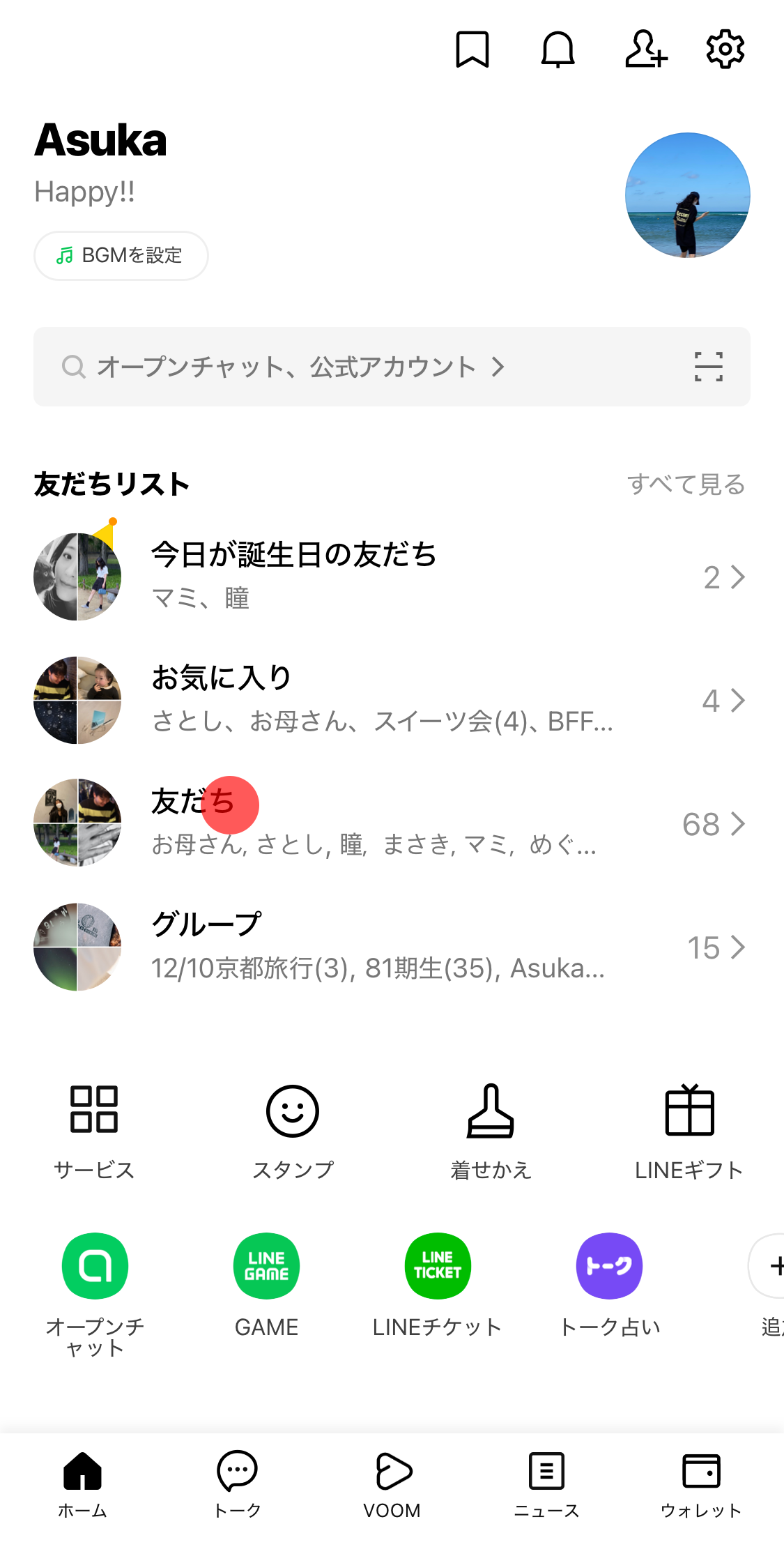
続いて、連絡先一覧を整える友だちやLINE公式アカウントの非表示手順です。ホームタブの「友だちリスト」を開き、対象のアカウントを長押し(iPhoneでは左スワイプまたは長押し)して「非表示」を選択します。不要な配信が増えた公式アカウントも同様の操作でリストから隠すことが可能です。また、複数人が参加するLINEグループの非表示のやり方もトーク一覧からの非表示操作と同じ手順で即座に画面から隠せます。
【相手側の見え方】LINE非表示は相手に通知でバレる?噂の真相を追う
非表示機能を使う際、もっとも多くの人が気にするのが「相手にバレるのではないか」という点です。結論から言えば、LINEの非表示設定によって相手に通知が届くことは構造上あり得ません。相手側の画面にも一切の変化は現れず、プロフィールの見え方やステータスも普段通りのまま維持されます。
「非表示にした相手から新規メッセージが届いたらどうなるのか」という挙動についても知っておく必要があります。非表示設定にしている相手からLINE非表示メッセージが届いた場合、新着メッセージの受信と同時にトーク一覧の最上部に自動で再表示されます。もちろんスマートフォンの画面にも通常通りLINE非表示でも通知が来る仕様となっているため、連絡を見落とす心配はありません。
したがって、画面を隠した事実が相手に露見するパターンは「スマホの画面を直接覗き見られた場合」などに限られます。システム経由で相手に察知されるリスクはないため、安心して利用できます。
「ブロック」「削除」との決定的な違い|友だち整理で後悔しない判断基準
人間関係の整理や画面の整理を行う際、混同しやすいのが「非表示」「ブロック」「削除」の3つの機能です。これらは目的と影響範囲がまったく異なります。
それぞれの違いを整理すると、以下の通りです。
LINEブロックと非表示の違いにおける最大の実害ポイントは「通信の遮断」です。ブロックを行うと、相手からのメッセージや音声通話は完全に届かなくなり、相手側では「メッセージを送っても一向に既読がつかない状態」が続きます。一方、非表示はあくまで「自分のスマートフォンの画面から隠すだけ」であるため、相手との連絡経路は完全に開かれたままです。
さらに注意したいのがLINE友だちの非表示と削除の違いです。友だちリストから非表示にした段階では関係性が維持されていますが、非表示リストからさらに「削除」を実行すると、友だち登録そのものが解除されます。削除してしまうと相手からの個別メッセージが「友だち以外からのメッセージ拒否」設定によって弾かれてしまう可能性があるため、単にリストを整理したいだけであれば「非表示」に留めておくのが安全です。
【再表示・戻し方】LINE非表示リスト確認と解除方法・トーク履歴の復元手順
一度非表示にしたトークや友だちは、いつでも簡単な手順で元の状態へと復元できます。設定画面の深い階層にあるため、場所を確認しておきましょう。
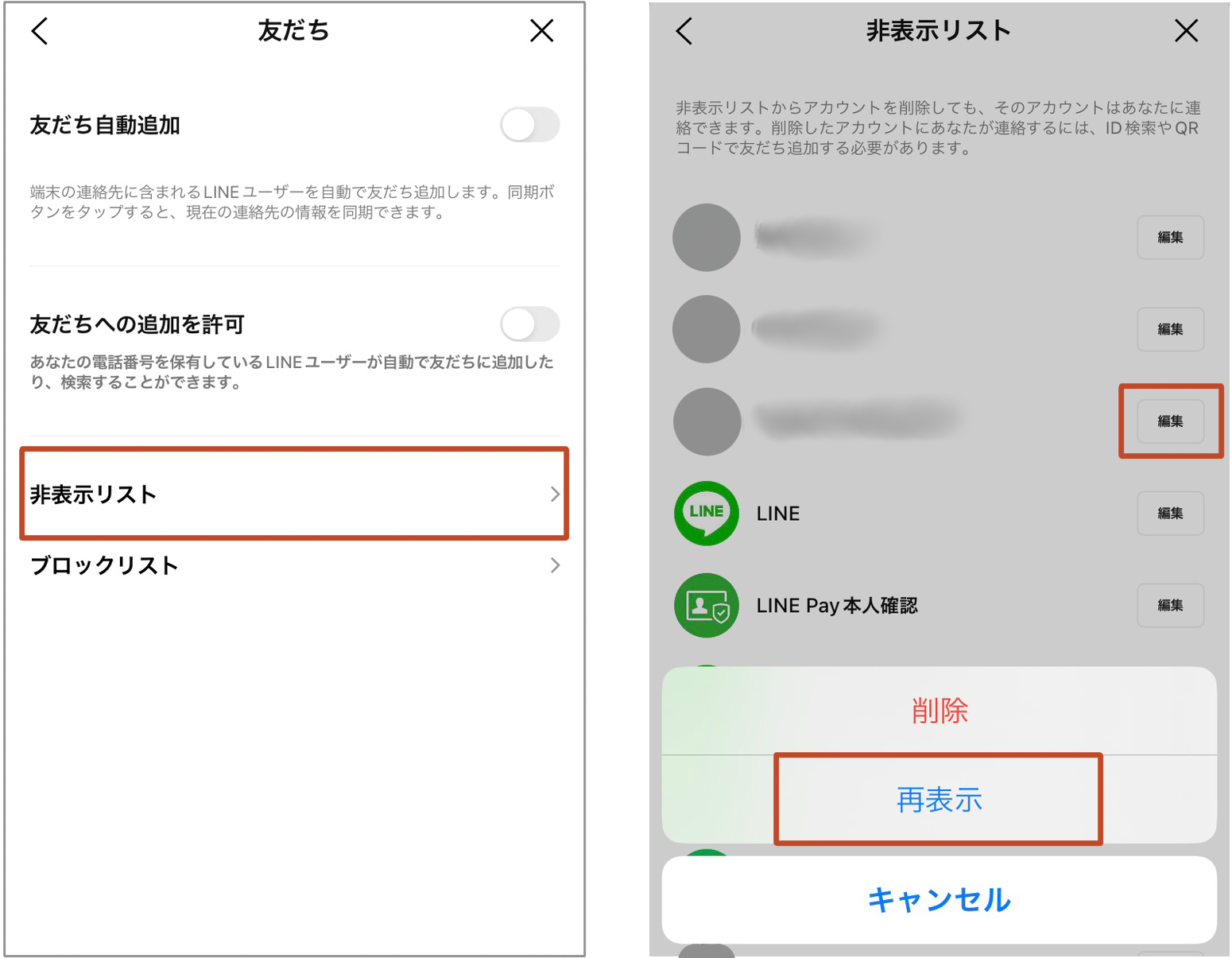
友だちやアカウントを元に戻すLINE非表示解除方法は以下の通りです。
1. LINEの「ホーム」タブ右上にある歯車アイコン(設定)をタップ
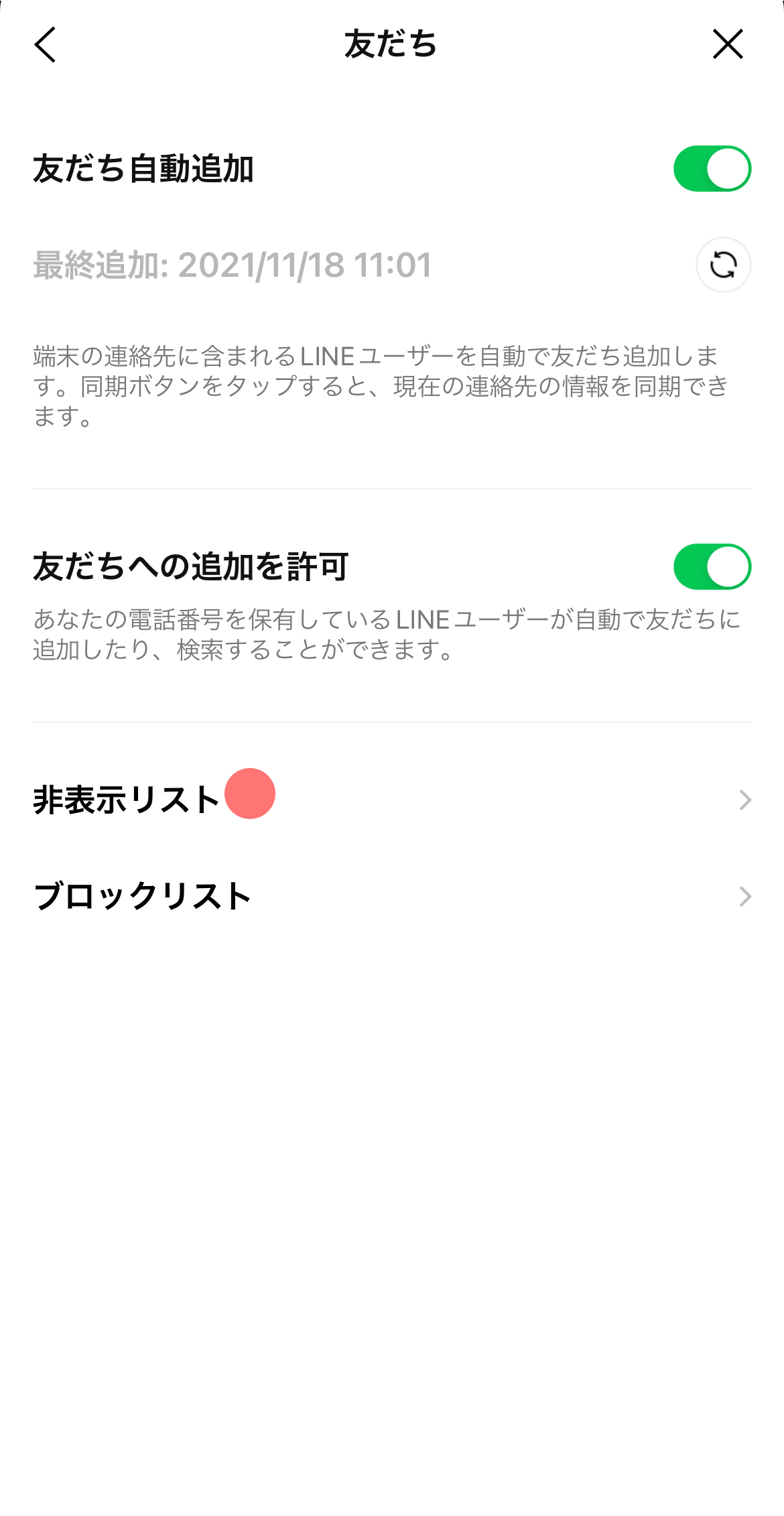
2. 設定メニュー内の「友だち」を選択
3. LINE非表示リストの確認画面を開く
4. 戻したいアカウントの横にある「編集」をタップし、「再表示」を選択
これにより、ホーム画面の友だちリストへ即座に復元されます。
一方、非表示にしたトークを元に戻したい場合は、友だちリストから該当する相手を探して「トーク」ボタンを押すか、相手から新しいメッセージが届くのを待つことでLINEのトーク履歴がそのままの状態で復元されます。過去のやり取りが消えることはないため、トーク履歴のバックアップを慌てて復旧する必要もありません。
【応用編】LINE VOOMの非表示設定と日々のタイムライン整理術
メッセージだけでなく、ショート動画や日常の投稿が流れる「LINE VOOM」においても非表示機能を活用できます。興味のないアカウントや過剰なプロモーション投稿がタイムラインに並ぶのを防ぐことで、快適な閲覧環境を保てます。
LINE VOOM非表示設定の手順は非常に手軽です。タイムラインに流れてきた投稿の右上にある「︙(メニューアイコン)」をタップし、「このアカウントの投稿を非表示」または「投稿を非表示」を選択します。特定の友だちの投稿だけを見たくない場合は、LINE VOOMの右上にある人型アイコン(マイページ)の設定から「フォロー管理」や「非表示リスト」を開き、個別に表示・非表示を切り替えることも可能です。
メッセージ画面だけでなくタイムライン側もあわせて整理しておくことで、アプリ全体を自分好みのクリーンな状態に保つことができます。
【LINEの非表示設定】に関するよくある質問(FAQ)
Q1:非表示にしている相手から電話(LINE通話)がかかってきたらどうなりますか?
A1:通常通り着信画面が表示され、呼び出し音も鳴ります。非表示は通話を制限する機能ではないため、相手からの着信を拒否したい場合は「ブロック」を利用する必要があります。
Q2:非表示リストにある友だちを「削除」すると相手に通知されますか?
A2:削除しても相手側に通知が届くことはありません。ただし、相手側の友だちリストには自分が残ったままとなるため、相手からメッセージが送られた際に「既読がつかない」状態になり、不審がられる可能性はあります。
Q3:トークを非表示にしたまま、新着メッセージの通知もオフにすることは可能ですか?
A3:可能です。トーク一覧で対象のトークを非表示にする前に、該当トークの「通知をオフ(消音)」に設定してください。通知をオフにした状態で非表示にしておけば、メッセージが届いても画面に通知ポップアップが出ず、静かにトーク一覧へ再表示されます。
Q4:グループトークを非表示にしたら、グループを退会したことになりますか?
A4:退会扱いにはなりません。グループのメンバー一覧にも自分の名前は残り続けます。グループ内で誰かが発言すると、再びトーク一覧に表示されます。
2026年最新LINE設定まとめ:快適な人間関係とプライバシーを守るために
LINEの非表示機能は、相手との関係性を壊すことなく、自分のスマートフォンの画面をすっきりと整理するための優れたプライバシー防衛策です。ブロックや削除のように人間関係に摩擦を生むリスクがなく、いつでもリストから元通りに再表示できる手軽さがあります。
「あまり連絡を取らない公式アカウント」「他人に見られたくない一時的なやり取り」「少し距離を置きたい知人」など、用途に合わせて非表示機能を上手に使い分けることが、ストレスのないデジタルコミュニケーションを続ける秘訣です。画面の乱雑さや通知ストレスを感じたときは、まずは「非表示」を活用して、心地よい情報環境を整えてみてください。 (出典: line 非 表示 の 仕方(Yahoo!ニュース))
毎日更新されるトレンド情報を分析・発信中。役立つ裏技やおすすめ情報を分かりやすく紹介します。
