スマホで「eの上に点」はどう打つ?éやëを一瞬で出す裏ワザ解説
人気ゲームの「Pokémon」や有名ブランド「Hermès」、あるいは海外のメニューや人名で見かける「eの上に点がついた文字」。いざスマートフォンで入力しようとした際、キーボードのどこを押せば出てくるのか分からず、検索画面からわざわざコピー&ペーストした経験を持つ人は少なくありません。
実は、iPhoneやAndroidの標準機能を使えば、専用アプリを入れなくてもわずか1秒の長押し操作や簡単な文字変換でスムーズに入力できます。日常のちょっとした入力ストレスを解消する、スマートフォンでの特殊アルファベット入力テクニックを分かりやすく解説します。
📌 【この記事の重要ポイントまとめ】
- 要点1:英語キーボードで「e」キーを長押しするだけで、éやëなどのアクセント記号付き文字が一覧表示され即座に入力可能。
- 要点2:「ぽけもん」や「かふぇ」と日本語入力して変換候補を探すだけでも、特殊文字を含んだ正規表記を呼び出せる。
- 要点3:記号の正体はフランス語の「アクサンテギュ」や「トレマ(ウムラウト)」であり、長押しテクニックはa・o・uなど他の母音でも共通して使える。
【iPhone編】英語キーボードの「長押し」でéやëを一瞬で呼び出す方法
iPhoneでé 打ち方 iPhoneの手順を探している場合、最も手軽なのが英語キーボード(QWERTY配列)を使った長押し操作です。特別な設定変更を行わなくても、標準の英語キーボードさえ有効になっていればすぐに実践できます。
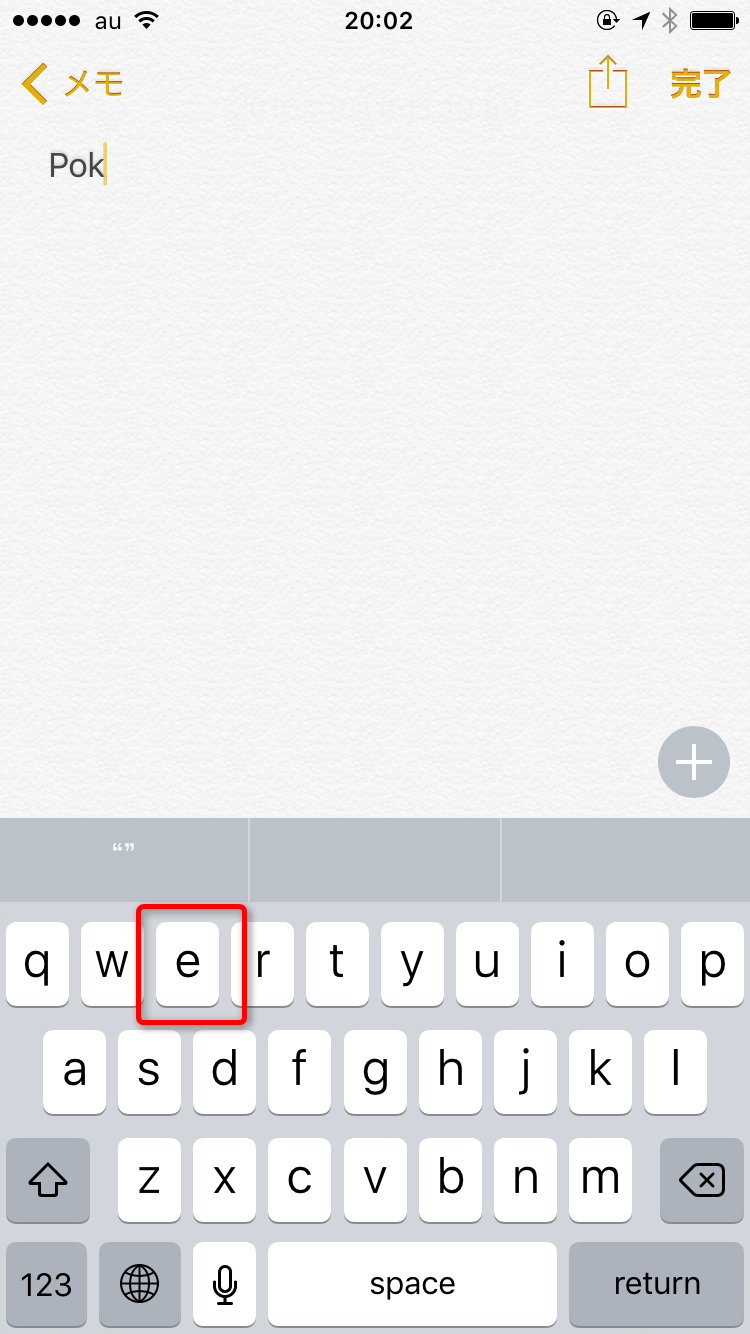
iPhone eの上に点 入力方法の基本手順は以下の通りです。
1. キーボードを「英語(USなど)」に切り替える。
2. アルファベットの「e」キーを指で長押しする。
3. キーの上に「é」「è」「ê」「ë」「ē」といった候補ポップアップが展開される。
4. 指を画面から離さずにスライドさせ、入力したい文字(éやëなど)の上で指を離す。
大文字の「É」や「Ë」を入力したい場合は、左側の「↑(Shiftキー)」をタップしてから「E」を長押しするだけで同様に大文字の候補が出現します。英語キーボード 長押し 特殊文字の入力は、一度感覚を掴めば通常のタイピングと変わらないスピードで操作可能です。
【Android編】Gboardでアクセント記号付きアルファベットを打つ手順
多くのAndroidスマートフォンで標準搭載されているキーボードアプリ「Gboard」でも、直感的な操作で入力が完結します。Android eの上に点 打ち方もiPhoneと基本思想は共通しており、長押しが基本のアクションです。
Gboard アクセント記号 出し方の手順を見ていきましょう。
1. 英語入力モードに切り替える。
2. キーボード上の「e」を長押しする。
3. ポップアップで表示される特殊文字一覧から、目的の記号付き文字を選択する。
もし長押ししても候補が表示されない場合は、Gboardの設定(歯車マーク)から「設定」>「キー長押しで記号表示」や長押し時間の調整が有効になっているかを確認してください。PixelシリーズやGalaxy、Xperiaなど、多くの主要端末で共通して利用できる定番テクニックです。
「eの上にチョン」の正体は?アクサンテギュとトレマ(ウムラウト)の知識
日常会話では「eの上にチョン 記号 スマホ」や「eの上に点々」と表現されがちなこれらの文字ですが、言語学的にはそれぞれ正式な名称と発音上の役割を持っています。
「é」のように右上から左下に向かって斜めのチョンが付いている記号は、主にフランス語などで使われるアクサンテギュ スマホ 出し方で頻出する記号です。母音「e」の発音を狭い「エ」の音に変える役割を持っています。
一方、「ë」のように横並びで点が2つ付いている文字は、フランス語では「トレマ」、ドイツ語などでは「ウムラウト」と呼ばれます。トレマ 特殊文字 スマホは「直前の母音と分けて独立して発音する」ことを示し、ウムラウト スマホ 入力では母音の音色そのものが変化することを表します。これらスマホ アルファベット 特殊記号の背景を知っておくと、外国語の単語や海外発の固有名詞を扱う際にも迷わず適切な文字を選び分けることができます。
「Pokémon」も一発変換!キーボードを切り替えずに打つ裏ワザ
「長押し入力は便利だけれど、いちいち英語キーボードに切り替えるのが面倒」という場面では、日本語入力システムの予測変換を活用するショートカットが効果的です。
代表的な例が、Pokémon eの上の点 出し方です。日本語キーボード(テンキーやローマ字入力)のまま「ぽけもん」と入力して変換候補を確認してみてください。通常のカタカナ「ポケモン」だけでなく、英字表記の「Pokémon」が変換候補に直接表示されます。
同様に、「かふぇ」と入力すれば「café」、「ろえる」と打てば「Citroën」や「Noël」が候補に出てくるケースが多く見られます。頻繁に使う特定の単語がある場合は、スマートフォンの「ユーザ辞書(単語登録)」に登録しておくのが最も確実です。「よみ」に「ぽけ」や「えー」、「単語」に「é」や「Pokémon」を登録しておけば、キーボードの種類を問わず一撃で呼び出すことができます。
外国語を本格的に書くなら!多言語キーボードの追加設定
フランス語、スペイン語、ドイツ語などの学習者や、日常的に海外の取引先・友人とメッセージを交わす機会が多い場合は、キーボード設定そのものに対象の言語を追加するのが最も効率的です。
フランス語 入力 iPhone 設定の手順は以下の通りシンプルです。
1. 「設定」アプリを開き、「一般」>「キーボード」を選択。
2. 「キーボード」>「新しいキーボードを追加...」をタップ。
3. 一覧から「フランス語」を選択し、「フランス語(フランス)」や「QWERTY / AZERTY」を追加。
多言語キーボードを追加すると、スペースキーの長押しや地球儀アイコンのタップで瞬時にキーボードを切り替えられるようになります。予測変換の精度も該当言語に最適化されるため、長文を入力する際のタイピング速度が格段に向上します。
【eの上に点 スマホ】に関するよくある質問(FAQ)
Q1:アルファベットの「a」や「u」の上にある点(äやü)も同じやり方で打てますか?
A1:はい、全く同じ手順で入力できます。英語キーボードで「a」や「u」、「o」を長押しすると、それぞれの文字に対応したウムラウトやアクセント記号付きのバリエーションがポップアップ表示されます。
Q2:パソコン(Mac / Windows)で「é」を入力するにはどうすればいいですか?
A2:Macの場合は、スマホと同様に「e」キーを長押しするか、「Option + e」を押した後に「e」を入力します。Windowsの場合は、英語キーボード設定で「Ctrl + Alt + e」を押すか、日本語入力で「ぽけもん」等の単語変換を利用するのが早道です。
Q3:長押ししてもポップアップ候補が出てこない場合の対処法は?
A3:利用しているキーボードアプリがサードパーティ製(Simeji等)の場合、英語入力時の長押し設定がオフになっていることがあります。標準キーボードに戻すか、各キーボードアプリ内の「長押し設定」「フリック/記号入力設定」を確認してください。
まとめ:長押しと変換テクニックで特殊文字入力をスマートに
スマートフォンで「eの上に点」が付いた特殊文字を入力する方法は、「英語キーボードでの長押し」と「日本語変換の活用」の2つを押さえておけば十分です。どちらも追加のアプリを導入することなく、手元の端末で今すぐ実践できます。
ブランド名や作品名、外国語のフレーズを正確な綴りでスマートに入力したいときは、ぜひ今回の長押しテクニックや単語登録を活用してみてください。 (出典: e の 上 に 点 スマホ(Yahoo!ニュース))

Webメディアの編集およびコンテンツ作成に従事。正確で質の高い情報発信を心掛けています。
