【Word】文字・表・図を真ん中に配置!上下左右の中央揃え完全術
Wordで文書を作成しているとき、「文字をきれいに中央に寄せたいのに、なぜか微妙に左寄りのまま動かない」「表の中の文字が上に寄ってしまってバランスが悪い」「表紙のタイトルをページ全体の真ん中(上下左右の中央)に置きたいのにやり方が分からない」といった悩みに直面した経験はないでしょうか。
Wordにおけるセンタリング(中央配置)は、対象が「文字」「段落」「表」「図形・画像」「ページ全体」のどれであるかによって、操作すべき設定場所がまったく異なります。本稿では、日常の業務やレポート作成で頻出する左右・上下の真ん中配置の操作手順から、原因不明の配置ズレを解消するトラブルシューティングまでを徹底解説します。
📌 【この記事の重要ポイントまとめ】
- 要点1:文字の左右中央揃えはショートカット「Ctrl + E」が最速。表全体のセンタリングは「表のプロパティ」から設定する。
- 要点2:表紙などの「ページ上下中央配置」は、レイアウトのページ設定から「垂直方向の配置」を中央に変更するだけで完成する。
- 要点3:真ん中に配置できない原因の多くは「余分なインデント」「行間・段落前後の余白」「画像の文字列の折り返し」の3点にある。
【基本編】文字・段落を左右真ん中に配置する最速ショートカットと均等割り付けとの違い
文書作成の現場で最も使用頻度が高いのが、文字や見出しの左右中央配置です。リボンの「ホーム」タブにある「中央揃え」アイコンをクリックしても実行できますが、作業効率を格段に高めるならキーボードショートカットの習得が欠かせません。
対象の行にカーソルを置いた状態(範囲選択していなくても可)で、以下のキーを押すだけで瞬時に真ん中へ配置されます。
- Windows:
Ctrl+E - Mac:
Command+E
ここで初心者が混同しやすいのが「中央揃え」と「均等割り付け」の違いです。中央揃えは文字列全体の幅を維持したまま行の中央に配置する機能ですが、均等割り付け(Ctrl + Shift + J)は指定した文字数や余白幅いっぱいに文字の間隔を自動で押し広げる機能です。表の見出しなどを一定幅で揃えたい場合は均等割り付け、タイトルを目立たせたい場合は中央揃えというように、目的ごとに明確に使い分ける必要があります。
【ページ全体】表紙や案内文をページの上下中央に配置するレイアウト設定
企画書や論文の表紙、あるいは1枚ものの案内状などで、用紙の「上下左右のど真ん中」に文字を配置したいケースがあります。多くの人がEnterキーを連打して目分量で位置を合わせがちですが、フォントサイズ変更や印刷時に位置がズレる致命的な原因になります。ここはWord標準のページ設定機能を活用するのが確実です。
【ページ全体の上下中央配置手順】
- リボンの「レイアウト」タブを開く。
- 「ページ設定」グループの右下にある小さな矢印アイコン(ダイアログボックス起動ツール)をクリック。
- 「ページ設定」画面が表示されたら、「その他」タブ(または「レイアウト」タブ)を選択。
- 「ページ」項目の「垂直方向の配置」プルダウンを「上寄せ」から「中央寄せ」に変更して「OK」をクリック。
なお、表紙だけを上下中央にし、2ページ目以降の本文は通常の上寄せに戻したい場合は、表紙の末尾で「レイアウト」タブの「区切り」から「セクション区切り(次のページから開始)」を挿入してください。その上でページ設定ダイアログの「設定対象」を「このセクション」に指定すれば、表紙単体のみを美しくセンタリングできます。
【表のセンタリング】セル内の上下中央揃え&表自体を真ん中に配置するプロパティ
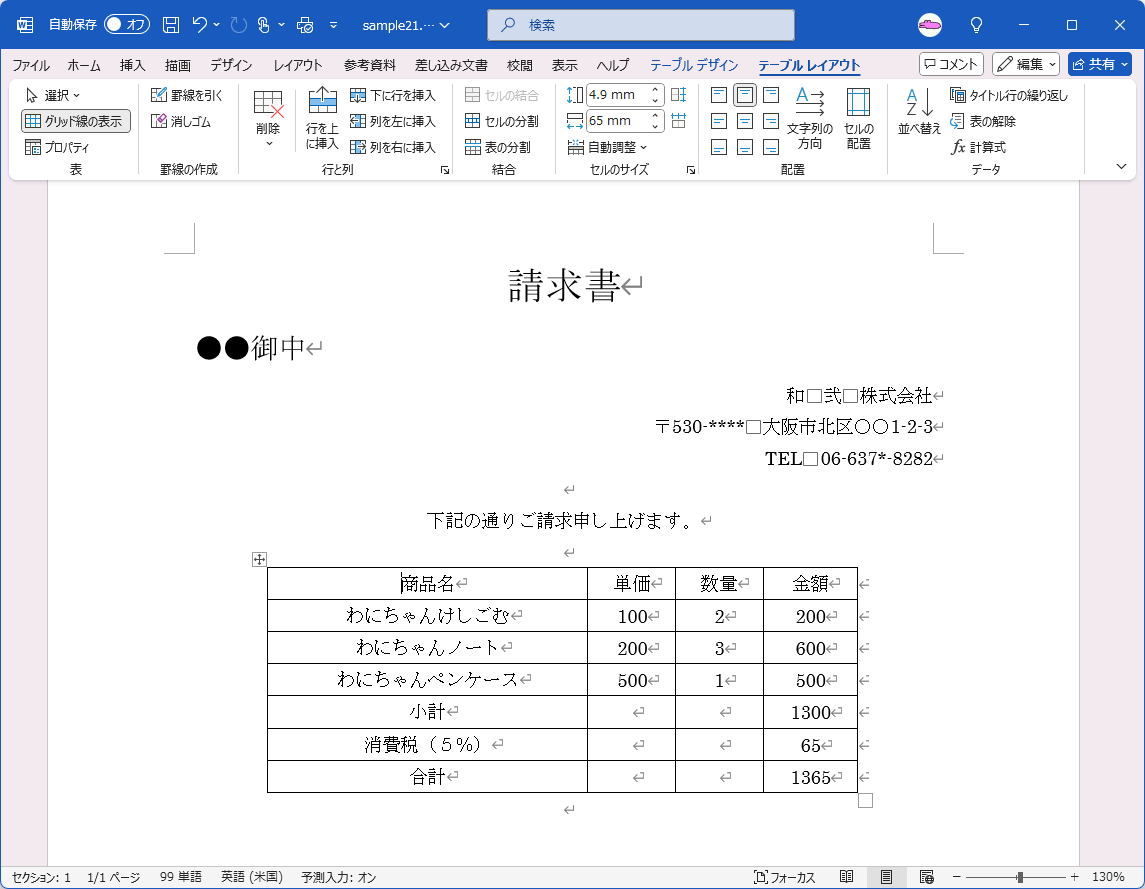
Wordの表作成では、「セルの中の文字が上に張り付いて見栄えが悪い」「表そのものが左に寄っていて用紙の中央に配置できない」という2つの問題が頻発します。
① セル内の文字を上下左右の真ん中に揃える方法
表内のセルを選択した状態で、リボン上部に現れる「表ツール」の「レイアウト」タブを開きます。「配置」グループに表示される9つの配置アイコンの中から、中央にある「中央揃え(上下左右の中央)」をクリックします。これでセル内のテキストが縦横ともに均等な余白で配置されます。
② 表そのものをページの中央に配置する方法
表全体を用紙の左右中央に置くには、表の左上に表示される十字のハンドルをクリックして表全体を選択し、右クリックメニューから「表のプロパティ」を開きます。「表」タブにある「配置」項目で「中央揃え」を選択して「OK」を押します。段落の中央揃えアイコン(Ctrl + E)でも表全体のセンタリングは可能ですが、表のプロパティから指定する方がレイアウト崩れを防ぐ上で最も安定します。
【図形・画像・テキストボックス】思い通りの真ん中配置を実現するテクニック
図形や画像、テキストボックスを用紙のど真ん中に配置する場合、手動でドラッグして目視で合わせるのはズレの元です。Wordに搭載されている自動整列コマンドを使用するのが鉄則です。
【図形・テキストボックスの真ん中配置手順】
- 配置したい図形またはテキストボックスをクリックして選択。
- 上部リボンの「図形の形式」(または「描画ツール」)タブを開く。
- 「配置」グループの「配置」ボタンをクリック。
- プルダウンメニューの下部にある「用紙に合わせて配置」(または「余白に合わせて配置」)にチェックが入っていることを確認。
- 再度「配置」ボタンを押し、「左右中央揃え」と「上下中央揃え」をそれぞれ1回ずつ実行。
テキストボックス内の文字自体の縦方向がズレている場合は、テキストボックスの枠線を選択して右クリックし、「図形の書式設定」を開きます。「テキストのオプション」にある「垂直方向の配置」を「中心」に設定すれば、ボックス内の文字も上下中央に収まります。
【トラブル解決】なぜ真ん中に配置できない?インデントや行間による配置ズレの撃退法
「中央揃えボタンを押したのに、明らかに右や左に偏っている」「画像がどうやっても真ん中に動かない」という現象には、明確な構造的要因が存在します。代表的な3つの原因と対処法を押さえておきましょう。
1. インデント設定が残っている
中央揃えは「ページの端から端」ではなく、「左インデントと右インデントの間」を基準に中央を計算します。前の段落の設定を引き継いで左インデントが設定されていると、その分だけ中央の位置が右にズレてしまいます。ルーラーを表示し、インデントマーカーが余白境界(0の位置)にあるか確認するか、「段落」ダイアログでインデントの数値をゼロにリセットしてください。
2. 「段落前後の余白」や「行間」の非対称性
表のセル内やテキストボックスで上下中央揃えを指定しても上下が均等に見えない場合、段落設定に「段落前のスペース」や「段落後のスペース」が設定されているケースが目立ちます。また、フォント固有の余白設定によって上に寄ることもあるため、「段落」設定から前後スペースを「0行」、行間を「1行」に整えることで解消します。
3. 画像の「文字列の折り返し」の干渉
画像の中央配置がうまくいかない最大の要因は「文字列の折り返し」です。画像を選択した際に表示されるレイアウトオプションが「行内」になっている場合は段落と同じ扱いになるため、通常のCtrl + Eで中央揃えが可能です。一方、「前面」や「四角」などの浮動オブジェクトになっている場合は、前述の「図形の形式」→「配置」メニューから用紙基準で中央揃えを実行する必要があります。
【ワード 真ん中 に 配置】に関するよくある質問(FAQ)
Q1:Wordで表の文字を上下中央に揃えるアイコンが見当たりません。どこにありますか?
A1:表内のセルにカーソルを置いた時のみ、画面最上部のリボン右端に「表ツール」の「レイアウト」タブ(Microsoft 365では「テーブルレイアウト」)が表示されます。その中にある「配置」グループの3×3のマス目状アイコンから中央のボタンを選択してください。
Q2:1行だけを上下中央に配置したいのに、文書全体の文字が真ん中に寄ってしまいます。
A2:ページ設定の「垂直方向の配置」を「中央寄せ」にした場合、標準では文書全体に適用されます。特定のページのみを上下中央にするには、そのページの前後で「レイアウト」タブから「セクション区切り」を挿入し、ページ設定ダイアログの「設定対象」を「このセクション」に変更して実行してください。
Q3:ショートカットキー(Ctrl + E)を押しても画像が真ん中に移動しません。
A3:画像の「文字列の折り返し」が「四角」「前面」「背面」などに設定されている場合、段落コマンドであるCtrl + Eは機能しません。画像を右クリックして「文字列の折り返し」を「行内」に変更するか、「図の形式」タブの「配置」機能から「左右中央揃え」を選択してください。
まとめ:配置の仕組みを理解してWord作成を快適に
Wordにおける「真ん中配置」は、テキスト、表、オブジェクト、ページそれぞれで制御している階層が異なります。Enterキーやスペースキーを使った手動調整から脱却し、各要素に適したセンタリング機能やショートカットを活用することで、レイアウト崩れのない洗練されたビジネス文書をスピーディーに作成できるようになります。配置ズレに悩まされた際は、インデントやセクション区切りの状態をまず確認してみてください。 (出典: ワード 真ん中 に 配置(Yahoo!ニュース))


最新のトレンドや話題のニュースをわかりやすく解説するWebライターです。読者の皆様に役立つ情報を日々お届けしています。
