アンドロイドでエアドロップを使う裏ワザ!iPhoneと瞬時に写真共有
イベントや旅行先で写真を撮り合った際、iPhoneユーザー同士なら「エアドロップ(AirDrop)で送るね」のひと言で、数十枚の高画質写真が一瞬で手元に届きます。しかし、その輪の中にAndroid端末が1台混ざっているだけで、「あ、LINEで送り直すね」「動画の画質が落ちちゃうけどごめん」と、急にワンテンポ遅れたやり取りになってしまう場面は少なくありません。
「Androidでもエアドロップのような高速共有はできないのか」——これは長年多くのスマホユーザーが抱えてきたストレスです。実際のところ、異なるOS間で高画質な写真や重い動画データを劣化させずに、かつストレスなく送受信する決定的な方法は何なのでしょうか。現場で今すぐ使える実用的な共有テクニックと最新の代替手段を徹底検証します。
📌 【この記事の重要ポイントまとめ】
- 結論:Android単体でApple公式のAirDropは受信できないが、同等以上の速度でiPhoneと直接やり取りできる代替ルートが確立されている。
- 最適解:日常の共有は「クイック共有のWebリンク共有」や定番アプリ「SendAnywhere」を活用すれば、アプリ未インストールの相手にも無劣化で即座に送信可能。
- 大容量対策:ギガ単位の4K動画や大量アルバムは「Googleドライブ共有リンク」または「Googleフォト」の一括共有が最も確実で速い。
【真相】エアドロップがAndroidにない理由と立ちはだかるOSの壁
そもそも、なぜAndroid端末にはエアドロップ機能が標準搭載されていないのでしょうか。その理由は、Appleが誇る独自の通信プロトコルと強固なエコシステム(囲い込み戦略)にあります。
AirDropは、近距離無線通信のBluetoothで相手の端末を検知し、暗号化されたWi-Fi Direct(P2P通信)技術を使ってデバイス同士を1対1で直接接続してデータを飛ばす仕組みを採用しています。この認証基盤と暗号化の仕組みはAppleが自社ハードウェアとOS(iOS、macOS、iPadOS)専用に設計・保護しており、外部のOSに対してプロトコルを公開していません。
欧州連合(EU)のデジタル市場法(DMA)などによりメッセージング機能の相互接続性は進展を見せているものの、ハードウェアレベルで深く統合されたファイル共有機能の完全開放には至っていません。そのため、Android端末がAppleの「AirDrop受信レーダー」に直接現れることは技術仕様上、遮断されています。
Androidでエアドロップは使えるのか?iPhoneと瞬時に写真や動画を共有できる最新代替機能
「では、Androidユーザーは瞬時のファイル共有を諦めるしかないのか?」というと、答えは明確にノーです。システムそのもののエアドロップ機能が使えなくても、「AirDropと同等、あるいはそれ以上の手軽さでiPhoneと写真共有を行う最新ワザ」が数多く存在します。
かつてAndroidで親しまれていた「ニアバイシェア(Nearby Share)」は、Samsungの「Quick Share」と統合され、現在は「クイック共有(Quick Share)」という統一規格へと大幅に進化を遂げました。このクイック共有やサードパーティ製の優秀なデータ転送プロトコルを組み合わせることで、AndroidからiPhoneへファイル転送する際の「面倒なログイン」「画質劣化」「遅延」といった課題はすでに過去のものとなっています。
【実践】クイック共有の使い方とiPhone・Android間のスマートな写真共有手順
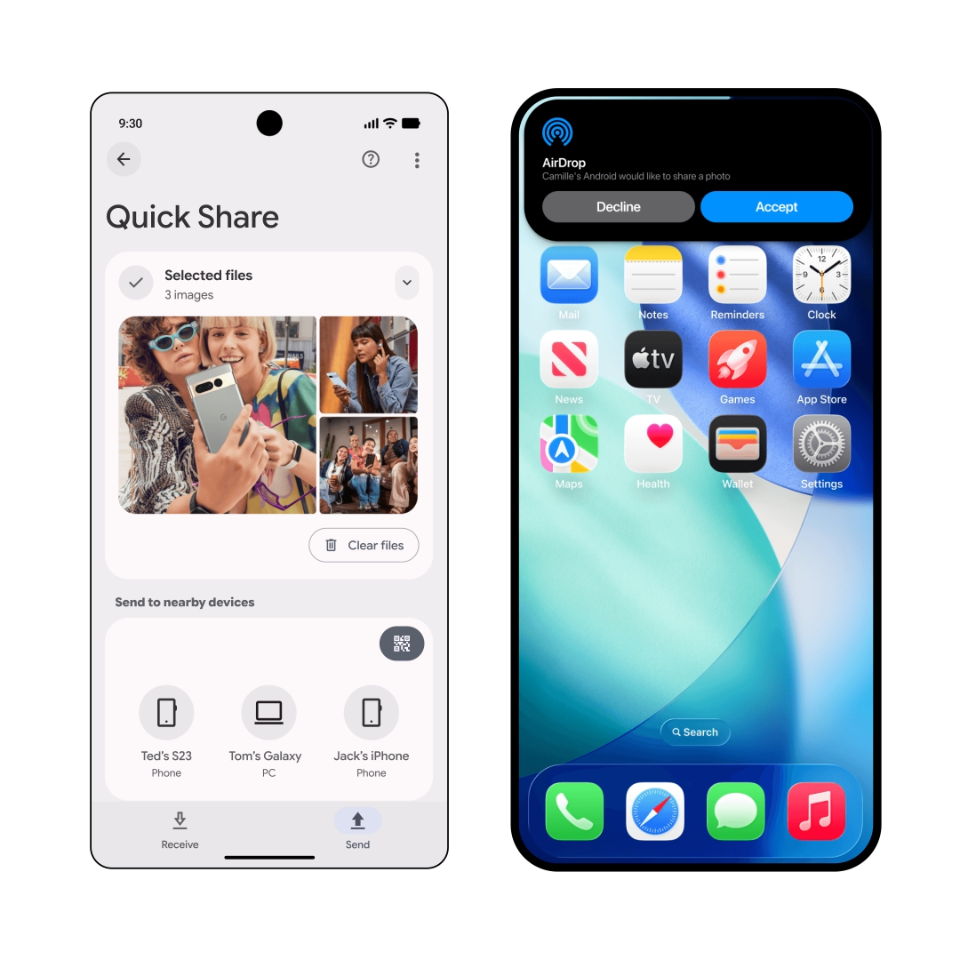
Androidに標準搭載されている「クイック共有」は、Android端末同士であればAirDropと全く同じ感覚で、相手のアイコンをタップするだけで一瞬でデータが送れます。さらに見逃せないのが、iPhoneユーザーに対してもURLやQRコードを介して即座にオリジナル画質でデータを渡せる機能です。
AndroidからiPhoneへクイック共有を使ってファイルを届ける具体的な手順は次の通りです。
1. 共有したい写真や動画を選択し、共有メニューから「クイック共有」をタップします。
2. 送信先候補の近くに表示される「リンクとして共有」または「QRコードで共有」を選択します。
3. 画面に表示されたQRコードを相手のiPhoneのカメラで読み取ってもらうか、生成された短縮URLをメッセージで送信します。
4. 相手のiPhone側でブラウザが開き、最高画質のまま一括ダウンロードが完了します。
この方法の最大の強みは、「受け取る側のiPhoneに特別なアプリが一切入っていなくても機能する」という点にあります。クラウドストレージへ手動でアップロードしてURLをコピーする手間を、端末が裏側で自動処理してくれるため、体感数秒で大容量データを相手の画面へ提示できます。
登録不要で爆速!Androidエアドロップ代替アプリ「SendAnywhere」の破壊力
日常的にiPhoneユーザーと写真や動画を高頻度でやり取りするなら、定番のAndroidエアドロップ代替アプリである「SendAnywhere(センドエニウェア)」を導入しておくのが最も合理的です。
SendAnywhereが優れているのは、会員登録やログインを一切必要とせず、「6桁のキー数字」または「QRコード」だけで端末同士を直結できるシンプルさです。
送信側がアプリ内で写真や動画を選択すると画面に「6桁の数字」が発行されます。受信側のiPhoneでアプリを開き、その数字を打ち込むだけで、Wi-Fi回線やP2Pネットワークを通じてオリジナル画質のデータが猛スピードで転送されます。LINEのように画像が自動圧縮されて粗くなる心配もなく、撮影時のExif情報(撮影日時や位置情報)も完全に保持されます。
【2026年最新データ共有裏ワザ】スマホ間大容量動画送信&クラウド直リンク活用術
数GBを超える4K動画や、数百枚に及ぶイベント写真の束を送る場合、一般的な転送アプリでは途中で通信が切れてしまうリスクがあります。そうしたスマホ間大容量動画送信において真価を発揮するのが、「Googleドライブ共有リンク」と「Googleフォト」の共有アルバム機能を組み合わせた裏ワザです。
多くのAndroidユーザーが見落としがちなのが、Googleドライブの「リンク取得」の即時性です。送信したい動画ファイルをGoogleドライブに保存し、共有設定を「リンクを知っている全員」に設定した上でリンクを送るだけで、相手のiPhoneユーザーはログイン不要でフル解像度のストリーミング再生および元ファイルの直接ダウンロードが行えます。
また、Googleフォトアプリを使っていれば、特定の写真群を選択して「リンクを作成」を押すだけで、受取側のOSを問わず美しいWebギャラリー形式で即座にプレビュー・一括保存が可能です。チャットツールの送信上限に悩まされることなく、スマートに大容量ファイルを相手の手元に届けられます。
AndroidとiPhoneのデータ移行を最もスムーズに完結させる全手順
日々の細かな共有だけでなく、「iPhoneからAndroidへ、あるいはAndroidからiPhoneへ機種変更した」という場面でのAndroidとiPhoneのデータ移行についても、以前のような複雑な作業は不要になりました。
最新の移行環境では、「両端末をUSB Type-Cケーブルで直接つなぐ」方法が最も安全かつ高速です。初期設定画面の指示に従って両者をケーブルで結ぶだけで、写真、連絡先、カレンダー、さらには無料アプリのリストまでが自動的に識別され、ワイヤレス転送の数倍のスピードで吸い出されます。
ワイヤレスで移行を行いたい場合でも、Google公式の「Androidへの移行」アプリやApple公式の「Move to iOS」アプリを活用すれば、画面のガイダンスに沿って操作を進めるだけで安全に移行作業が完了します。
【AndroidのAirDrop代替・データ共有】に関するよくある質問(FAQ)
Q1:Androidの「クイック共有」と旧「ニアバイシェア」は何が違うのですか?
A1:ニアバイシェアはGoogleとSamsungの技術統合によって「クイック共有(Quick Share)」へと名称およびシステムが統一されました。以前よりも対応機器の検出速度が大幅に向上し、Windows PCなど他デバイスとの連携性能も大幅に強化されています。
Q2:LINEで写真を送るのと、アプリやリンク共有を使うのとでは何が違いますか?
A2:LINEの通常送信ではデータ容量を抑えるために画像や動画が自動的に圧縮され、画質が劣化します。「高画質(オリジナル)」送信を選んだ場合でも動画の長さ制限や通信エラーが発生しやすいため、本格的な写真や長尺動画はクイック共有のリンクやSendAnywhereを使うのが最も確実です。
Q3:相手のiPhoneにアプリを入れさせずに一番早く動画を渡す方法は?
A3:クイック共有の「QRコードで共有(リンク共有)」機能を使うか、Googleフォトで作成した「共有リンク」を相手に読み取ってもらう方法がベストです。相手はブラウザ上で確認してそのままカメラロールに保存できます。
まとめ:OSの違いをストレスにしない共有環境の構築
「Androidだからエアドロップの輪に入れない」という悩みは、適切な代替ツールと共有手順を知っておくだけで完全に解消できます。
相手がアプリを持っていないなら「クイック共有のリンク生成やQRコード共有」、お互いに頻繁に送り合う仲間なら「SendAnywhere」、そして大容量の思い出動画なら「GoogleドライブやGoogleフォトの直リンク」と、状況に応じて使い分けるのが最もスマートな選択です。OSの壁に縛られることなく、快適でシームレスなデータ共有を使いこなしてください。 (出典: エア ドロップ アンドロイド(Yahoo!ニュース))
Webメディアの編集およびコンテンツ作成に従事。正確で質の高い情報発信を心掛けています。
