Android写真アイコン変更の裏ワザ!消えた復元とマークの意味【2026】
毎日何度も目にするスマートフォンのホーム画面。お気に入りの推しや愛犬・愛猫のベストショットをアプリアイコンに設定できれば、ロックを解除するたびに気分が上がります。しかし、「設定方法が複雑そう」「専用アプリを入れるとスマホが重くなるのでは」と足踏みしている方も少なくありません。
一方で、アップデート後に「標準の写真アプリが見当たらない」「Googleフォトのアイコンに見慣れないマークが付いた」といったトラブルに頭を抱えるユーザーも急増しています。2026年現在の最新Android環境における、アプリ不要のアイコン変更テクニックから消えたアイコンの即時復元手順、謎のマーク表示の真相までを一挙にまとめました。
📌 【この記事の重要ポイントまとめ】
- 要点1:追加アプリを導入しなくても、標準のショートカット機能や端末固有のランチャー設定を使えば好きな写真へ安全に変更可能。
- 要点2:消えたギャラリーやGoogleフォトは「アプリの無効化」や「ホーム画面からの非表示」が主因であり、設定から即座に復活できる。
- 要点3:写真アイコンに現れる「雲マーク」はクラウド同期ステータスを示しており、通信環境やバックアップ状況の確認で解決する。
【アプリなし裏ワザ】Androidホーム画面アイコンを好きな写真にする方法
アプリアイコンの見た目を変える際、外部の着せ替えツールを使わずに済ませたいと考えるのは自然なことです。余計な広告表示や個人情報の過剰な権限要求を避けるためにも、アイコン写真変更アプリなし裏ワザとして標準機能をフル活用するのが最も賢い選択肢となります。
最も手軽で安全なのが、ブラウザや標準ファイルマネージャーを応用したショートカット写真アイコン作成手順です。以下のステップを踏むだけで、任意のアプリを好きな画像でホーム画面に配置できます。
【標準機能を使った変更ステップ】
1. ホーム画面の何もない部分を長押しし、「ウィジェット」を選択する。
2. リストから各ブラウザ(Chromeなど)の「ショートカット」や「ブックマーク」を選ぶ。
3. 起動先として該当アプリのURIスキームやWeb版リンクを指定し、アイコン画像にギャラリー内の写真を選択する。
4. 「ホーム画面に追加」をタップして完了。
この方法を用いれば、本体のシステムファイルを書き換えることなく、擬似的なオリジナルアイコンをいくらでも作成できます。日常的に使うSNSや決済アプリも、ホーム画面アイコン好きな写真にする方法としてこの仕組みを活用すれば、画面全体の統一感を一気に高められます。
【機種別】Galaxy・Xperiaでの写真アプリアイコン変更テクニック
Android端末はメーカーごとにカスタマイズ機能の自由度が大きく異なります。国内シェアの高いGalaxyやXperiaでは、OS標準機能以上に高度なカスタムが可能です。
サムスン端末におけるGalaxy写真アプリアイコン変更では、公式カスタマイズ機能「Good Lock(Theme Park)」の活用が定番です。Galaxy Storeから入手できるこの公式モジュールを使えば、個別のアプリを指定してギャラリーの写真をそのままアイコンに割り当てられます。サードパーティ製アプリのような動作遅延やクラッシュのリスクが極めて低く、非常に滑らかなアニメーションを維持できる点が大きな強みです。
一方、ソニーのXperiaユーザーの間で長年議論を呼んでいるのが、Xperiaアルバムアイコン消えた対処法です。近年のXperiaでは従来の独自「アルバム」アプリからGoogle純正の「Googleフォト」へ標準写真ビューワーが一本化されました。以前の使い勝手を取り戻したい場合は、Google Playストアで信頼性の高い代替ギャラリーアプリを導入するか、Googleフォトのショートカットを配置してアイコンをお好みのアルバム風画像に差し替えるのがベストな解決策となります。
【謎の記号】Android写真アイコンの「雲マーク」や「同期マーク」の意味とは?
写真アプリや画像サムネイルの右下に、普段は見かけない小さなマークが表示されて戸惑った経験はないでしょうか。特に問い合わせが多いのが、Android写真アイコン雲マーク意味に関する疑問です。
この記号は、端末内ストレージとクラウドストレージ(主にGoogleドライブやOneDrive)との通信状態を示しています。決して端末の故障やウイルス感染ではありません。
【よくあるアイコン表示と状態一覧】
・斜線付きの雲マーク:自動バックアップがオフになっている、またはWi-Fi未接続で待機中。
・矢印が回転している雲マーク:現在クラウドへ写真データをアップロード中。
・チェックマーク付きの雲:クラウドへの同期が正常に完了しており、端末から削除してもクラウド側に残る状態。
・感嘆符(!)付きのマーク:クラウド容量の上限到達、またはアカウント認証エラー。
こうしたGoogleフォト同期アイコン表示の真相を正しく把握しておけば、「知らないうちに写真が消えていた」「モバイルデータ通信量を大量に消費してしまった」といった深刻なアクシデントを未然に防ぐことができます。
【突然消えた?】Googleフォト&Androidギャラリーアイコンの復活手順
「朝起きたらホーム画面から写真アプリが消えていた」というトラブルも後を絶ちません。原因の9割以上は、誤操作によるショートカットの削除か、設定によるアプリの「無効化」です。
代表的なGoogleフォトアイコン消えた理由としては、ストレージ整理時の誤操作や、省電力機能による一時的なスリープ状態への移行が挙げられます。削除してしまったように見えても、アプリ本体が端末から完全に消滅することは基本的にありません。
落ち着いて以下のAndroidギャラリーアイコン復活方法を試してください。
【ギャラリーアイコンの再表示手順】
1. 画面下部から上へスワイプし、「アプリドロワー(全アプリ一覧)」を開く。
2. 検索バーに「フォト」または「写真」「ギャラリー」と入力する。
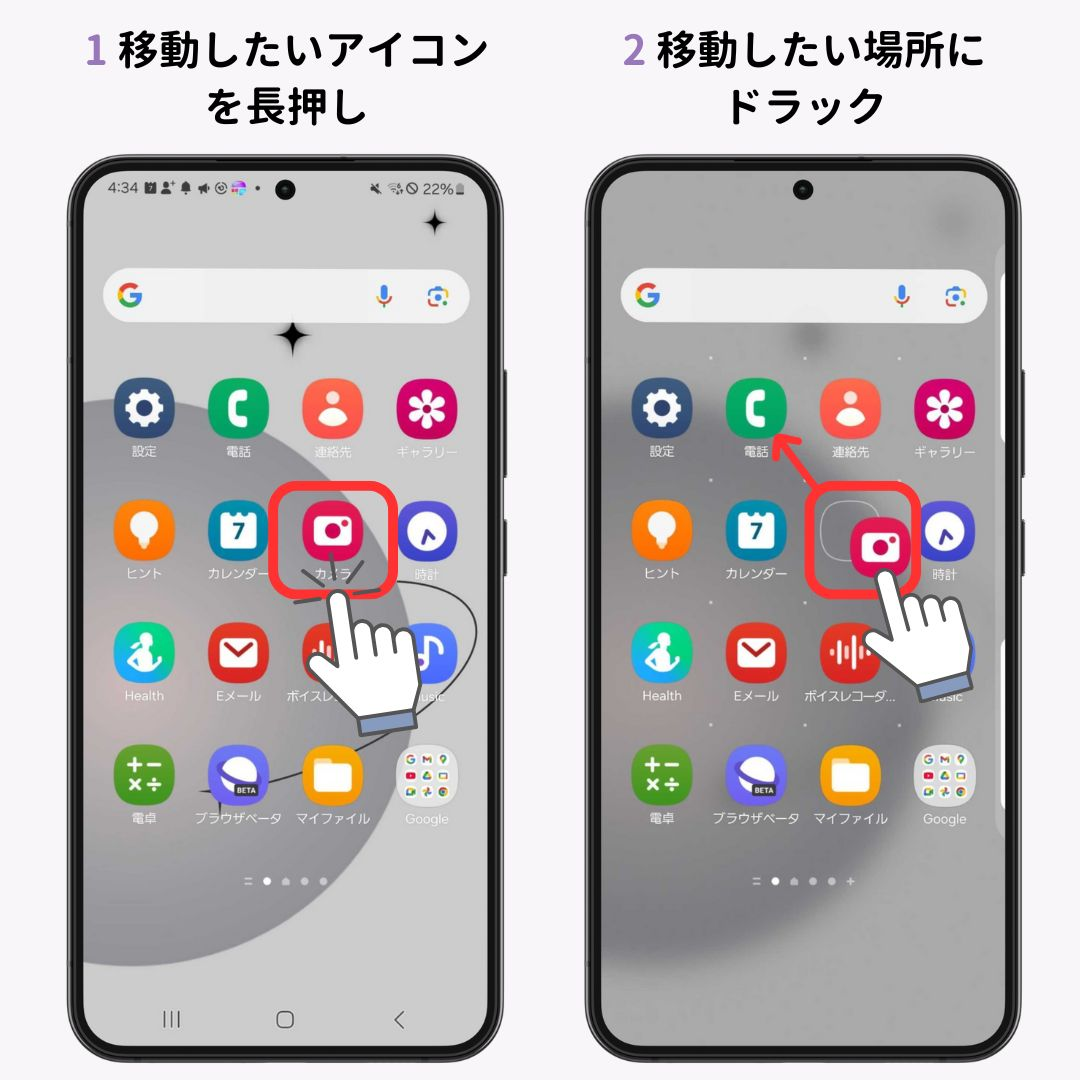
3. 見つかったアイコンを長押しし、指を離さずにホーム画面の好きな位置へドラッグする。
4. アプリ一覧にも見当たらない場合は、「設定」>「アプリ」>「すべてのアプリ」を開き、該当アプリが「無効」になっていないか確認して「有効にする」をタップする。
たったこれだけの操作で、失われた写真アイコンは元の場所に即座に復活します。
【2026年最新】Androidアイコン着せ替えアプリの評判とセキュリティの落とし穴
より手軽に画面全体の世界観を作り込みたいユーザーの間では、ストアで配信されている専用ツールの需要も根強いものがあります。しかし、Androidアイコン着せ替えアプリ評判を精査すると、メリットばかりではありません。
着せ替えアプリ最大の魅力は、ワンタップで数十種類のアイコンを一括変換できる手軽さにあります。一方で、無料アプリの中には起動ごとに全面広告が挟まれるものや、写真へのフルアクセス権限を要求してバックグラウンドで不要な通信を行う悪質なものも紛れ込んでいます。
2026年最新Androidホーム画面カスタマイズのトレンドは、「最小限の権限で動く軽量なショートカット作成ツール」を選ぶことです。例えば、オープンソース系ランチャーや国内実績の豊富な「Shortcut Maker」のような、権限要求が透明化されているアプリを選ぶのが鉄則です。レビュー欄の「直近の評価」を必ず確認し、過度なバッテリー消費の報告がないかをチェックする習慣を持ちましょう。
【android 写真 アイコン】に関するよくある質問(FAQ)
Q1:アプリアイコンを好きな写真に変更すると、アプリ自体の動作や通知に影響は出ますか?
A1:ショートカット機能を利用して写真アイコンを作成した場合、元のアプリ本体はそのまま残るため、基本機能や通知の受信に影響はありません。ただし、作成したショートカットアイコン側には未読バッジ(数字)が表示されない場合がある点には留意してください。
Q2:Googleフォトに表示される写真アイコンの雲マークを消すにはどうすればよいですか?
A2:Googleフォトの右上にあるプロフィールアイコンをタップし、「フォトの設定」>「バックアップ」から同期設定を完了させるか、同期自体をオフに切り替えることで雲マークの表示状態を整理できます。
Q3:機種変更後、古いスマホで使っていた写真アプリアイコンの配置をそのまま引き継げますか?
A3:クラウドバックアップ機能(Googleドライブや各メーカー純正の移行ツール)を使えば、大半のホーム画面配置は引き継がれます。ただし、外部アプリで個別作成した特殊な写真ショートカットは、新端末で再設定が必要になるケースが一般的です。
まとめ:お気に入りの写真アイコンで快適なAndroidライフを
Androidのアイコンカスタマイズは、見た目を華やかにするだけでなく、よく使う機能へ素早くアクセスするための実用的な工夫でもあります。アプリを使わない裏ワザやメーカー公式ツールを正しく選べば、スマートフォンの動作を重くすることなく、推しや家族の写真をいつも手元に置いておけます。
また、突然のアイコン消失や謎のマーク表示に遭遇しても、仕組みさえ知っていれば数分で解決可能です。本記事で紹介した手順を参考に、安全でストレスのないホーム画面づくりを楽しんでください。 (出典: android 写真 アイコン(Yahoo!ニュース))

情報を整理して届けることが得意なWebディレクター。ユーザー視点に立った記事作成を目指しています。
