LINEアルバムは直接転送できる?丸ごと別トークへ送る裏ワザ解説
旅行やイベント、日々の思い出を手軽に共有できるLINEのアルバム機能。グループや友だちとの間で重宝する一方で、「別のトークルームや新しく作ったグループにも、このアルバムを丸ごと移したい」と感じた経験を持つ方は少なくないはずです。
しかし、アルバムのメニューを開いても「別トークへアルバム転送」といった直接的なボタンは見当たりません。本稿では、LINEアルバムがそのまま転送できない仕組みを解き明かすとともに、大量の写真をスムーズに一括移行させる実践的なテクニックや注意点を分かりやすく解説します。
📌 【この記事の重要ポイントまとめ】
- 要点1:LINEアルバムをフォルダ単位で直接別トークへ送る機能は仕様上存在せず、端末保存やトーク経由の移行が必要。
- 要点2:既存アルバムから写真を端末に保存しても元の相手に通知は届かないが、再アップロードによる画質劣化には注意が必須。
- 要点3:写真の一括選択機能や外部クラウドの併用により、スマホのストレージを圧迫せずに効率的なデータ共有が可能。
【真相】LINEアルバムは直接転送できる?別トークへ送れない決定的な理由
結論から述べると、2026年現在のLINEアプリにおいても、「作成済みのアルバムをそのまま別のトークルームへ丸ごと転送する機能」は実装されていません。アルバム単位で共有先を切り替えるようなワンタップ操作はできない仕様となっています。
この制限の背景には、LINEのセキュリティ構造とデータ管理の仕組みが関係しています。LINEのアルバムは、各トークルーム(1対1またはグループ)固有の識別子に強固に紐付いて保管されています。もしアルバム単位での直通転送を許可してしまうと、参加メンバーのアクセス権限やプライバシー保護の境界線が曖昧になるリスクが生じるためです。
したがって、LINEアルバム別トーク転送を実現するためには、一度写真を仲介させて別のグループへ届け直す手順を踏む必要があります。
【最短1分】LINEアルバムの写真を一括保存&別グループへ転送する手順
別のトークルームへアルバムの中身を完全に移行させたい場合、最も確実で標準的なアプローチがLINEアルバム一括保存方法を活用した再作成ルートです。操作手順は以下の通り、わずか数ステップで完了します。
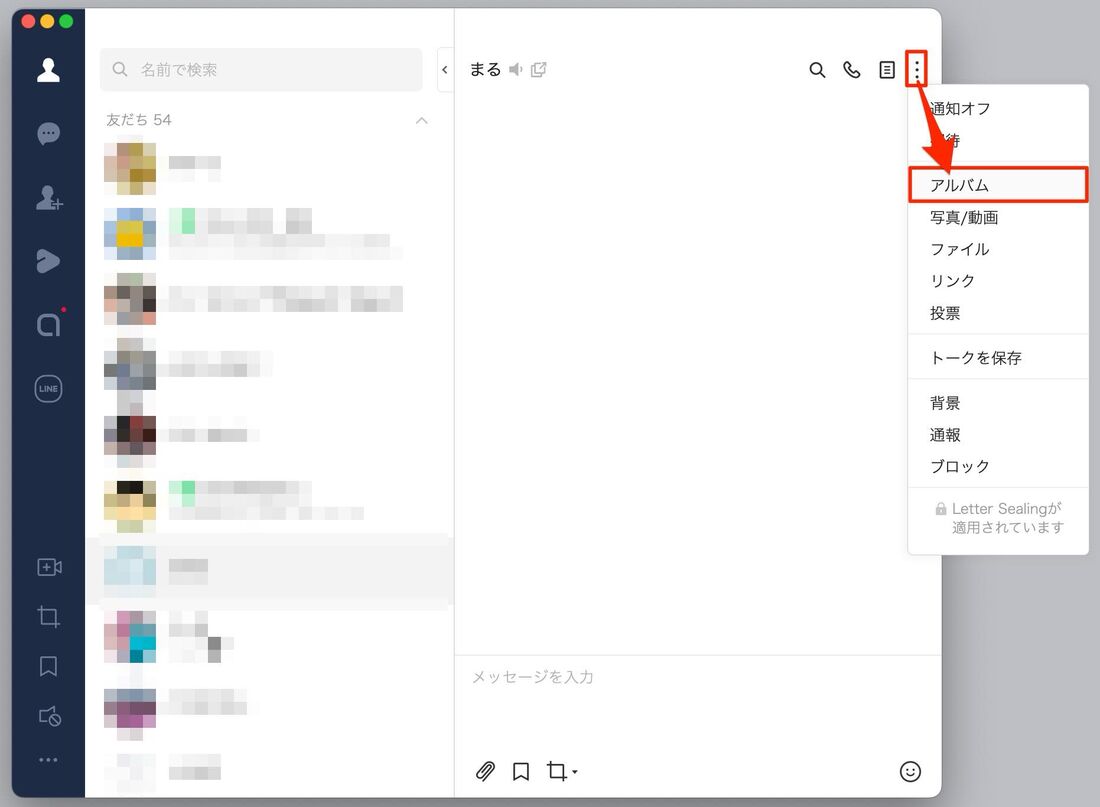
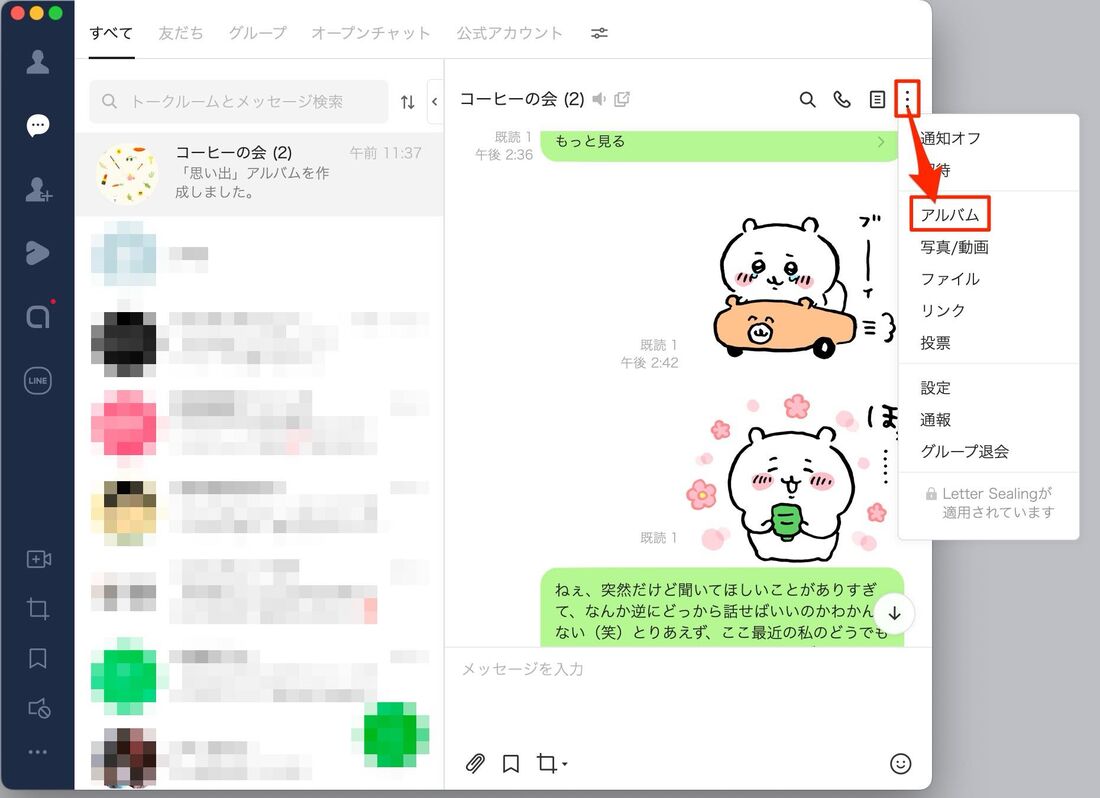
まず、移行元となるアルバムを開き、画面右上にあるメニューアイコン(三本線または共有アイコン)をタップします。表示される項目から「アルバムをダウンロード」あるいは「写真をすべて保存」を選択することで、アルバム内の全画像がスマートフォンの写真・ギャラリーアプリへ一括で保存されます。必要な写真だけを厳選したい場合は、LINEアルバム写真一括選択を使ってチェックを入れてダウンロードすることも可能です。
端末への保存が完了したら、次に写真を送りたい別のトークルームを開きます。メッセージ入力欄の「+」アイコンや画像アイコンからアルバム作成画面へ進み、先ほど保存した写真を選択して新規アルバムを作成すれば移行完了です。これが最もトラブルの少ない王道のLINEアルバム移行詳細まとめの手順となります。
知っておきたい裏ワザ|端末の容量を使わずに別トークへ移行させる方法
スマートフォンの空き容量が逼迫している場合、何百枚もの写真を端末に一度保存するのはストレージ面で大きな負担になります。そうした際に役立つLINEアルバム転送裏ワザがいくつか存在します。
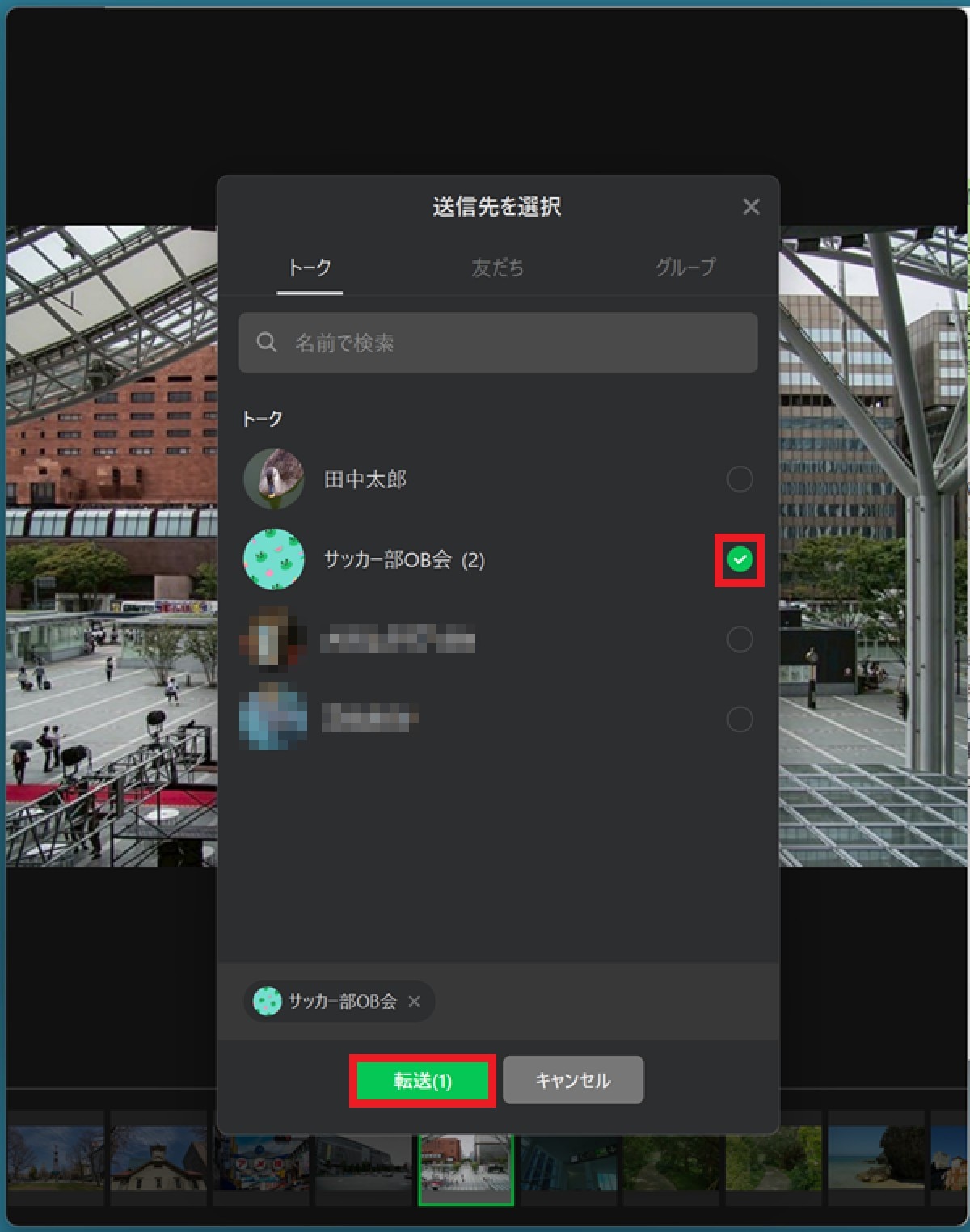
ひとつは、アルバム内の個別写真プレビューから直接転送を行う方法です。アルバムを開いて写真を選択し、画面下に表示される「転送」アイコンをタップすると、スマホ本体に保存することなく送信先リストから別のトークルームへ直接写真を送ることができます。ただし、この方法では相手に「写真メッセージ」として送信されるため、受信側で改めてアルバムを作成し直す必要があります。
もうひとつの手段は、GoogleフォトやiCloudなどの外部クラウドを活用したリンク共有です。アルバムから一時的にクラウドストレージへ移し、共有URLをトークルームに貼り付けることで、端末の容量を消費せず、かつLINEアルバム他の人に送る方法としてスマートに機能します。
相手に通知は届く?写真転送時にバレるリスクとプライバシーの疑問を解明
アルバムから写真を保存したり転送したりする際、多くのユーザーが気にするのが「元のグループ相手に保存したことがバレるのか」という点です。
検証の結果、LINEアルバムから写真を端末に保存しても、トークルームの相手に通知が届くことは一切ありません。「○○が写真を保存しました」といった履歴ログがタイムラインやトークに流れることもなく、完全な無音・無通知で保存が行われます。
ただし、保存した写真を別のトークルームへ送信したり、新しいアルバムを作成した場合には、当然ながら送信先の相手に対して通常のメッセージ着信通知やアルバム作成通知が届きます。元の参加者に知られる心配はありませんが、送り先への配慮は忘れないようにしましょう。
画質低下の落とし穴|アルバム転送・再作成時に写真が劣化する仕組みと対策
アルバムの写真を別トークへ移行する際、最も見落としがちな盲点がLINEアルバム画質低下の問題です。
LINEのアルバム機能は、サーバーの通信負荷を抑えるためにアップロードされた画像を自動的に標準画質へと圧縮変換(リサイズ)しています。元々アルバムに入っている圧縮された写真を端末に保存し、それをさらに別のアルバムへ再アップロードすると、「二重の圧縮処理」が施されることになります。
風景のディテールがぼやけたり、文字情報が潰れてしまう原因はこの二重劣化にあります。もし高画質な状態を維持したまま共有したい場合は、アルバムを経由させるのではなく、元データを持っている人から通常トークで「ORIGINAL(高画質)」設定を有効にして送ってもらうのが最も効果的です。
2026年最新のLINE機能検証|アルバム共有とKeep機能の賢い使い分け
かつて写真の一時保管場所として多用されていた「LINE Keep」の単体ストレージサービス終了以降、データの一元管理には工夫が求められるようになりました。現在の環境では、2026年最新LINEアルバム機能と個別ツールの使い分けが重要視されています。
現在の一時的な受け皿としては、自身のみが閲覧できる「Keepメモ」や、複数人での同時編集に特化したグループアルバムの活用が定着しています。特にLINEアルバム共有別グループを運用する際は、目的ごとにアルバムを小分けにし、不要になった写真は定期的に整理する運用がトラブルを防ぐ鍵となります。
大切な記念写真や高解像度の画像データは、LINEだけに依存せず、端末のバックアップや専用クラウドを併用するハイブリッドな管理体制を整えておくのが安心です。
【LINEアルバムの転送】に関するよくある質問(FAQ)
Q1:アルバム内の写真を複数枚選んで、別のトークへ一気に転送することはできますか?
A1:はい、可能です。アルバム画面右上のメニューから写真選択モードに入り、転送したい画像にチェックを入れた上で画面下の「転送」をタップすれば、複数の写真をまとめて別トークへ送信できます。ただし、送信先にはアルバム形式ではなく写真メッセージとして届きます。
Q2:他のグループのアルバムを自分のトークに丸ごとインポートする新機能はありますか?
A2:現時点の仕様では、アルバムをワンタップでインポート・複製する機能は提供されていません。必ず「端末に一括保存してから新規作成する」か「写真として転送する」の手順が必要となります。
Q3:アルバムの写真を端末に保存しようとするとエラーが出ます。原因は何ですか?
A3:スマートフォンのストレージ容量が不足しているか、LINEアプリに対して「写真へのアクセス権限」が許可されていない可能性が高いです。端末の設定画面からLINEのアクセス権限を確認し、空き容量を確保した上で再度お試しください。
まとめ:LINEアルバムをストレスなく別トークへ移行・共有するために
LINEアルバムの「直接転送」は仕様上行えないものの、標準機能である一括保存や写真単位の転送を正しく組み合わせれば、誰でも簡単に写真の移行を完了させることができます。
元の相手に保存通知が届く心配はありませんが、画像の再アップロードに伴う画質変化や、スマホ本体の空き容量には一定の留意が必要です。用途や枚数に応じて最適な転送アプローチを選び、大切な思い出を快適に共有してください。 (出典: line アルバム 転送(Yahoo!ニュース))
毎日更新されるトレンド情報を分析・発信中。役立つ裏技やおすすめ情報を分かりやすく紹介します。
