機種変更する前にすること完全ガイド!失敗しないデータ移行手順2026
新しいスマートフォンへの買い替えは胸が高鳴る瞬間ですが、事前の準備を怠ると「大切なデータが消えて復旧できない」「電子マネーの残高が消滅した」「アプリにログインできず締め出された」といった深刻なトラブルに見舞われます。特にセキュリティ強化が進む現在のスマートフォン環境では、旧端末が手元にある状態でしか行えない重要な認証・設定が数多く存在します。
新しい端末を開封して電源を入れる前に、旧端末側で確実に済ませておくべき設定を整理しました。LINEのトーク履歴やおサイフケータイ、各種アカウントの引き継ぎなど、後悔しないための必須手順を余すところなくお届けします。
📌 【この記事の重要ポイントまとめ】
- 要点1:二段階認証アプリやモバイルSuica、LINEは旧端末が操作できる状態で事前手続きをしないと復旧不能に陥るリスクがある。
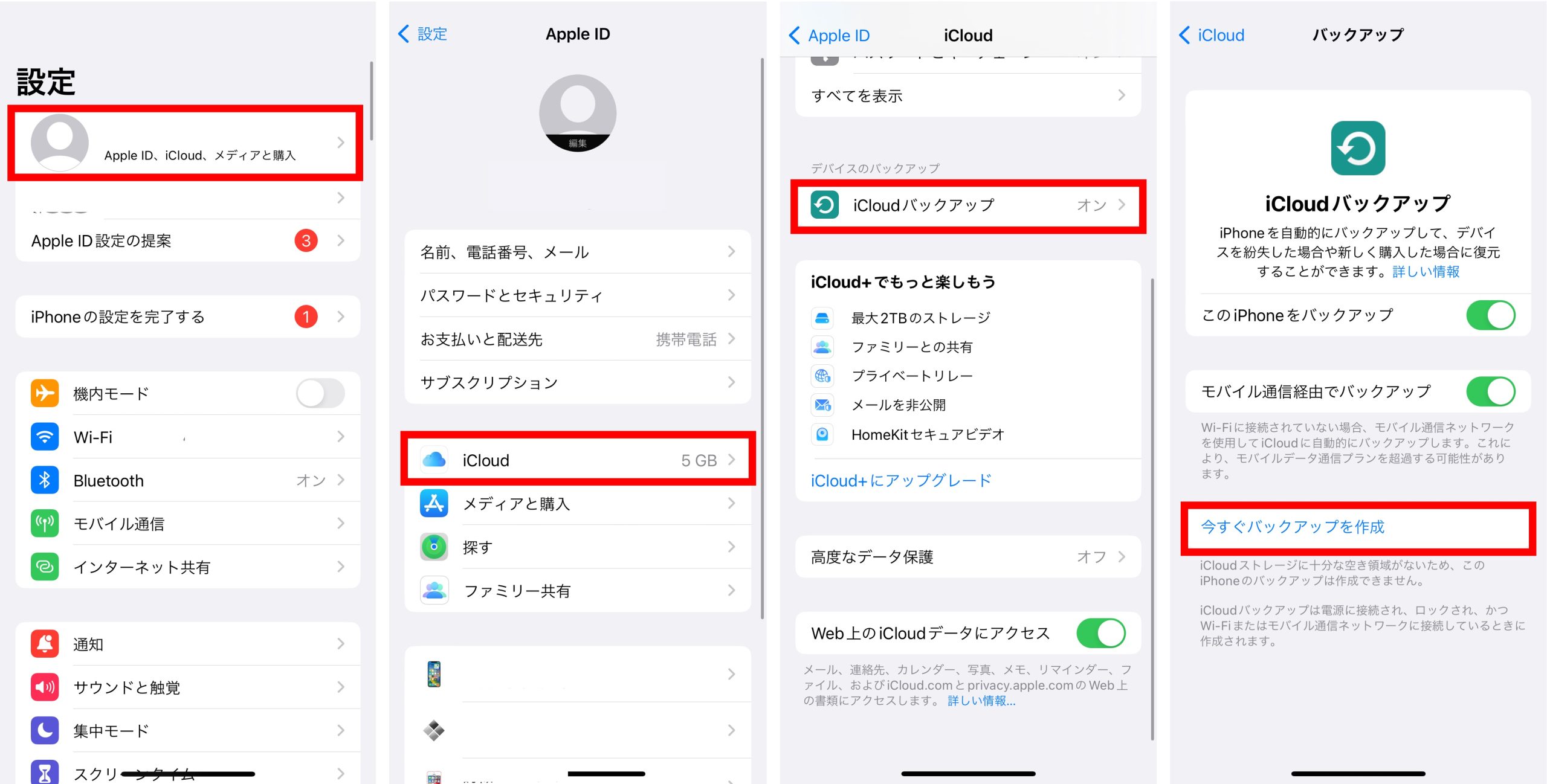
- 要点2:Apple IDやGoogleアカウントのパスワード確認と最新のクラウドバックアップ作成がデータ移行の大前提。
- 要点3:iPhoneのクイックスタートやAndroidの専用転送機能を正しく理解すれば、ケーブルやワイヤレスで安全・迅速に移行が完了する。
【最優先の落とし穴】LINE・Suica・二段階認証アプリの事前引き継ぎ
機種変更時、最も復旧不能トラブルが多発するのが「認証系アプリ」と「交通系IC・電子マネー」です。これらはスマートフォンのOS標準バックアップだけでは完全に移行できない仕様になっているため、必ず個別のアクションを起こす必要があります。
まずはLINEトーク履歴引き継ぎの準備です。旧端末のLINEアプリ内で「アカウント情報(登録メールアドレス・電話番号・パスワード)」が最新であるかを確認し、必ず「PINコード(引き継ぎ用コード)」の設定とトーク履歴の手動バックアップ(iPhoneはiCloud、AndroidはGoogle ドライブ)を実行してください。事前のバックアップを忘れたまま新端末でログインしてしまうと、過去のメッセージ履歴がすべて消えてしまいます。
次に、日常の移動に欠かせないおサイフケータイSuica移行やPASMOの処理です。交通系ICカードは「1つの端末に1枚」しか存在できない厳格なルールがあります。旧端末のSuicaアプリから「カードをサーバーへ預け入れる(カードの削除・預け入れ操作)」を実行しなければ、新端末で同じSuica番号を再発行して受け取ることができません。残高を無駄にしないためにも、旧端末の初期化前に必ずサーバー退避を行ってください。
さらに見落としがちな盲点が二段階認証アプリ設定です。「Google Authenticator」や「Microsoft Authenticator」などのワンタイムパスワードアプリは、旧端末内のアプリから「アカウントのエクスポート(QRコード表示)」を行い、新端末で読み取らなければログイン権限を引き継げません。旧端末を下取りに出して初期化した後に気づいても、主要サービスへのログイン手段を永久に失う危険があります。
【アカウント基盤】Apple IDとGoogleアカウントのパスワード再確認
普段、顔認証(Face ID)や指紋認証(Touch ID)だけでログインしていると、肝心のアカウントパスワードを忘れてしまっているケースが後を絶ちません。新端末の初期セットアップ時には、必ず手動でのパスワード入力が求められます。
iPhoneユーザーであればAppleIDパスワード確認、AndroidユーザーであればGoogleアカウント引き継ぎに必要なログイン情報を事前にメモし、正しくサインインできるか旧端末の設定画面でテストしておく必要があります。
特に注意したいのは、二段階認証用の確認コードがSMSで届く設定になっている場合です。MNP(他社乗り換え)やeSIMの切り替えタイミングによっては一時的にSMSが受信できなくなり、ログインループに陥ることがあります。予備の確認用メールアドレスやリカバリーコードが有効かどうかも、事前にマイページから点検しておくと確実です。
【メディア保護】写真・動画のバックアップと容量オーバー対策
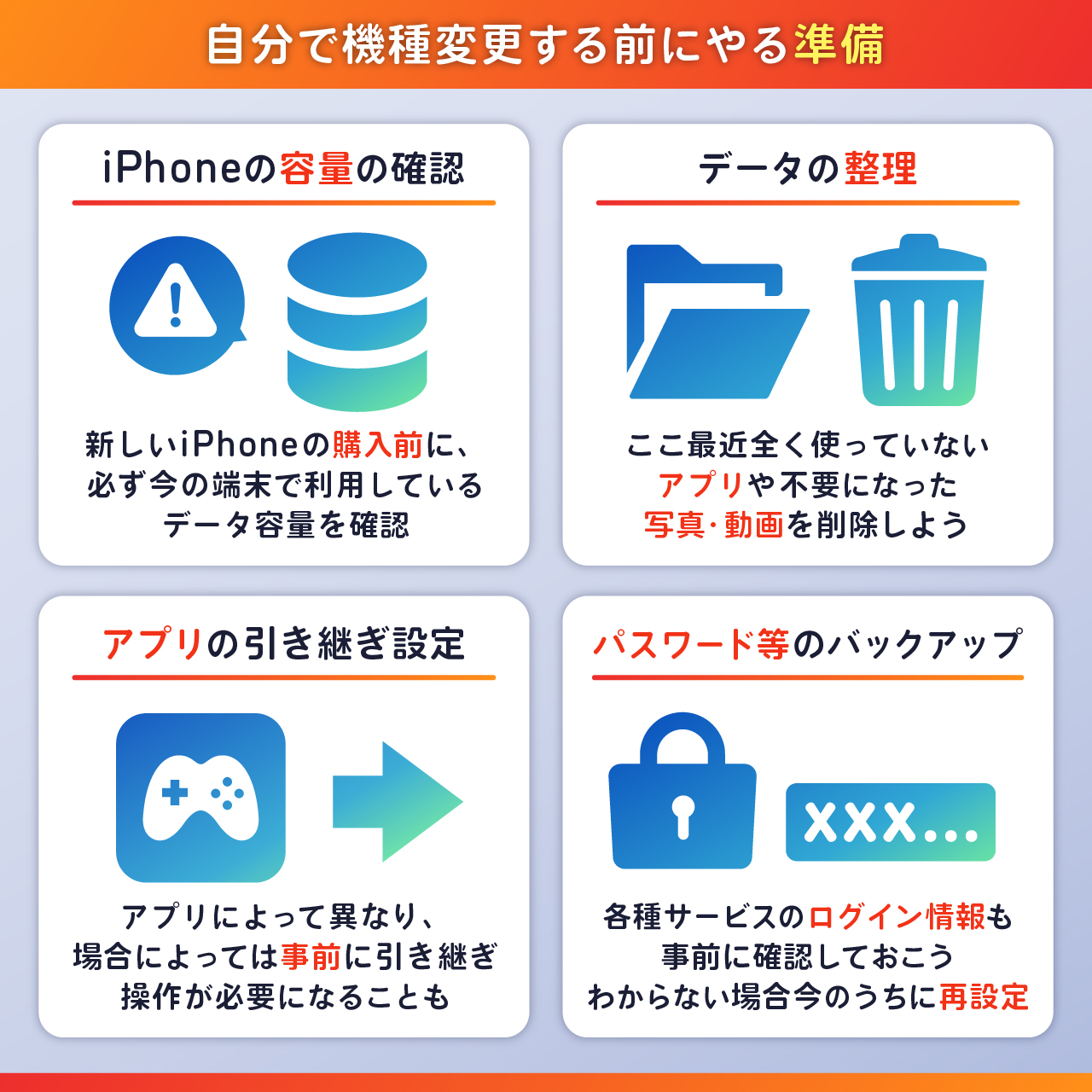
スマホ内の大半のストレージを占める写真動画バックアップは、移行作業にかかる時間を大幅に左右する重要ポイントです。数万枚の写真や4K動画が溜まっている場合、データ転送中に接続が途切れる原因にもなります。
まず、不要なスクリーンショットや重複した動画を削除し、データ量をできる限りスリム化します。その上で、iPhoneなら「iCloud写真」、Androidなら「Google フォト」へ最新状態まで同期されているかを確認してください。クラウドの空き容量が足りない場合は、一時的にストレージプランをアップグレードするか、外付けSSDやPCへ物理的にデータを退避させるAndroidバックアップ方法やiTunes/Finderバックアップの併用が賢明です。
【OS別最新移行法】iPhoneクイックスタートとAndroidデータ移行手順
事前の下準備が整ったら、端末同士を直接連携させてデータを移す段階へ進みます。現在の機種変更データ移行手順は飛躍的に進化しており、OSごとの専用機能を使えば短時間で丸ごとコピーが可能です。
iOS同士の移行であれば、旧端末の隣に新端末を置くだけで起動するiPhoneクイックスタートが最も手軽です。画面に表示されるアニメーションを読み取るだけで、Wi-Fiまたは有線接続を経由してアプリの配置から壁紙、各種設定まで直接転送されます。転送前に両端末を最新のOSバージョンへアップデートしておくことが、エラーを防ぐ絶対条件です。
一方のAndroid端末同士では、初期設定画面からUSB Type-Cケーブルで新旧端末を直結するか、ワイヤレス転送機能を利用します。Googleドライブ経由のクラウド復元よりも、ケーブル直結転送の方が大容量のアプリデータやローカルファイルを短時間で確実に転送できます。
【直前総点検】スマホ機種変更で失敗しないための事前チェックリスト
ショップへの来店前や、オンラインショップから届いた新端末の開封直前に使える機種変更前チェックリストを作成しました。以下の項目にすべてチェックが入っているか再確認することで、スマホ機種変更失敗しない方法を実践できます。
■ 機種変更前の最終確認チェックリスト
- 1. OSの最新アップデート:新旧両方の端末を最新OSに更新済みか
- 2. バッテリー残量:両端末が80%以上充電されているか(または給電状態か)
- 3. Wi-Fi環境の確保:高速で安定した自宅などのWi-Fiに接続されているか
- 4. 各種アカウント情報の把握:Apple ID/Google/LINE/各種SNSのID・PWを控えたか
- 5. ゲーム系アプリの引き継ぎID発行:独自のアカウント連携やバックアップを済ませたか
- 6. 金融・決済・ポイントアプリの確認:銀行アプリやPayPay、d払いなどの再ログイン準備が整っているか
- 7. Bluetoothペアリング機器の把握:スマートウォッチ(Apple Watch等)のペアリング解除を済ませたか
特に下取りプログラムを利用して旧端末をキャリアや店舗へ即日引き渡す場合は、一度手放すとデータの復元が一切できません。新端末で全データの移行と動作確認が完了するまでは、絶対に旧端末を初期化しないよう機種変更注意点として肝に銘じておきましょう。
【機種変更前にすること】に関するよくある質問(FAQ)
Q1:旧端末を下取りに出す際、どのタイミングで初期化すれば安全ですか?
A1:新端末でLINEや決済アプリ、写真、連絡先などが正常に引き継がれ、二段階認証アプリも含めて完全にログインできることを確認してから初期化してください。初期化前には必ず「iPhoneを探す」や「デバイスを探す」をオフにし、Apple IDやGoogleアカウントからサインアウトした上で本体のオールリセットを実行します。
Q2:LINEのトーク履歴が消えてしまう一番の原因は何ですか?
A2:旧端末でのバックアップ操作を行わないまま新端末側でログインを強行してしまうことが最大の原因です。また、異なるOS間(iPhoneからAndroid、またはその逆)での移行時は、通常バックアップでは直近14日分しかトークが引き継げない仕様(「かんたん引き継ぎQRコード」利用時)があるため注意が必要です。
Q3:eSIMを使っている場合の機種変更手順はどうなりますか?
A3:eSIMを利用している場合、通信事業者ごとのマイページから「eSIM再発行手続き」を行うか、iOS同士であれば「eSIMクイック転送」機能を利用して端末間で直接プロファイルを移行します。手続き中はWi-Fi接続が必須となるため、必ず安定した通信環境下で作業を行ってください。
まとめ:入念な事前準備でストレスのない最新スマホライフを
スマートフォンの機種変更は、新しい機能や優れたカメラ性能を手に入れる素晴らしい体験です。しかし、その土台となるのは「旧端末での地道で正確な引き継ぎ準備」にほかなりません。
セキュリティ技術が進化し、端末と個人データが密接に紐付いているからこそ、LINEや交通系IC、二段階認証といった重要サービスの手続き漏れは大きなタイムロスや損害に繋がります。今回ご紹介した手順とチェックリストを一つひとつ着実にクリアし、万全の状態で新しいスマートフォンへの移行を成功させてください。 (出典: 機種 変更 する 前 に する こと(Yahoo!ニュース))

情報を整理して届けることが得意なWebディレクター。ユーザー視点に立った記事作成を目指しています。
