マイクラでフレンドがオフライン表示に?統合版で繋がらない原因と対処法
「友だちはゲームを起動しているのに、フレンド欄を見るとオフラインのままになっている」「ワールドの招待が届かず、マルチプレイに参加できない」——『マインクラフト(Minecraft)』の統合版を遊んでいると、こうした通信トラブルに直面することが少なくありません。特にNintendo SwitchやPS4、スマートフォン、PCなど異なる機種同士でクロスプレイを楽しもうとした際、相手の状態が正しく反映されない現象はプレイヤー共通の悩みです。
一緒に遊ぶ約束をしていたのに合流できないと焦ってしまいますが、このトラブルには明確な技術的要因が存在します。多くはMicrosoftアカウントのプライバシー制限やゲーム内・本体の通信設定、あるいはバージョンの微細なズレに起因しています。本稿では、フレンドがオフライン表示になってしまう根本原因を解明し、手元の端末で今すぐ試せる具体的な解決手順を徹底解説します。
📌 【この記事の重要ポイントまとめ】
- 要点1:オフライン表示の主因は「Microsoftアカウントのプライバシー制限」と「本体側オンラインサインインの切断」にある。
- 要点2:SwitchやPS4などのクロスプレイでは、各ハード固有のオンライン加入状況やクロスネットワーク許可の確認が必須。
- 要点3:ワールド設定の「マルチプレイの許可」やアプリのバージョン不一致を見直すことで、大半の接続エラーは即座に解消できる。
【なぜ起きる?】マイクラでフレンドがオフライン表示になる決定的な原因
マイクラ統合版(Bedrock Edition)において、相手がプレイ中にもかかわらずオフラインと判定される背景には、いくつかのシステム上のボトルネックが存在します。主な原因は以下の5点に集約されます。
第一に疑うべきは、Microsoftアカウントのプライバシーおよびオンライン安心設定です。マイクラの統合版はXboxネットワークのインフラを利用してフレンドのステータスを管理しています。そのため、アカウントのセキュリティ設定で「他のユーザーがあなたのオンライン状態を確認できるか」が無効化されていたり、マルチプレイが制限されていたりすると、ゲーム内でも強制的にオフライン扱いとなります。
第二に、Microsoftアカウントからの意図しないサインアウトです。ゲームタイトル画面の左下に「サインイン」という緑色のボタンが表示されている場合、本体がオフライン状態、あるいは認証が切れています。サインインが維持されていないと、フレンドリストの同期自体が行われません。
第三に、アプリのバージョン不一致です。マイクラは定期的にマイナーアップデートが配信されますが、自動更新のタイミングは端末ごとに異なります。ホストと参加者のバージョンが小数点以下の数字まで完全に一致していない場合、ワールドの検索に引っかからず、相手がオフラインに見える原因となります。
そのほか、Nintendo Switch特有の「スリープ復帰後の通信切断」や、フレンド追加直後のサーバー同期遅延、家庭内ルーターのNATタイプ制限などが複合的に影響しているケースも見受けられます。
【最重要】Microsoftアカウントのプライバシー設定を見直す手順
フレンドが表示されない、あるいは招待が届かないトラブルにおいて、最も盲点となりやすいのがMicrosoftアカウント(Xbox Live)の制限設定です。特に保護者管理下にある子ども用アカウントの場合、初期状態でマルチプレイが無効化されていることが多いため、以下の手順でWebブラウザから設定を変更してください。
【設定変更の具体的な手順】
1. スマホやPCのブラウザから「Xbox公式サイト(xbox.com)」にアクセスし、マイクラで使用しているMicrosoftアカウントでログインします。
2. プロフィールアイコンから「Xboxの設定」>「プライバシーとオンラインの安心設定」を選択します。
3. 「XboxおよびWindows 10/11 オンラインの安心設定」タブを開き、以下の項目を「許可」に変更して画面最下部の「送信」を押します。
・「マルチプレイヤーゲームへの参加」:許可
・「フレンドを追加」:許可
・「Xbox ネットワーク外のユーザーとプレイできます(クロスプレイ)」:許可
・「他のユーザーがあなたのオンライン状態を確認できるか」:全員(またはフレンドのみ)
※ファミリーグループに所属している子どものアカウントの場合、親アカウント(保護者)からファミリーセーフティにログインし、対象の子どもの権限を変更する必要があります。設定変更後は、マイクラのアプリを一度完全に終了(タスクキル)してから再起動してください。
【機種別】Switch・PS4・スマホで繋がらない時の確認ポイント
マルチプレイを行うプラットフォームごとに、特有の仕様や必須条件が存在します。使用しているハードウェアに合わせて以下の項目を確認しましょう。
【Nintendo Switch版の注意点】
Nintendo Switchでは、本体をスリープさせた後に復帰すると、画面上では繋がっているように見えても内部的にMicrosoftアカウントの認証が切れている事例が頻発します。タイトル画面に戻り、左下のゲーマータグが正しく表示されているか確認しましょう。また、有料サービス「Nintendo Switch Online」への加入が必須です。本体設定の「ユーザー」から「フレンド機能の設定」でオンライン状態を公開にしているかも確認してください。
【PlayStation 4 / PlayStation 5版の注意点】
PS4/PS5では「PlayStation Plus」への加入がマルチプレイの絶対条件です。さらに、ゲーム内設定の「プロファイル」項目にある「クロスプラットフォーム プレイ」が有効になっているかをチェックしてください。PSNのプライバシー設定で「オンラインステータス」を「オフラインとして表示」に設定していると、マイクラ側でも相手からオフラインに見えることがあります。
【スマホ(iOS / Android)・PC版の注意点】
スマートフォン版では、端末の「設定」アプリ内でマイクラに対する「ローカルネットワーク」アクセスの許可および「モバイルデータ通信」の許可がオンになっているか確認が必要です。Wi-Fi環境が不安定な場合、自動的に通信が途切れてオフライン表示になる場合があります。
ワールドに招待が届かない・参加できない時のオンライン設定修正ガイド
「フレンドはオンラインになっているのに、ワールドに入れない・一覧に出てこない」という場合は、ホスト(ワールドを開いている側)の設定に原因があります。ワールドに入る前の編集画面で、以下の設定を正しく見直してください。
【ホスト側のワールド設定手順】
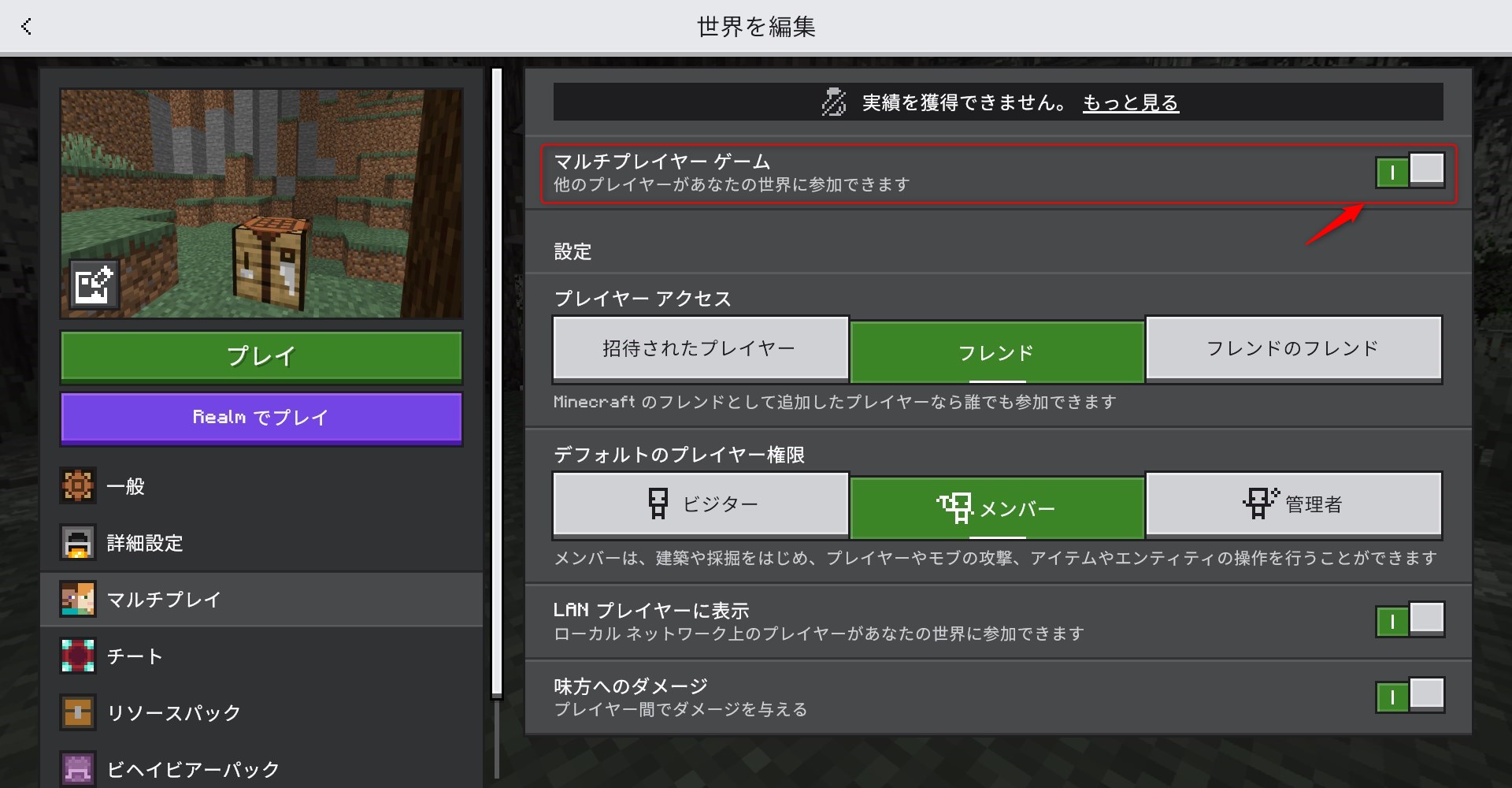
1. タイトル画面から「プレイ」を選び、参加させたいワールドの右側にある「ペンのアイコン(編集ボタン)」を押します。
2. 左メニューの「マルチプレイ」を選択します。
3. 以下の項目をオンにします。
・「マルチプレイヤーゲーム」:オン(緑色)
・「Microsoft アカウントの設定」:「フレンドのみ」または「フレンドのフレンド」に設定
・「LAN に表示」:オン
4. 設定を保存してワールドを開始します。
ゲーム開始後も、ポーズメニュー(一時停止画面)の右上にある「ゲームに招待」ボタンから直接フレンドを選択して招待状を送信できます。通知が届かない場合は、一時停止メニューから招待コード(レルムや特定セッションの場合)を直接共有する方法も有効です。
フレンド追加が反映されない・クロスプレイが繋がらない時の盲点
ゲーマータグ(MicrosoftアカウントのID)を検索してフレンド追加した直後は、サーバー側で相互フレンドの同期が完了するまでに数分から十数分のタイムラグが生じることがあります。追加したはずなのに一覧に出てこない場合は、一度双方でゲームを再起動するか、Xboxアプリ上でお互いが「フレンド」として承認されているか確認してください。
また、盲点となりやすいのが自宅のネットワーク環境(NATタイプ)です。ルーターのセキュリティ設定が強すぎる(NATタイプ3 / Strict)場合、他プレイヤーとのP2P通信が遮断され、相手のサーバーを検知できなくなります。Switchの本体設定「インターネット」>「接続テスト」を実行し、NATタイプが「A」または「B」になっているか確かめましょう。CやDの場合は、ルーターの再起動やUPnP設定の有効化を検討してください。
【マイクラ フレンド オフライン】に関するよくある質問(FAQ)
Q1:Nintendo Switchでフレンドが突然全員オフライン表示になりました。何が原因ですか?
A1:Switchのスリープ復帰時にMicrosoftアカウントの通信セッションが切断された可能性が高いです。ゲームのタイトル画面左下を確認し、サインインが外れていれば再サインインを行ってください。改善しない場合は、SwitchのHOME画面でマイクラのソフトを「Xボタン」で完全に終了し、再起動すると直ることが大半です。
Q2:大人向けのアカウントなのに「プライバシー設定によりマルチプレイができません」と出ます。
A2:アカウント作成時に登録した生年月日に誤りがあり、システム上「未成年(子どもアカウント)」として認識されているケースが目立ちます。また、Xboxの規約更新時に同意画面をスキップしていると制限がかかることがあります。ブラウザでXbox.comにサインインし、セキュリティ項目の確認と規約への再同意を行ってください。
Q3:バージョンが完全に同じなのに、ワールドの「フレンド」タブに何も表示されません。
A3:ホスト側のワールド設定で「マルチプレイヤーゲーム」がオフになっているか、双方が「相互フレンド」になっておらず片側のみのフォロー状態になっている可能性があります。ゲーマータグでお互いを登録し合い、ホスト側からポーズメニューの「ゲームに招待」を使って直接招待を送ってみてください。
まとめ:焦らず設定を1つずつ見直して快適なマルチプレイを楽しもう
マイクラ統合版でフレンドがオフライン表示になってしまうトラブルは、決して珍しいバグではなく、セキュリティやネットワーク設定の食い違いによって引き起こされます。問題が発生した際は、以下のステップを順番に確認していきましょう。
1. アプリを再起動し、タイトル画面でMicrosoftアカウントにサインインできているか確認する
2. ゲームのバージョンが小数点以下まで一致しているかチェックする
3. ブラウザからXboxのプライバシー設定でマルチプレイが許可されているか見直す
4. ホストのワールド設定でマルチプレイが有効になっているか確かめる
原因を正しく切り分ければ、わずか数分でマルチプレイを再開できます。まずは端末の再起動とサインイン状態のチェックから試してみてください。 (出典: マイクラ フレンド オフライン(Yahoo!ニュース))

SEOライティングとマーケティング戦略の専門家。分かりやすい解説記事で定評があります。
